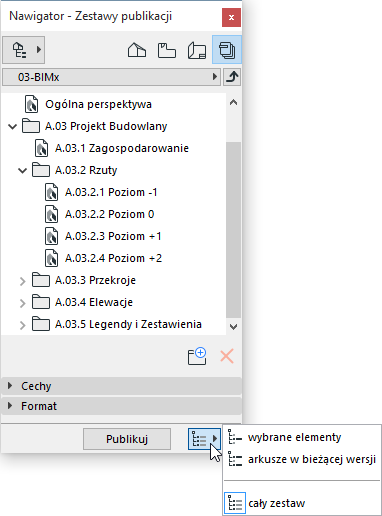
Zobacz także Ponownie publikuj zaznaczone elementy dla BIMx.
Aby opublikować ponownie cały plik Hyper-model, wykonaj jedną z poniższych czynności:
•Zaznacz zestaw Hyper-model w Publikatorze i wciśnij Publikuj, aby ponownie opublikować jego część lub całość.
•Użyj polecenia Plik > Publikuj BIMx Hyper-model. W wyświetlonym oknie wybierz odpowiedni zestaw Hyper-model.
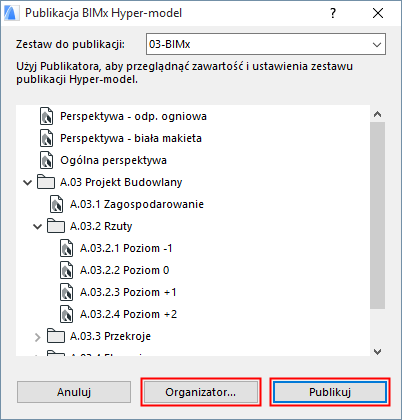
–Wybierz Publikuj, aby ponownie opublikować go bez zmian; LUB
–Wciśnij Organizator aby otworzyć paletę Organizatora i zmodyfikować zawartość zestawu. Przy wybraniu tej opcji, postępuj zgodnie z instrukcjami opisanymi w: Utwórz Hyper-Model BIMx z Publikatora.
Ponownie publikuj zaznaczone elementy dla BIMx
Podczas publikowania pliku Hyper-model, możesz ponownie opublikować tylko niektóre elementy, aby zaoszczędzić czas. Dostępnych jest kilka rozwiązań:
Publikuj zaznaczone elementy, aby połączyć je z poprzednim plikiem Hyper-model
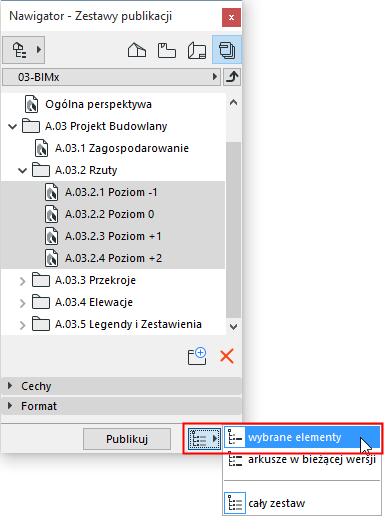
Jeśli wybierzesz Zaznaczone elementy w Publikatorze, ARCHICAD opublikuje tylko zaznaczone elementy (arkusze) i połączy je z poprzednio opublikowanym pełnym plikiem hyper-model w miejscu, w którym ostatnio został zapisany.
Następnie możesz otworzyć poprawiony plik Hyper-model. Jeśli plik zostanie otwarty za pomocą urządzenia mobilnego, aplikacja BIMx rozpozna zaktualizowaną zawartość. Zostaniesz poinformowany o zmienionych elementach i będziesz mógł po kolei zaktualizować odpowiednie części istniejącego pliku Hyper-model w BIMx.
Ta metoda skraca czas publikacji (ponownie publikuje tylko wybrane elementy), ale stosując ją trzeba przenosić cały plik Hyper-model do aplikacji BIMx.
Publikuj Wybrane elementy jako nowy plik Hyper-Model
Przed dokonaniem publikacji, usuń poprzednio opublikowany plik Hyper-model z miejsca, w którym ostatnio był zapisany. W Publikatorze, wybierz Zaznaczone elementy. ARCHICAD opublikuje jedynie zaznaczone elementy jako nowy, mniejszy plik Hyper-model, zamiast tego, który usunąłeś (lub przeniosłeś).
Jeśli zmodyfikowany plik Hyper-model zostanie otwarty za pomocą urządzenia mobilnego, aplikacja BIMx rozpozna zaktualizowaną zawartość. Zostaniesz poinformowany o zmienionych elementach i będziesz mógł po kolei zaktualizować odpowiednie części istniejącego pliku Hyper-model w BIMx.
Ta metoda skraca czas publikacji (ponownie publikuje tylko wybrane elementy) i trzeba przenieść względnie mały plik Hyper-model do aplikacji BIMx.