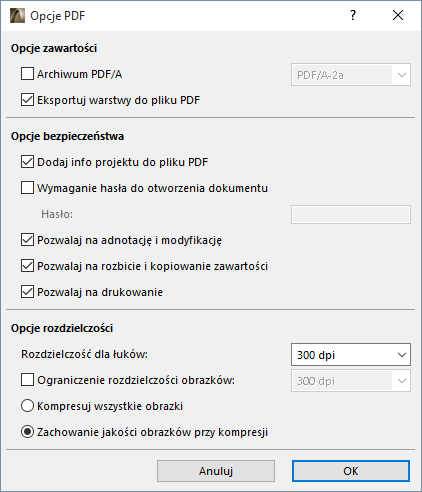
Opcje zawartości
Domyślnym formatem jest PDF/A-2a.
Uwagi:
–Jeśli wybierzesz jeden z formatów PDF/A, nie można dodatkowo ustawić hasła.
–Jeśli wybierzesz jeden z formatów PDF/A, opcja umieszczania pliku U3D w bibliotece nie będzie dostępna!
Zobacz Zawartość 3D w pliku PDF.
–Formaty PDF/A-1a i PDF/A1b nie obsługują efektów przezroczystości. (Funkcje te dostępne są w formatach PDF/A-2.)
Więcej szczegółów na temat norm PDF/A, zobacz: ISO 19005-1:2005 Część I: Zastosowanie PDF 1.4 (PDF/A-1) oraz ISO 19005/2:2011 Część 2: Zastosowanie ISO 32000-1 (PDF/A-2).
Eksportuj warstwy do pliku PDF
Podczas zapisywania widoku lub arkusza w formacie PDF, informacje znajdujące się na widocznych warstwach tego widoku/arkusza - jeśli zawierają elementy - zostaną również zapisane w dokumencie PDF. Opcja Eksportuj warstwy do pliku PDF jest domyślnie włączona.
Po otwarciu powstałego dokumentu PDF, można pokazać lub ukryć zawartość według warstw. (Kliknij panel Warstwy w Panelu Nawigacja. jeśli nie widzisz panelu Warstwy, lub użyj menu Widok > Pokaż/Ukryj > Okna nawigacji > Warstwy.) Nazwy warstw są takie same jak w ARCHICADzie.
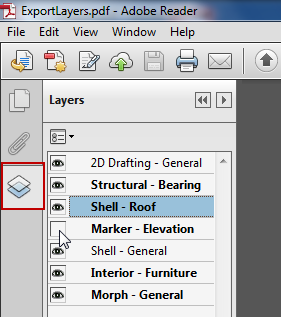
Ograniczenia dla eksportowanych warstw:
•Elementy wstawione bezpośrednio w Arkuszach eksportowane są bez informacji o warstwach, nie można więc kontrolować ich widoczności w pliku PDF.
•Warstwy, które nie zawierają żadnych elementów nie zostaną wyeksportowane
•Ukryte warstwy nie zostaną wyeksportowane
•Warstwy wewnętrzne nie zostaną wyeksportowane
Dołącz dane 3D
Zobacz Zawartość 3D w pliku PDF.
Opcje bezpieczeństwa
Dodaj info projektu do pliku PDF
To pole jest domyślnie zaznaczone: kiedy zapisujesz projekt w formacie PDF, PDF zachowa dane informacji o projekcie ARCHICADa (wprowadzone w Plik > Info > Info o projekcie). Można je odczytać we Właściwościach dokumentu PDF (Plik > Właściwości).
Istnieje możliwość odznaczenia tego pola jeśli nie chcesz, aby na PDFie widoczne było nazwisko architekta (Autor widoczny we Właściwościach dokumentu PDF) - na przykład, jeśli PDF ma być przesłany w ramach anonimowego konkursu.
Zaznacz to pole, jeśli chcesz aby dokument był chroniony hasłem.
Dodatkowe opcje bezpieczeństwa
Zaznacz dowolne z poniższych opcji, aby umożliwić odbiorcy pliku PDF dostęp i modyfikację zawartości:
•Zezwól na adnotacje lub modyfikacje
•Zezwól na rozbicie lub skopiowanie zawartości
•Zezwól na drukowanie
Opcje rozdzielczości
Rozdzielczość dla łuków
Opcja Rozdzielczość dla Łuków związana jest z faktem, że format PDF nie rozpoznaje łuków i musi je uśredniać liniami prostymi. Opcja ta pozwala na określenie dokładności tego procesu.
Ograniczenie rozdzielczości obrazków:
Maksymalna rozdzielczość dla obrazów zapisywanych do plików PDF. Obrazy, których rozdzielczość jest niższa niż podany limit, pozostaną niezmienione.
Wybierz opcję kompresji:
•Kompresuj wszystkie obrazy: Wszystkie obrazy zostaną przekonwertowane do formatu JPG, który wykonuje kompresję do 80%.
•Zachowanie jakości obrazków przy kompresji: Obrazy zapisane będą w formacie PNG (i zachowają jakość). Jeśli obraz oryginalny był w formacie JPG, pozostanie w tym formacie.