
Stosowanie Typu produktu w Menedżerze projektu IFC
Menedżer projektu IFC wyświetla wszystkie występujące w projekcie Typy produktu IFC, wraz ze wszystkimi elementami, które się do nich odwołują. Typy produktu IFC to inny sposób pogrupowania elementów projektu.
Aby wyświetlić elementy według Typu produktu, za pomocą drugiej ikony znajdującej się pod strukturą hierarchiczną przełącz na widok/definicję Typów produktu.
Dla typu produktu można określić reguły mapowania właściwości.
Zobacz przykład tutaj: Przykład 4: Reguła mapowania według Typu produktu IFC.
Typ produktu IFC określa pewien styl/rodzaj innych elementów, odnosząc je do znanych atrybutów i właściwości IFC. Przykładowo, IfcWindowStyle, do którego odnosi się wiele okien (IfcWindow).
Typ produktu IFC generowane są dla elementów ARCHICADa w oparciu o definicję Mapowania typu w Translatorze eksportu.
Wybierz Typ (np. IfcWallType), aby sprawdzić dane IFC po prawej stronie Menedżera projektu IFC. Domyślnie nie ma możliwości edycji danych IFC powstałego Typu produktu IFC; są one wyświetlone jako pisane szarą kursywą, a wszystkie dane IFC po prawej stronie są nieaktywne.

Edytuj Typ produktu IFC
Możesz dokonać edycji Typu produktu IFC. Na przykład:
•Zmień nazwę atrybutu
•określić wartość Atrybutu lub standardowej właściwości, która nie posiada jeszcze wartości
•zmienić istniejące dane Właściwości
•utworzyć nową własną właściwość lub odniesienie do klasy
Zobacz Utwórz nową, własną Właściwość IFC.
Aby edytować Typ produktu IFC, należy go najpierw otworzyć w trybie edycji: kliknij przycisk “Edycja/Nowy typ”.

Następnie dokonaj zmian w atrybutach/właściwościach po prawej stronie.
Zmień definicję typu produktu IFC - Podtyp
W przypadku niektórych elementów ARCHICADa, określenie ich konkretnego Typu produktu IFC nie zawsze jest oczywiste - sytuacja ta dotyczy szczególnie elementów HVAC (IfcDistributionElements).
Przypuśćmy, że posiadamy dwa elementy rur skonfigurowane w aplikacji MEP Modeler, sklasyfikowane jako IfcFlowSegment. Program automatycznie wybierze podtyp obiektu IfcFlowSegmentType (np. IfcPipeSegmentType).
Aby dokonać zmiany na inny podtyp IfcFlowSegmentType (np. IfcDuctSegmentType):
1.Przy pomocy przycisku “Edycja/Nowy typ”, otwórz Typ produktu IFC do edycji.
2.użyj opcji “Zmień typ produktu” z menu rozwijanego.

Połącz Typy produktu IFC w jeden
Istnieje możliwość połączenia kilku obiektów Typów produktu IFC w jeden Typ produktu IFC. Będzie to miało zastosowanie dla wszystkich typów elementów poza Drzwiami/oknami (zobacz poniżej).
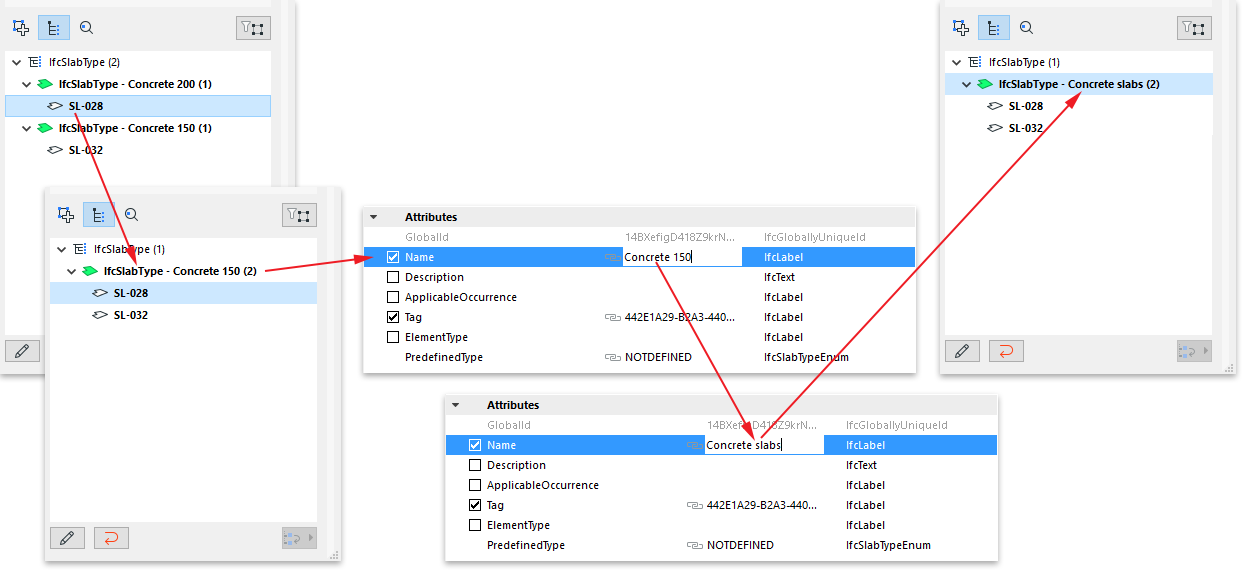
Na przykład, przypuśćmy że mamy dwa betonowe stropy o różnej grubości. Domyślnie, zostaną one sklasyfikowane jako dwa różne Typy produktu IFC (IfcSlabType), ponieważ grubość jest istotną właściwością w przypadku stropów. Jednak chcesz je połączyć w nowy, pojedynczy typ o nazwie “Betonowe stropy.”
1.Wybierz jeden z folderów Typów i otwórz go do edycji, używając przycisku “Edycja/Nowy typ”.
2.W innym folderze Typu zaznacz opcję IfcSlab i przeciągnij do pierwszego folderu Typu.
3.Zmień nazwę atrybutu folderu Typu (zawierającego teraz dwa elementy) na “Betonowe stropy” (ilustracja poniżej).
Połącz produkty typu IFC drzwi i okien
Łączenie drzwi lub okien jest nieco bardziej skomplikowane ponieważ ich główne parametry generowane są z danych GDL i nie można ich zmienić w wyniku łączenia elementów.
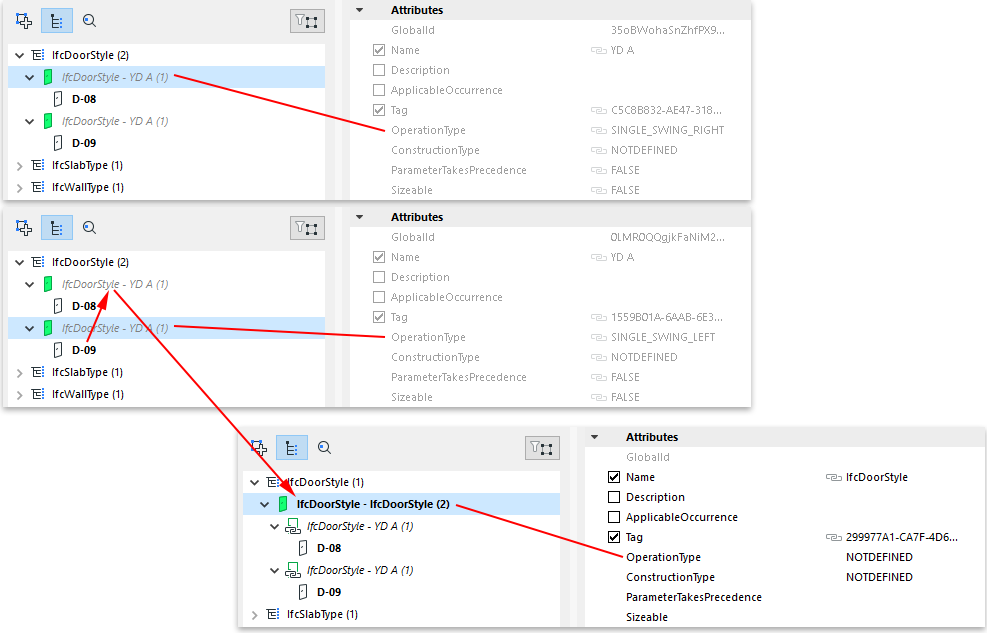
Te parametry to Atrybut OperationType oraz właściwości Panelu i linii. Przypuśćmy, że mamy dwoje drzwi, które są takie same pod względem parametrów (np. wielkość, typ panelu), jednak mają inny typ operacji: jedne otwierają się na prawo, drugie na lewo. Te drzwi będą sklasyfikowane jako dwa różne Typy produktu IFC: te dwa Typy będą miały tę samą nazwę, ale atrybut “OperationType” IFC będzie się różnił.
Aby drzwi należały do tego samego Typu produktu IFC, należy zaznaczyć jedne z nich i wstawić je w drugi typ.
W wyniku tego powstanie nowy, wspólny typ, który będzie wykorzystywał wszystkie dane drugiego typu (takie jak Nazwa, Właściwości, Odniesienie do klasy itp). Ten nowy wspólny typ zostanie wyeksportowany i zostanie przypisany obydwu parom drzwi. Istnieje możliwość zmiany nazwy i danych tego nowego wspólnego typu.
Jednocześnie, dwa wyjściowe typy pozostaną tzw. typami połączonymi: będą łączyły tylko dane wygenerowane i różniące się dla każdych z dwojga drzwi (w tym przypadku Atrybuty OperationType). Innymi słowy, obie pary drzwi będą należały do jednego typu, który zawierać będzie wszystkie wspólne dane, ale zachowają pewne dane IFC, którymi się różniły i nie będzie można ich połączyć (patrz rysunek poniżej).
Przywróć typ
Polecenie “Przywróć typ” oznacza, że wszystkie zmienione dane IFC powrócą do wartości wyjściowych, a nowe dane zostaną skasowane.

•Po zastosowaniu opcji Przywróć typ do wybranego Typu produktu IFC (np. IfcWallType), który był edytowany, wyjściowe dane tego Typu zostaną przywrócone (niedawno zmienione dane IFC zostaną utracone) i nie będzie już możliwości edycji tego Typu. Jeśli Typ zawiera teraz nowe elementy w wyniku połączenia Typów, elementy te powrócą do położenia wyjściowego.
•Po zastosowaniu opcji Przywróć Typ do jednego elementu (np. IfcWall), który został przeniesiony do innego Typu, element ten powróci do swojego położenia wyjściowego.
