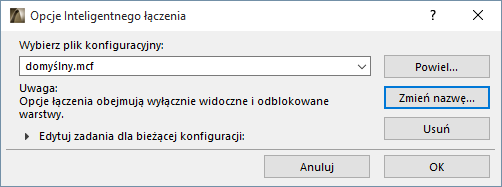
Aby otworzyć to okno dialogowe, wybierz Plik > Współdziałanie > DXF-DWG > Opcje inteligentnego łączenia.
Skonfiguruj opcje dla procesu Inteligentnego Łączenia plików DXF/DWG.
Szczegóły - zobacz Obustronna konwersja (Opcje inteligentnego łączenia).
Można do tego wykorzystać istniejącą konfigurację lub utworzyć własną. Pliki konfiguracji (.mcf) muszą znajdować się w folderze Dodatku.
Za pomocą odpowiednich przycisków można również skopiować, zmienić nazwę lub usunąć wybrany plik konfiguracyjny. Konfiguracje mogą być zachowywana w różnych plikach. Podczas łączenia pliku DXF/DWG, ARCHICAD w pierwszej kolejności użyje pliku .mcf zdefiniowanego w pozycji #MERGECONFIG pliku DXF-DWG Config.xml. Jeżeli pozycja ta nie jest użyta, ARCHICAD będzie szukał pliku konfiguracji dxf.mcf, a następnie pliku domyślny.mcf.
Jeżeli żaden z tych plików nie istnieje lub chcesz użyć innego, możesz to zrobić w oknie dialogowym Plik > Współdziałanie> DXF-DWG > Opcje inteligentnego łączenia.
Zadania danej konfiguracji informują o tym jakie operacje i czynności zostaną przeprowadzone podczas łączenia rysunki DXF/DWG z projektem.
Proces łączenia bierze pod uwagę tylko elementy widoczne i odblokowane, jeżeli zatem, chcesz aby określone elementy nie były uwzględniane, schowaj lub zablokuj warstwę, na której się znajdują.
Kliknięcie strzałki obok tekstu Edytuj zadania dla bieżącej konfiguracji, rozwinie listę wybranych zadań. Zadania te mogą być edytowane; maksymalnie może być użytych 16 zadań. Zadanie składa się z warunku oraz jednej lub wielu akcji. Element łączony z pliku DXF/DWG sprawdzany jest pod kątem zgodności z warunkiem i jeżeli go spełnia, wykonywane są przypisane akcje.
Elementy niespełniające żadnego warunku, są ignorowane.
Dodawanie lub usuwanie zadań
Przycisk Nowe zadanie umieszcza nowe, puste zadanie na koniec listy. Warunek i akcje w tym zadaniu będą niezdefiniowane. Zadanie stanie się funkcjonalne, gdy warunek zostanie zdefiniowany i wybrana będzie przynajmniej jedna akcja.
Zadanie może zostać usunięte za pomocą przycisku Usuń zadanie. (Nie można zaznaczyć linii rozdzielających.)
Edycja zadania
Edycja warunku polega na zaznaczeniu go na liście i wybraniu innego warunku z rozwijanej listy. Podobnie jest w przypadku edycji akcji. Wystarczy zaznaczyć ją i wybrać z rozwijanej listy jedną z dostępnych akcji. Aby usunąć akcję wybranej zasady, zaznacz ją i kliknij przycisk Usuń akcję. Ponieważ zasada musi posiadać przynajmniej jedną akcję, nie można usunąć ostatniej akcji. Przycisk Dodaj akcję umieszcza nową akcję poniżej zaznaczonej. Po utworzeniu, nowa akcja jest niezdefiniowana.
Kolejność umieszczenia akcji jest istotna (w przypadku, gdy np. najpierw skopiujesz ścianę a następnie przesuniesz oryginał w nowe położenie uzyskasz inny rezultat, niż kiedy wykonasz te akcje w odwrotnej kolejności). Przeważnie akcje dotyczą elementów znajdujących się na rzucie ARCHICADa, lecz nie wszystkie. Operacje umieszczone po akcji Powiel element, będą dotyczyć jego kopii. Operacje wykonywane po akcji Obrys z łączonego pliku będą odnosić się do “Obrysowanego rysunku" znajdującego się w pliku DXF/DWG.
W celu uzyskania dodatkowych informacji na temat 'Obrysowanego rysunku", należy zapoznać się z następną częścią: Więcej informacji o Inteligentnym Łączeniu.
Więcej informacji o Inteligentnym Łączeniu
Aby zrozumieć działanie funkcji Łącz, przyglądnijmy się szczegółom całego procesu:
W ARCHICADzie:
•Możesz dodawać nowe elementy. Nawet jeśli tworzone będą poprzez kopiowanie istniejących elementów, będą miały przypisane nowe numery ID.
•Możliwa jest modyfikacja utworzonych wcześniej elementów. Możesz je przemieszczać, rozciągać lub nawet zmieniać im parametry wykończenia. Jeżeli w ścianę wstawione zostanie okno lub drzwi, spowoduje to jej zmianę, ponieważ zmieniona zostanie data modyfikacji. Oznacza to, iż podczas powtórnego łączenia pliku DWG/DXF z projektem ARCHICADa, jedyną dostępną opcją będzie “Obrysowany rysunek” obok oryginalnego elementu modelu ARCHICADa.
•Możesz usuwać każdy element.
Oto co w utworzonym przez Ciebie pliku DWG może zrobić pracujący na AutoCADzie partner:
•Może dodawać nowe elementy
•Może przemieszczać, obracać lub odbijać lustrzanie elementy wyeksportowane przez Ciebie. Może je również rozciągać, lecz nie jest to zalecane: Funkcja Łącz dopuszcza tylko transformacje nie zmieniające rozmiarów elementów.
•Może usuwać lub kopiować te elementy.
Skąd jednak wiadomo, że dany element rysunku (terminologia firmy Autodesk używa określenia jednostka) jest tym co zostało utworzone w ARCHICADzie; i skąd wiadomo jak zostały zmienione elementy poprzednich kategorii?
Autodesk umożliwia dodawanie własnych danych do każdej jednostki (rozszerzone dane jednostki).
Pozwala to na dodanie specyficznych informacji ARCHICADa, do każdego wyeksportowanego elementu.
Elementy te mogą być proste, tzn. reprezentowane przez pojedynczą jednostkę AutoCADa (np. okręg); lub złożone (np. ściana składająca się z dwóch linii i kreskowania).
Elementy złożone muszą być połączone ze sobą w blokach (podobnie do Elementów bibliotecznych w ARCHICADzie) aby można było traktować je jako całości.
Funkcja Łącz wymaga aby oryginalne, niezmienione elementy znajdowały się na rzucie w celu wprowadzenia do nich modyfikacji dokonanych przez użytkownika AutoCADa. Oznacza to, że zachowane będą tylko podstawowe informacje o elementach:
•Indywidualny numer ID (ARCHICADa) oraz typ elementu
•trzy współrzędne przekształcone przez AutoCADa (lub inny program) jeżeli dana jednostka została przemieszczona, obrócona lub rozciągnięta; jeżeli nie używano AutoCADa, format tych zmian musi być identyczny.
•ID warstwy AutoCADa elementu, dzięki której ARCHICAD może rozpoznać czy użytkownik AutoCADa przeniósł element na inną warstwę
•ID AutoCADa oryginalnego wyeksportowanego elementu, pozwalający na oddzielenie oryginałów od duplikatów; proces ten zachodzi podczas wykonywania operacji Łącz
•Elementy utworzone na Rzucie po utworzeniu pliku DWG/DXF: brak akcji
Jednostki utworzone przez użytkownika AutoCADa (oprócz duplikatów elementów ARCHICADa): zostaną dodane do rzutu.
Jeśli chodzi o elementy wyeksportowane do rysunku (zmodyfikowane lub nie przez drugi z programów): problem wtedy polega na tym, że nic nie chroni Ciebie ani użytkownika AutoCADa przed jednoczesnym zmodyfikowaniem lub usunięciem tych elementów. Sytuację taką opisuje poniższa tabelka:
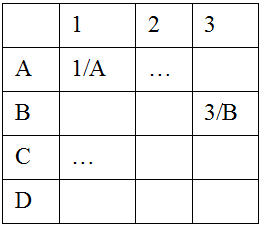
gdzie:
1: użytkownik ARCHICADa pozostawia elementy niezmienione
2: użytkownik ARCHICADa modyfikuje elementy
3: użytkownik ARCHICADa usuwa elementy
A: użytkownik AutoCADa pozostawia elementy niezmienione
B: użytkownik AutoCADa modyfikuje elementy
C: użytkownik AutoCADa kopiuje elementy
D: użytkownik AutoCADa usuwa elementy
•przypadek 1/A jest prosty: nikt nie modyfikuje elementów więc pozostają niezmienione;
•1/B: oryginalny stan elementów może być pobrany z projektu, wdrożenie zmian nie jest zatem problemem;
•1/C: podobnie jak 1/B tyle, że zmiany dotyczą kopii elementów;
•1/D: elementy zostaną usunięte;
Jeżeli jednak zmodyfikowałeś (2) lub usunąłeś (3) dany element, rezultaty mogą się znacznie różnić. Jeżeli np. przesunąłeś ścianę, w której użytkownik AutoCADa umieścił elementy instalacji: pojawią się one "zawieszone w powietrzu".
Lub jeśli obaj przesunęliście element (2/B): zmodyfikowałeś element, lecz nie wiesz jak wprowadzić zmiany dokonane przez użytkownika AutoCADa, gdyż oryginalne położenie elementu na rzucie nie jest zachowane.
Jedynym sposobem poradzenia sobie z tym problemem to: Rysunek AutoCADa zawiera obraz elementów, odzwierciedlający zamierzone zmiany. Rysunek taki (w formie “Obrysu”) może być umieszczony na Rzucie, umożliwiając tym samym podglądniecie i rozeznanie w zmianach dokonanych przez użytkownika AutoCADa. Możesz teraz zdecydować co ma zostać zmodyfikowane.
Uwaga: Jeżeli element został zeskalowany w AutoCADzie, Dodatek Łącz przedstawi taki rysunek w obrysie a zeskalowane elementy wyświetlone będą w ARCHICADzie jako pojedyncze linie, łuki i wypełnienia.
•Sytuacja 3/D jest oczywista: obaj zamierzaliście usunąć element; ponieważ usunąłeś już element nie pozostaje ci nic do zrobienia.
Pamiętaj, że funkcja Łącz jest konfigurowalna; powyższe rozwiązania są tylko sugestiami.
Istnieją również inne możliwości:
•Możesz przenieść oryginalny element na inną warstwę.
•Możesz przenieść elementy pochodzące z rysunku AutoCADa na inną warstwę.
•Możesz ustawić aby ARCHICAD żądał potwierdzenia przy każdej wykonywanej akcji. Oznacza to, że ARCHICAD ustawi widok na każdym elemencie, tak aby możliwe było sprawdzenie zmian i zadecydowanie o Akcji łączenia.
Dostępne są następujące akcje:
•Wstaw element na warstwę <warstwa>: akcja ta umieszcza element Rzutu na warstwie określonej w pliku DWG/DXF
•Wstaw element na “usuniętą” warstwę
•Wstaw element na “edytowaną” warstwę
•Wstaw element na “kopiowaną” warstwę: akcje te umieszczą elementy na warstwy utworzone przez Dodatek. Jest to przydatne zwłaszcza gdy chcesz oddzielić elementy edytowane przez użytkownika AutoCADa.
•Powiel element: tworzy kopię elementu
•Modyfikuj element: wykonuje transformacje elementu poczynione w pliku DXF/DWG (przeciągnięcie, obrót, odbicie lub zmiana warstwy). Zmiana warstwy będzie przeprowadzona tylko wtedy, gdy wybrana została również akcja “Wstaw element na warstwę”. Operacje zmiany wielkości są pomijane.
•Usuń element: usuwa element z projektu
•Obrys z łączonego pliku: ta akcja powinna być ustawiona gdy chcesz umieścić “Obrys” elementu na rzucie lub gdy nie można wybrać innej akcji. Jest to przypadek, gdy oryginalny element został usunięty w ARCHICADzie. Oznacza to, że element zostanie utworzony z jednostek AutoCADa jako zestaw elementów 2D ARCHICADa.