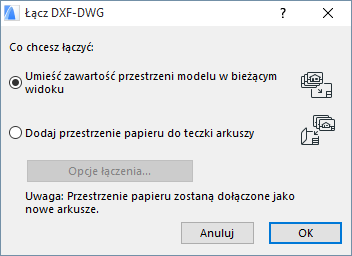
Możesz łączyć pliki w formatach DXF i DWG z Projektami otworzonymi w ARCHICADzie. Użyj polecenia Plik > Współdziałanie > Łącz i wybierz odpowiedni plik DXF/DWG.
Zostanie wyświetlone okno Łącz DXF-DWG. Masz możliwość dołączenia zawartości Przestrzeni Modelu do bieżącego Widoku lub dodania Przestrzeni Papieru do Teczki Arkuszy Projektu.
Szczegóły - zobacz Łącz DXF-DWG.
Obustronna konwersja (Opcje inteligentnego łączenia)
Opcje inteligentnego łączenia (konwersja w obu kierunkach) pozawalają na powtórne łączenie plików DXF lub DWG z plikiem ARCHICADa, na podstawie którego zostały utworzone. Funkcja ta pozwala na jednoczesną pracę nad projektem w ARCHICADzie i w AutoCADzie i wymianę dodatkowych informacji z zachowaniem spójności formy.
Inteligentne łączenie pomaga dostosować:
•Parametry nowych elementów dodawanych w ARCHICADzie i AutoCADzie.
•Zachowanie elementów utworzonych w jednym z tych programów i modyfikowanych (rozciąganych, przesuwanych, obracanych, odbijanych) w drugim, bądź w obu programach.
•Zachowanie obu programów w przypadku utworzenia elementu w jednym z nich, a następnie usunięcia go w drugim, bądź w obu programach.
Jeżeli współpracujesz z osobą, która używa AutoCADa (lub innego programu CAD obsługującego formaty DWG lub DXF), wasz system pracy mógłby wyglądać tak:
1.Doprowadzasz pracę nad projektem architektonicznym do momentu, w którym może on zostać przekazany Twojemu partnerowi odpowiedzialnemu za wprowadzenie szczegółów.
2.Następnie zachowujesz dla niego plik DXF lub DWG zawierający specyficzne informacje ARCHICADa dotyczące parametrów łączenia. Możesz dołączyć plik DWG/DXF do Projektu ARCHICADa, na podstawie którego go utworzyłeś:
–Użyj polecenia Plik > Zachowaj jako, a następnie kliknij przycisk Ustawienie, by otworzyć okno dialogowe Parametry translacji DXF-DWG.
–W panelu Ustawienia, użyj opcji Zachowanie rzutu: Przygotuj plik do Inteligentnego łączenia
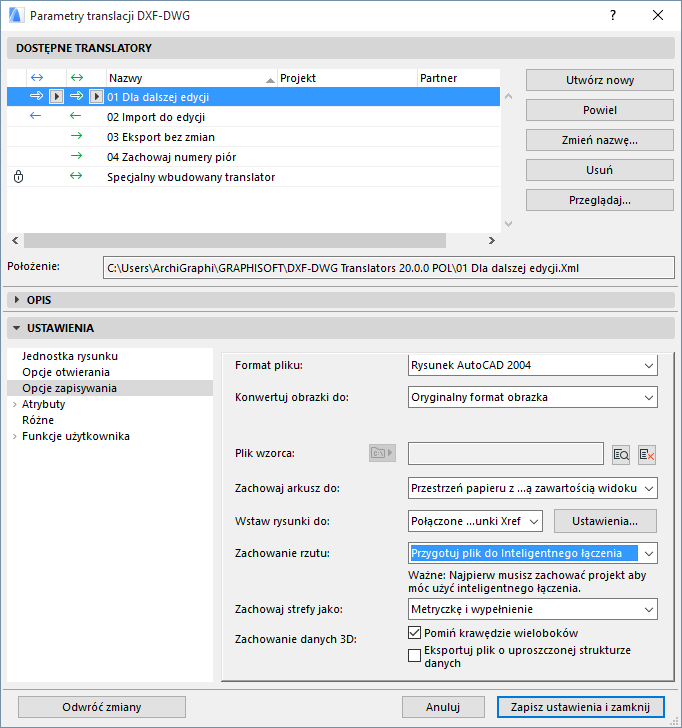
Uwaga: Musisz w pierwszej kolejności zachować projekt ARCHICADa (utworzyć plik PLN) aby zawierał on informacje niezbędne podczas operacji Łączenia. Jeżeli w pliku DXF/DWG nie znajdą się te informacje, podczas powtórnego łączenia ARCHICAD nie będzie mógł odbudować elementów modelu, i wczytane zostaną tylko dane AutoCADa. Jeżeli plik ARCHICADa nie zostanie zachowany, opcje te będą nieaktywne.
Więcej szczegółów na ten temat - patrz Parametry translacji DXF/DWG > Opcje zapisywania (Ustawienia translacji DXF/DWG) > Zachowanie rzutu.
3.Możesz teraz kontynuować pracę nad oryginalnym projektem, podczas gdy partner będzie pracować na pliku DXF/DWG. To znaczy, że podczas kiedy Ty opracowujesz architekturę, on/a może na przykład dodawać własne detale i symbole (np. elektryczne, kanalizacyjne, etc.); czasami niezbędne okazuje się zmodyfikowanie utworzonych przez Ciebie elementów. Na przykład, konieczne może okazać się przesunięcie ściany lub jakiegoś obiektu.
4.W takim momencie, będziecie musieli połączyć zawartość waszych plików. Włącz polecenie Plik > Współdziałanie > Łącz i zaznacz odpowiedni plik DXF/DWG. Jeżeli zachowałaś/łeś plik ARCHICADa w formacie DXF/DWG według podanych wyżej zaleceń (krok 2), możesz teraz połączyć go z tym samym plikiem ARCHICADa korzystając z Opcji Inteligentnego łączenia.
–Plik > Współdziałanie > Łącz > Otwórz,
–W oknie Łącz DXF-DWG wybierz opcję Umieść zawartość Przestrzeni Modelu w bieżącym Widoku,
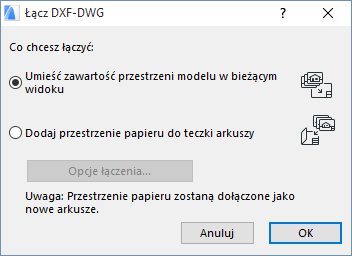
–W oknie Łącz Przestrzeń Modelu DXF-DWG wybierz opcje łączenia,
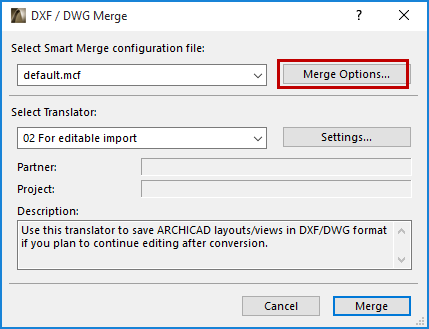
–Pojawi się okno dialogowe Opcji Inteligentnego łączenia pozwalające na modyfikację pliku konfiguracyjnego Opcji inteligentnego łączenia oraz (jeśli to konieczne) opcji translatora.
Uwaga: Te opcje można skonfigurować wcześniej w menu Plik > Współdziałanie > DXF-DWG > Opcje Inteligentnego łączenia.
Zobacz Opcje Inteligentnego łączenia.
5.Powtarzaj fazę (2) tyle razy, ile będzie to konieczne.