Preferencje wymiarowania dotyczą sposobu wyświetlania jednostek wymiarowania w projekcie:
•Wymiary
•Metryki stref
•Tekst wypełnienia
•Teksty znacznika
•Etykieta symboliczna (nie Autotekst wyświetlony zgodnie z Preferencjami jednostek dla obliczeń)
•w Zestawieniach elementów: Wprowadzone parametry głównego elementu (np. Wysokość ściany, Kąt nachylenia)
Preferencje wymiarowania nie mają wpływu na wartości obliczeń (np. długość ściany) w Zestawieniu interaktywnym, Listach ani dodatku Lista powierzchni. Na obliczenia mają wpływ opcje dostępne na stronie Jednostki i reguły dla zestawień w Preferencjach projektu. (Zobacz Ustawienia jednostek i reguł dla zestawień.)
Aby otworzyć Preferencje wymiarów, należy wykonać jedną z poniższych czynności:
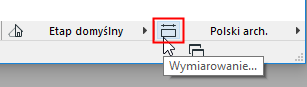
•Kliknąć ikonę Wymiarowanie w pasku Opcji podręcznych
•Przejść do menu Opcje > Preferencje projektu > Wymiarowanie
Wybierz standard wymiarowania
Skorzystaj z jednej z poniższych procedur:
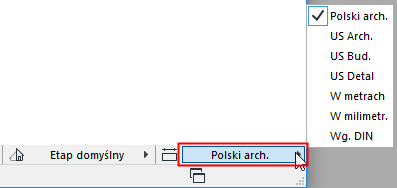
•Skorzystać z okna wyskakującego Wymiarowanie z paska Opcji podręcznych znajdującego się na dole okna lub
•Wybrać opcję z listy na stronie Wymiarowanie w Preferencjach projektu
•Użyć okna wyskakującego Wymiarowanie w Ustawieniach widoku (Panel Dokumentów 2D/3D)

Zachowaj własny standard wymiarowania
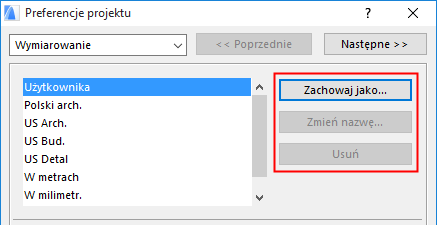
Zachowaj jako: Jeżeli wprowadzisz zmiany w tym oknie, nazwa Standardu wymiarowania zmieni się na “Użytkownika”. Kliknij “Zachowaj jako”, aby nazwać ten zmodyfikowany standard i spowodować, że będzie on dostępny w projekcie.
Kliknij jedną z 8 ikonek, aby wybrać sposób wymiarowania, dla którego chcesz skonfigurować opcje.

•Liniowo
•Kątowy
•Koncentryczny
•Poziom
•Elewacja Zach.
•Drzwi/Okno/Świetlik
•Wysokość parapetu
•Obliczenia powierzchni (obejmuje również powierzchnię wyświetloną w Metryczkach stref)
Wyświetlanie jednostek
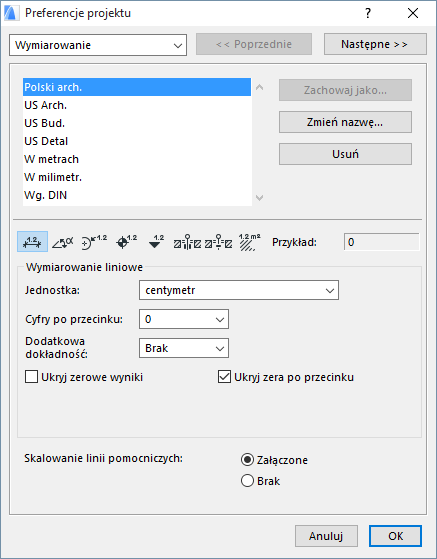
Podczas konfiguracji każdej z opcji, sprawdź w polu Przykład, jak dany Sposób wymiarowania wyświetlony będzie w projekcie.
Opcje wymiarowania będą różne w zależności od wybranego systemu jednostek (metryczny lub tradycyjny brytyjski) oraz od typu wymiarów, dla których określasz preferencje.
Jednostka: Określ Jednostkę dla każdego ze Sposobów wymiarowania.
Cyfry po przecinku: Określa ilość wyświetlanych Cyfr po przecinku dla każdej wartości wymiarowania.
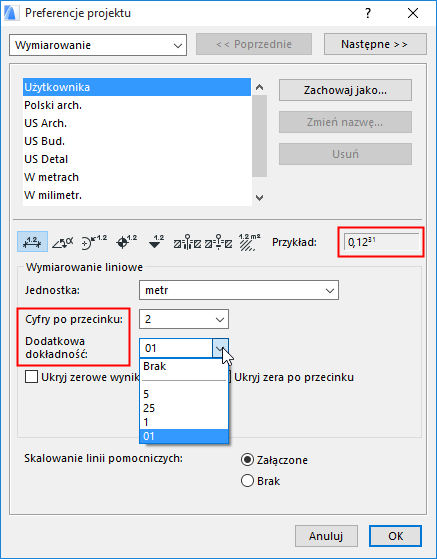
Dodatkowa dokładność: Zaznacz, aby wyświetlić dodatkowe wartości dziesiętne jako indeks górny.
Na przykład, tutaj liczba cyfr po przecinku ustawiona jest na 2: ale Dodatkowa dokładność zostanie określona na 25: następna wartość dziesiętna będzie zatem widoczna również jako indeks górny, zaokrąglona do przyrostów 25. Zobacz pole Przykładu w oknie dialogowym.
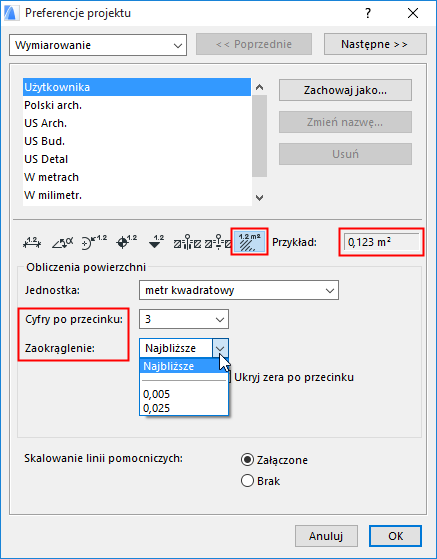
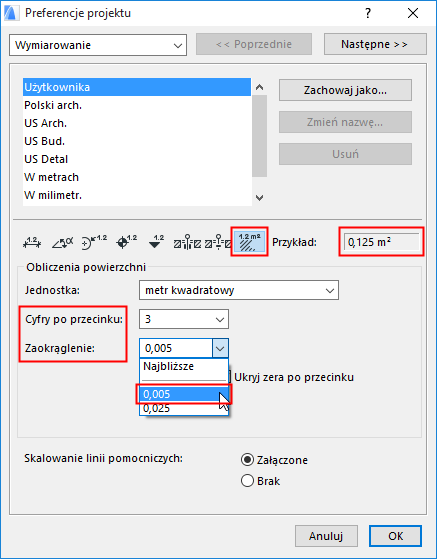
Zaokrąglenie: Dostępne dla wymiarów powierzchni. Wybierz funkcję zaokrąglania z rozwijanego okna.
•Najbliższe: Wartość zostanie zaokrąglona do ustawionej wartości cyfr po przecinku.
•Inne: Wartość zostanie zaokrąglona do ustawionej ilości cyfr po przecinku, ale ostatnia cyfra (cyfry) zaokrąglona zostanie do wielokrotności 5 (lub 25).
Ukryj zerowe wyniki: Zaznacz tę opcję, aby ukryć wartości zerowe.
•Na przykład: 0,25 metra jest wyświetlane jako 25
Ukryj zera po przecinku: Wszystkie zera znajdujące się na końcu wartości zostaną pominięte, bez względu na wyświetlaną liczbę miejsc po przecinku.
•Na przykład: 25 metrów jest wyświetlane jako 25.00
Nie można jednocześnie zaznaczyć obu opcji.
Dokładność: Dostępne dla Jednostki wymiarowania kątowego jako stopnie/minuty/sekundy lub jednostka mierniczego. Z rozwijanej listy wybierz poziom dokładności.
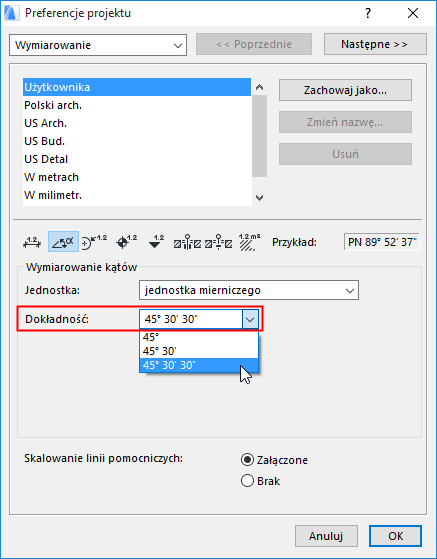
Skalowanie linii pomocniczych: Zaznacz jedną z opcji aby wybrać, czy linie pomocnicze (linie odniesienia) będą skalowane wraz ze skalą okna, czy ich wielkość będzie niezależna od skali. (Linie pomocnicze to w tym przypadku linie biegnące prostopadle od linii wymiarowej do wymiarowanego elementu.)
Wyświetlanie systemu brytyjskiego
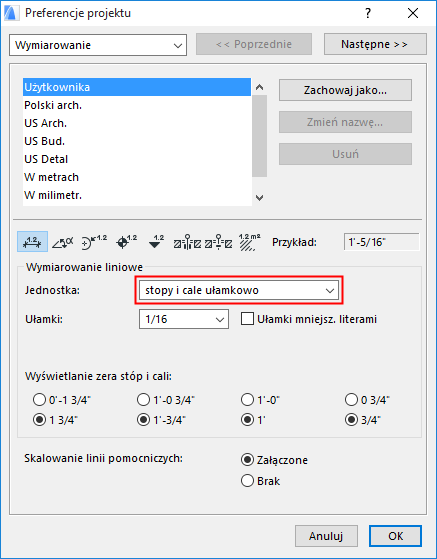
Jeżeli wybierzesz jednostkę brytyjską, mogą być dostępne następujące opcje:
Uwaga: Nie można używać różnych jednostek dla tego samego typu wymiarowania. Jednakże możesz zastosować dwa ustawienia wymiarowania tego samego typu korzystając z polecenia Dodatkowe wymiary.
Ułamki: Z rozwijanego menu wybierz ułamki, jakie będą wyświetlane, jeżeli wybrana jednostka może zawierać ułamkowe części cali.
Ułamki małymi literami: Wł./wył. wyświetlanie ułamków stóp lub cali mniejszą czcionką na linii wymiarowej.
Wyświetlanie zera stóp i cali: Jeśli używasz stóp i cali ułamkowo, w tej części dostępne będą trzy pary przycisków wyboru; jeśli korzystasz z cali ułamkowo - dostępna będzie jedna para przycisków wyboru. Dzięki nim możesz określić sposób wyświetlania wartości w przypadku wystąpienia zera stóp lub zera cali .