Okno dialogowe Struktur warstwowych
Otwórz to okno poprzez polecenie w menu Opcje > Atrybuty Elementów > Struktury warstwowe.
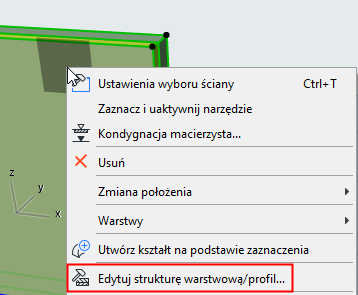
Można również dokonać edycji wybranej struktury warstwowej umożliwiając dostęp do ustawień z menu kontekstowego:
Za pomocą tych opcji można edytować komponenty struktur warstwowych stosowanych wraz ze ścianami, stropami, dachami i powłokami.
Szczegóły - zobacz również Struktury warstwowe.
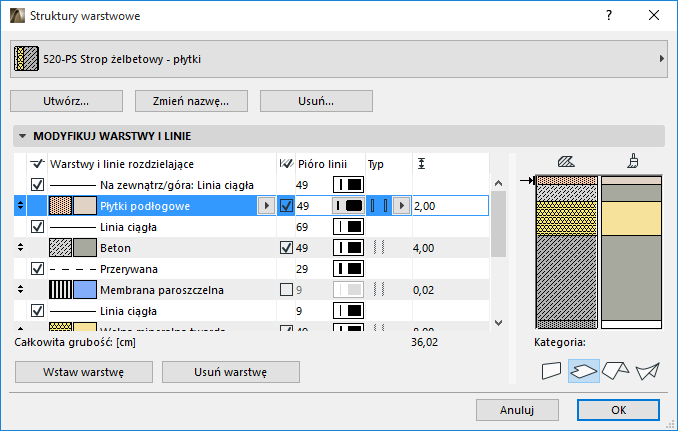
Z rozwijanej listy wybierz jedną z zapamiętanych Struktur. Możesz bezpośrednio edytować jej właściwości lub wybrać jedno z poniższych poleceń:
•Nowy: Kliknij ten przycisk, aby utworzyć nową strukturę warstwową (na podstawie jednej domyślnej warstwy) lub zduplikować i zmienić nazwę bieżącej struktury.
•Zmień nazwę: Pozwala zmienić nazwę wybranej struktury warstwowej.
•Usuń: Zobacz Usuń i zamień atrybuty w modelu.
Struktury Modyfikuj warstwy i linie
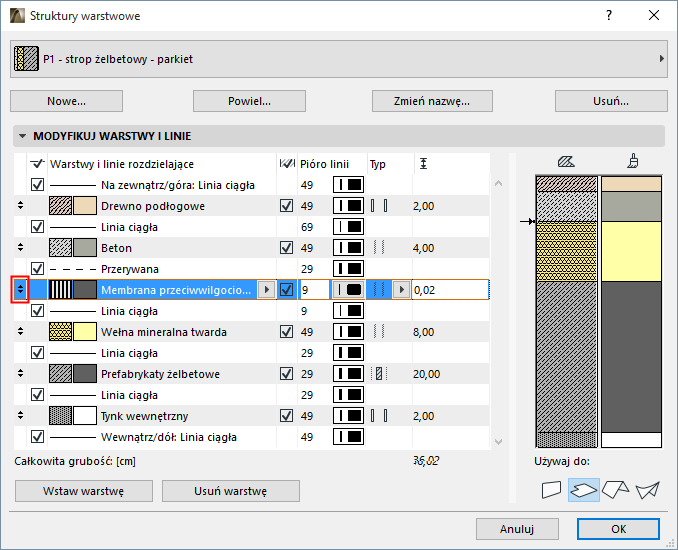
W panelu znajduje się lista komponentów (warstwy i obrys/linie rozdzielające) struktur warstwowych. W oknie Podgląd po prawej stronie zostanie pokazana reprezentacja graficzna (wygląd powierzchni w przekroju i wykończenia).
Wybierz z listy nazwę elementu (warstwa, wewnętrzna/zewnętrzna linia obrysu lub linia rozdzielająca), którą chcesz zmodyfikować.
Po zaznaczeniu elementu wyświetlona zostanie strzałka obok właściwej części przekroju; lub kliknij Podgląd, aby zaznaczyć odpowiedni element na liście.
Pierwsza warstwa na liście zostanie uznana za
•“Na zewnątrz” jeśli używana jest dla ścian
•“Strona odniesienia” dla powłok.
Zmień kolejność warstw przeciągając je. Linie rozdzielające nie zmienią położenia.
Edycja warstwy
Warstwa składa się z materiału budowlanego oraz końcowych linii warstw.
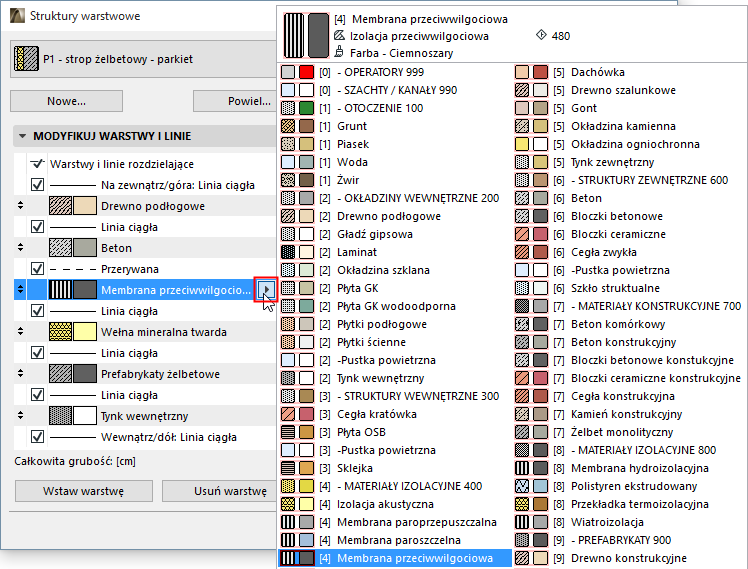
Materiał budowlany: Kliknij rozwijane menu aby wybrać inny Materiał budowlany.
Linie końcowe warstw: Zaznacz to pole, aby wyświetlić linie zakończenia wybranej warstwy elementu warstwowego. Za pomocą okna wyskakującego, wybierz pióro dwóch linii końcowych dla wybranej warstwy.
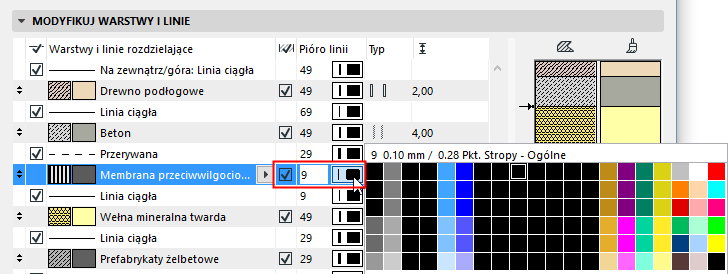
Jeśli pole nie jest zaznaczone, linie końcowe warstw będą ukryte, a powiązane z nimi opcje - nieaktywne.
Typ: Kliknij tę opcję, aby określić wybraną warstwę jako Rdzeń, Wykończenie lub Inne. Ustawienie to będzie mieć wpływ na Częściowe wyświetlanie struktury elementu warstwowego.
Zobacz także Wyświetlanie struktury.
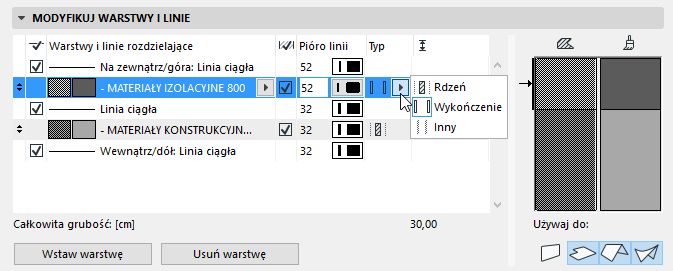
•Można oznaczyć kilka warstw jako "Rdzeń", jednak muszą one przylegać do siebie.
•Istnieje możliwość oznaczenia kilku, sąsiadujących warstw jako Wykończenie, jednak muszą one zawierać jedną lub obie zewnętrzne warstwy.
•Jeśli zmienisz typ warstwy z “Rdzenia” na “Wykończenie”, każda warstwa pomiędzy zmienioną warstwą i najbliższą powierzchnią zostanie również zmieniona w wykończenie. (Jeśli po obydwu stronach zmienionej warstwy istnieje taka sama liczba warstw, każda warstwa pomiędzy tą zmienioną a stroną wewnętrzną zostanie również zmieniona w wykończenie.)
Grubość warstwy: Wpisz wartość grubości zaznaczonej warstwy.
Całkowita grubość: Całkowitą grubość struktury warstwowej podano poniżej.
Edycja obrysu linii rozdzielającej
W oknie dialogowym wybierz obrys (wewnętrzny/zewnętrzny) lub linię rozdzielającą.
Aby wybrać inny typ linii, kliknij okno wyskakujące.
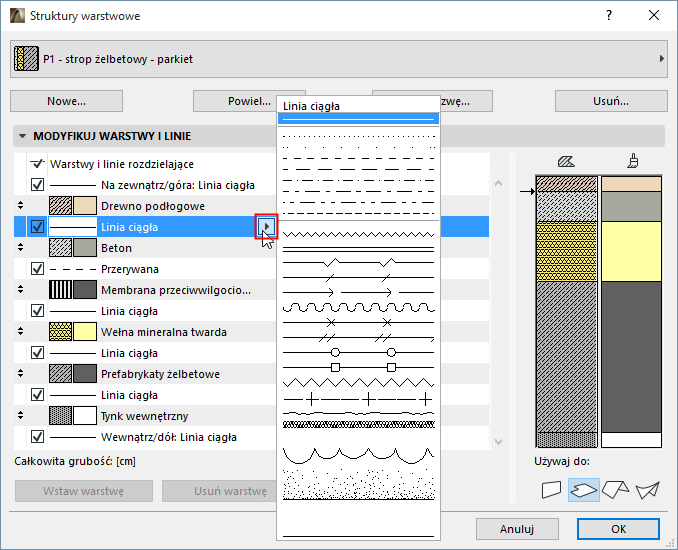
Pokaż linię: Zaznacz to pole, aby wyświetlić obrys lub linię rozdzielającą w elemencie warstwowym. Użyj okna wyskakującego aby wskazać pióro wybranej linii.
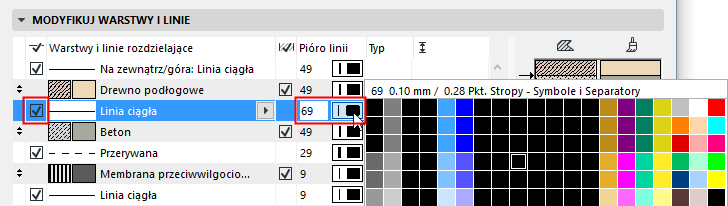
Jeśli pole to jest odznaczone, zaznaczona linia będzie ukryta, a powiązana z nią opcja - nieaktywna.
Kiedy istniejąca warstwa jest zaznaczona na liście w oknie dialogowym, kliknij ten przycisk aby wstawić nad nią nową warstwę, z linią rozdzielającą po każdej stronie. Zostanie utworzona nowa warstwa tego samego typu co wybrana warstwa.
Uwaga: W skład struktury warstwowej może wchodzić do 48 warstw.
Usuwa zaznaczoną warstwę. Linia rozdzielająca powyżej również zostanie usunięta.
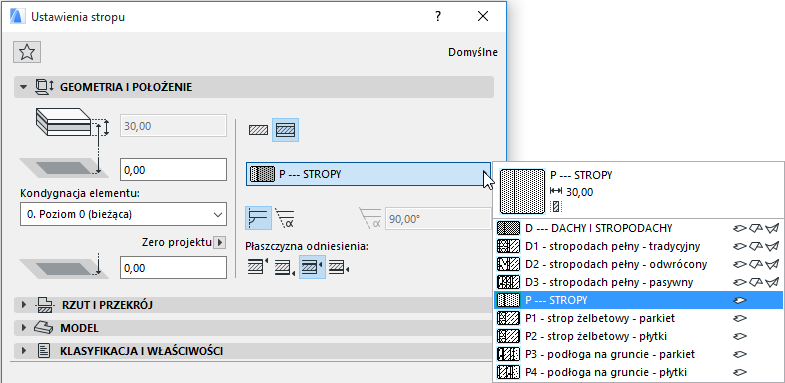
Wciśnięcie przycisków - Ściany, Stropu, Dachu i/lub Powłoki udostępni strukturę warstwową dla tych typów elementów konstrukcyjnych.
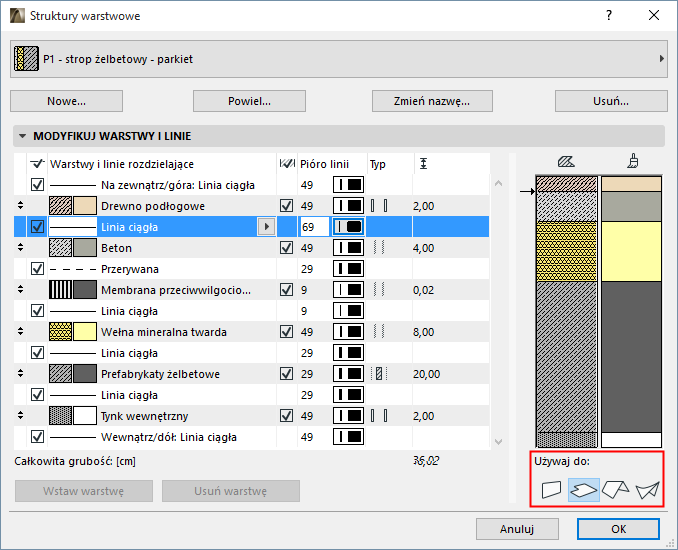
•Ta struktura warstwowa pojawi się w oknie wyskakującym struktur warstwowych w oknach dialogowych odpowiednich elementów (Ustawienia ściany, stropu, dachu oraz/lub powłoki). Na przykład w Ustawieniach stropu: