Utwórz, wczytaj i udostępnij powierzchnie (wszystkie procedury)
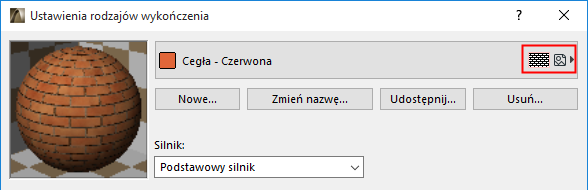
Aby otworzyć te funkcje użyj polecenia Opcje > Atrybuty Elementów > Wykończenia.
Użyj poleceń znajdujących się w górnej części okna dialogowego do utworzenia, zmiany nazwy, wczytania, usunięcia oraz udostępniania wykończeń powierzchni.
Uwaga: Ustawienia procedury CineRender posiadają dodatkowe polecenia, dzięki którym można załadować wykończenia powierzchni C4D i dopasować ustawienia CineRender do ustawień innych procedur. Zobacz Dostosuj ustawienia do powierzchni CineRender.
Usuń i zastąp wykończenie
Zobacz Usuń i zamień atrybuty w modelu.
Kliknij Udostępnij, aby przesłać wykończenie do BIM Components.
Po udostępnieniu wykończenia powierzchni, ARCHICAD utworzy plik .gsm i wyśle go na BIM Components. Plik .gsm powierzchni to specjalny podtyp zwykłego pliku .gsm (pliku obiektu). Zawiera on wszystkie dane ustawień wykończenia oraz informacje dotyczące wypełnienia (kreskowania wektorowego) oraz tekstury.
Ogólne informacje na temat BIM Components:
Zobacz BIM Components.
Informacje na temat rejestrowania się na BIM Components, zobacz Numer rejestracyjny portalu BIMcomponents.com.
Utwórz lub dodaj nowe wykończenie
w Ustawieniach powierzchni, kliknij Nowe.
W oknie dialogowym Nowa powierzchnia, wybierz jedną z poniższych opcji:
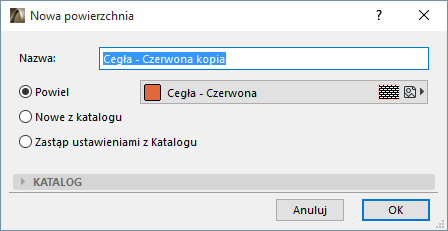
•Powiel (Ponownie utwórz istniejące wykończenie powierzchni pod nową nazwą)
•Nowe z katalogu (Umożliwia zastąpienie bieżącego wykończenia zaimportowanym z katalogu wraz z powiązanym plikiem tekstury oraz/lub atrybutem wypełnienia)
•Zastąp ustawieniami z katalogu (Umożliwia zastąpienie tylko ustawień bieżącego wykończenia powierzchni ustawieniami wykończenia wybranego z katalogu)
1.Wpisz nową nazwę wykończenia.
2.Dokonaj edycji parametrów bieżącego wykończenia w oknie dialogowym Ustawień wykończenia.
3.Kliknij OK.
Zastąp bieżące wykończenie wykończeniem zaimportowanym z katalogu.
Kiedy klikniesz OK, aby zamknąć okno:
•wykończenie zostanie pokazane w Ustawieniach wykończenia
•wykończenie zostanie dodane jako nowy atrybut wykończenia do projektu ARCHICADa
•powiązany plik tekstury zostanie dodany do Biblioteki wewnętrznej, a wszelkie wypełnienia (kreskowanie wektorowe) zostaną dodane do atrybutów wypełnienia w projekcie.
Wykończenia zawierające odniesienia do plików tekstury wstawionych do biblioteki, gdzie są one rozróżnione jedynie nazwą - bez uwzględnienia nawet rozszerzenia pliku. Jeśli pobierzesz wykończenie, które wykorzystuje teksturę o takiej samej nazwie co tekstura już istniejąca w Bibliotece AC, wyświetlone zostanie ostrzeżenie, że nowa tekstura nie została wstawiona do biblioteki).
Nazwy plików poszczególnych tekstur w Katalogu wykończeń posiadają rozszerzenia, które pomagają odróżnić ich zastosowanie:
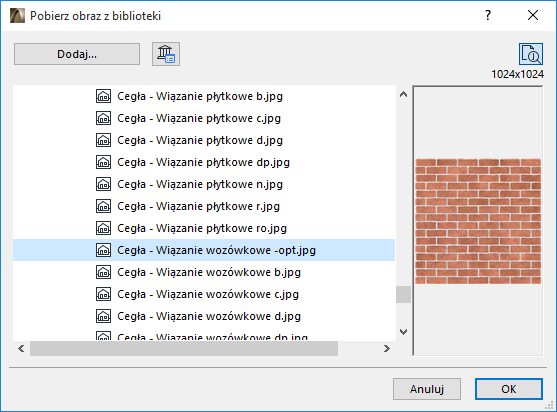
•GS: wszystkie tekstury stosowane dla wykończeń w GRAPHISOFT posiadają rozszerzenie GS
•H oznacza poziome wyrównanie tekstury
•V oznacza pionowe wyrównanie tekstury
•GI oznacza Globalne oświetlenie
•c dla obrazów w kanale koloru
•d oznacza rozproszenie (diffusion)
•l oznacza jasność (luminance)
•t oznacza przezroczystość (transparency)
•r oznacza odbicie (reflection)
•e oznacza środowisko (environment)
•f oznacza mgłę (fog)
•b oznacza wypukłości (bump)
•n oznacza normalne
•a jak Alfa
•s oznacza odblaski (specular)
•gl oznacza podblask (glow)
•dp oznacza przemieszczenie (displacement)
•gr oznacza trawę (grass)
•-należy wybierać obrazy używane w silniku OpenGL oraz podstawowym silniku renderującym
Jeśli obraz wykorzystywany jest przez kilka kanałów, rozszerzenia są dodawane do siebie, np.: cs oznacza kanał koloru i odblaski.
Zastąp ustawieniami z Katalogu
Umożliwia zastąpienie tylko ustawień bieżącego wykończenia ustawieniami wykończenia wybranego z katalogu.
Uwagi:
–W przeciwieństwie do funkcji Nowe z katalogu (opisanej powyżej), nazwa oryginalnego wykończenia powierzchni i numer indeksu (zgodnie z zestawieniem w menedżerze atrybutów) pozostaną niezmienione nawet po nadpisaniu ustawień.
–Mimo, że powierzchnie mogą zawierać kreskowanie wektorowe (służące do wyświetlania powierzchni w niektórych widokach ARCHICADa) funkcja Zastąp ustawienia nie spowoduje nadpisania kreskowania wektorowego (jeśli występuje) w oryginalnym wykończeniu powierzchni; kreskowanie wektorowe pozostanie niezmienione w projekcie (i cały czas będzie figurowało na liście w Menedżerze atrybutów).
Te dwie opcje pozwalają otworzyć katalog wykończeń wbudowany w Bibliotece ARCHICADa. Liczba fabrycznie dołączonych wykończeń w katalogu zależy od posiadanej licencji ARCHICADa.
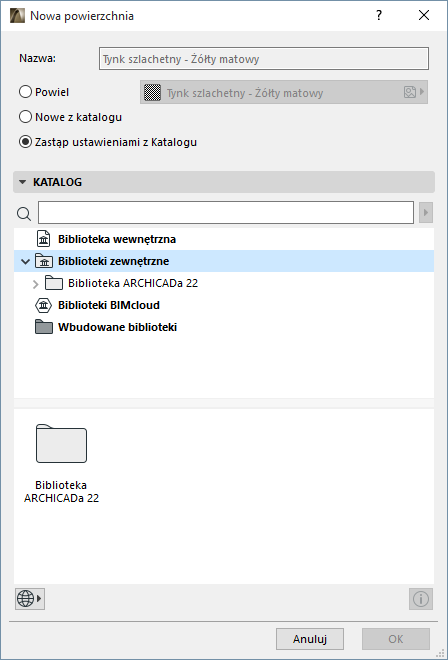
Wyszukaj wykończeń w katalogu
Aby wyszukiwać wykończenia powierzchni według nazwy, we wszystkich załadowanych bibliotekach oraz na BIM Components, wprowadź termin w polu wprowadzania.
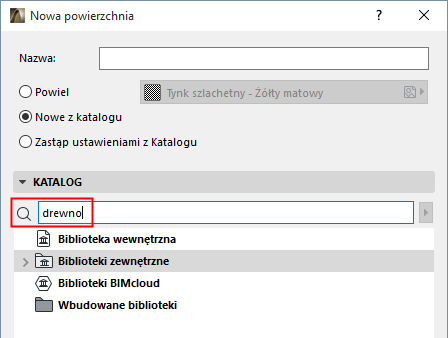
W zależności od okna wyświetlonego po prawej stronie, moduł przeprowadzi wyszukiwanie w jednej lub obu poniższych lokalizacjach:
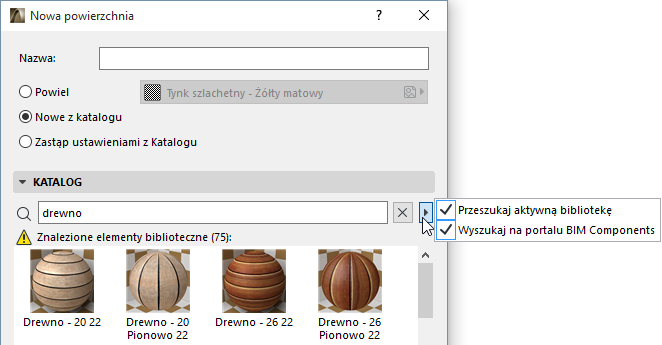
•Przeszukaj aktywną bibliotekę: polecenie to obejmuje biblioteki zewnętrzne, wewnętrzne i wczytane Biblioteki na BIMcloudzie
•Wyszukaj na portalu BIM Components: Ta opcja spowoduje wyszukiwanie jedynie na portalu BIM Components, interaktywnym repozytorium z możliwością wyszukiwania obiektów udostępnionych przez użytkowników ARCHICADa lub przesłanych przez GRAPHISOFT.
Szczegóły - zobacz BIM Components.
Rozpocznij szukanie
Wprowadź ciąg znaków, które chcesz znaleźć.
Naciśnij Enter aby zakończyć wprowadzanie (brak wpisu przez 1 sekundę), a rozpocznie się proces wyszukiwania.
Wyszukiwarka wyszuka wprowadzony ciąg w następujących miejscach:
•Nazwa elementu bibliotecznego
•Nazwa biblioteki
•Opis
•Podtyp
•Nazwisko autora elementu bibliotecznego
•Słowa kluczowe
W oknie dialogowym wyświetlone będą wyniki wyszukiwania. Pokazane zostaną jedynie wykończenia powierzchni (żadne inne typy elementów).
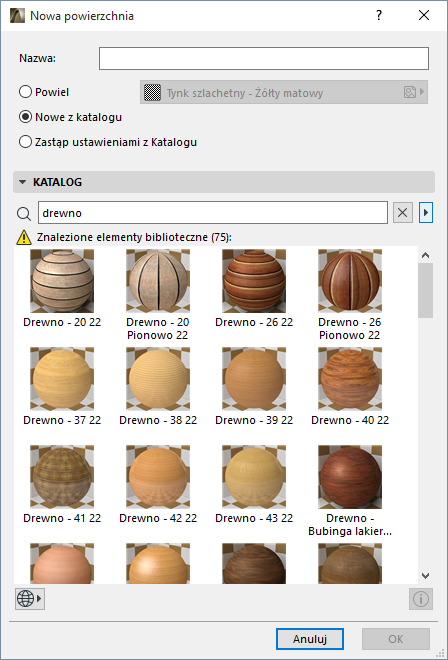
Jeśli szukasz Wszędzie, wykończenia odnalezione w aktywnych bibliotekach zostaną wyświetlone jako pierwsze. Poniżej pokazane zostaną trafienia z BIM Components. W oknie dialogowym wyświetlonych będzie maksymalnie 50 odnalezionych elementów: jeśli uda się odnaleźć więcej niż 50, pozostałe można obejrzeć po kliknięciu łącza Więcej wykończeń na portalu BIM Components.com do Portalu BIM Components znajdującego się na dole okna dialogowego.
•Wyniki wyszukane na podstawie BIM Components będą wyróżnione spośród wyników z aktywnych bibliotek za pomocą ikony kuli ziemskiej.
•Niektóre wyniki wyszukane z BIM Components mogą być dodatkowo oznaczone kluczem. Takie elementy są dostępne tylko dla użytkowników posiadające rodzaj umowy serwisowej. (Jest to zależne od rynku; proszę skontaktować się z dystrybutorem.)
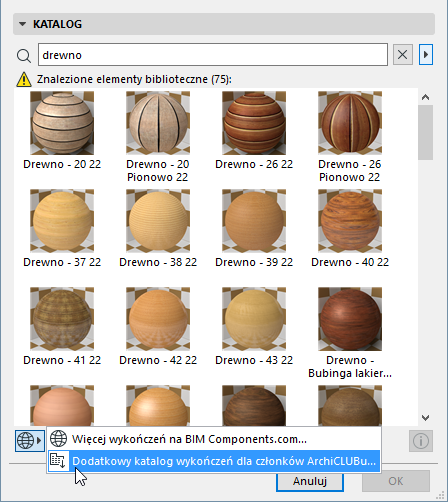
Dodatkowy katalog wykończeń dla członków ArchiCLUBu
Użytkownicy ARCHICADa posiadający aktywną umowę ArchiCLUBu ARCHICADa mają dostęp do dodatkowych wykończeń, dostępnych do pobrania do bieżącego projektu za jednym kliknięciem. Ten ekskluzywny katalog wykończeń dostępny jest dla członków ArchiCLUBu bezpośrednio z okna dialogowego Dodaj nowe wykończenie: kliknij przycisk Dodatkowy katalog wykończeń dla członków ArchiCLUBu z okna rozwijanego znajdującego się na dole okna dialogowego. To polecenie spowoduje sprawdzenie ważności licencji, a następnie przekieruje do rozszerzonego katalogu wykończeń (jeśli masz uprawnienia) lub większej ilości informacji na temat wymaganej licencji (jeśli nie posiadasz uprawnień).
Odnalezione wykończenia
Najedź kursorem na dowolny odnaleziony element biblioteczny (lub zaznacz go, a następnie kliknij dolny prawy róg okna dialogowego), aby zobaczyć informację o Nazwie, rodzaju licencji i lokalizacji (wraz z nazwą biblioteki, w której został on odnaleziony, np. biblioteki wewnętrznej czy biblioteki na BIMcloud).

Pobieranie wykończenia z BIM Components
Jeśli wykończenie odnalezione na BIM Components odpowiada Twoim potrzebom, możesz pobrać je bezpośrednio do projektu.
Za pomocą polecenia Pobierz i dołącz, przeciągnij i upuść wykończenie w dowolnym miejscu projektu ARCHICADa.
•wykończenie zostanie dodane jako atrybut wykończenia do projektu ARCHICADa
•powiązany plik tekstury zostanie dodany do Biblioteki wewnętrznej; wszelkie powiązane kreskowania wektorowe zostaną dodane do typów wypełnień projektu.