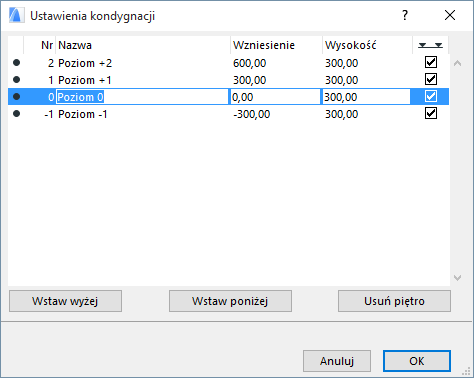
Okno dialogowe Ustawienia Kondygnacji
Aby otworzyć to okno dialogowe, należy wykonać jedną z następujących czynności:
•Użyj menu kontekstowego zakładki Kondygnacja
•Użyj polecenia Projekt > Ustawienia kondygnacji
•Wybierz Ustawienia kondygnacji z menu kontekstowego wybranej kondygnacji lub z folderu Kondygnacji w Nawigatorze.
Użyj odsłaniaczy w nagłówku, aby zmienić szerokość kolumny.
U góry okna znajduje się przewijana lista utworzonych kondygnacji. Nowy projekt domyślnie zawiera kilka kondygnacji. Każdy projekt musi zawierać przynajmniej jedną kondygnację.
Aby uaktywnić daną kondygnację, zaznacz ją i kliknij OK. Zostanie ona wyświetlona w oknie Rzutu.
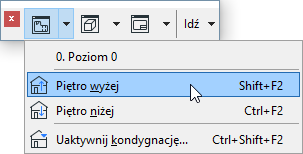
Uwaga: Przełączanie kondygnacji możliwe jest również poprzez Mapę Projektu i Mapę Widoków, a także poprzez przyciski znajdujące się w pasku narzędzi Mini-Nawigatora.
Wstaw wyżej/Wstaw poniżej: Tworzy nową kondygnację powyżej lub poniżej kondygnacji zaznaczonej na liście.
Wskazanie pola nazwy kondygnacji pozwala na jego edycję, podobnie jest w przypadku Wzniesienia (do Zera Projektu), Wysokości oraz wyświetlania linii poziomu danej kondygnacji na przekrojach. Zawartość pola numeru można edytować ręcznie.
W celu jednoczesnej edycji tych wartości dla kilku kondygnacji jednocześnie, można zaznaczyć kilka opcji.
Zmiany wysokości i wzniesienia są interpretowane w różny sposób:
•Zmiana wysokości kondygnacji wpływa na wzniesienie wszystkich kondygnacji powyżej (jeżeli numer kondygnacji jest dodatni), lub poniżej (jeżeli ujemny). Praktycznie oznacza to, że zmiana wysokości kondygnacji, kurczy lub rozciąga budynek w pionie. Natomiast wysokości pozostałych kondygnacji pozostają niezmienione.
•Zmiana wzniesienia kondygnacji wpływa na wysokości wszystkich kondygnacji leżących wyżej i poniżej. Praktycznie oznacza to zmianę poziomu jednej kondygnacji przy zachowaniu reszty budynku w niezmienionym stanie. Wzniesienia pozostałych kondygnacji pozostają niezmienione.
Uwaga: Zmiana wysokości kondygnacji może spowodować odwrócenie elementów: wzniesienie góry będzie przypadało poniżej wzniesienia dołu.
Zobacz Odwrócone elementy.
Pokaż Linię poziomu na przekrojach (ikona po prawej w Ustawienia kondygnacji): Zaznaczenie tej opcji wyświetla linię poziomu danej kondygnacji w oknach przekrojów.

Szczegóły - zobacz Pokaż/Ukryj Linie Poziomu Kondygnacji w widokach Przekroju/Elewacji/RŚ.
Usuń piętro: Usuwa zaznaczoną kondygnację.
Ostrzeżenie: Usunięcie Kondygnacji spowoduje również usunięcie wszystkich elementów, dla których ta kondygnacja była kondygnacją macierzystą!
Ostrzeżenie: Polecenie "Odwołaj" zostanie całkowicie wyzerowane po usunięciu lub dodaniu kondygnacji, albo zmianie jej wysokości.