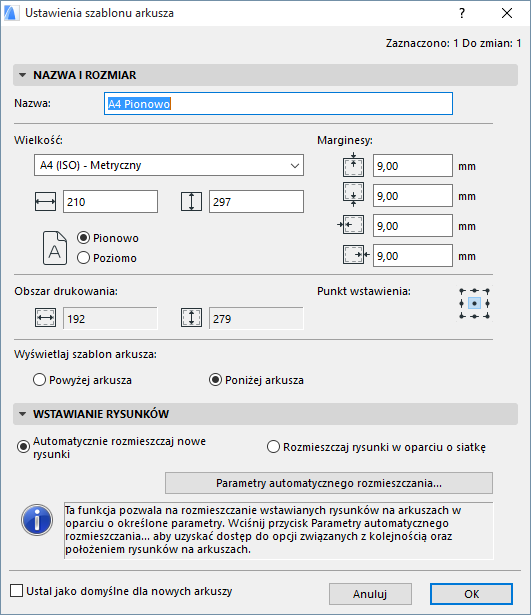
Szczegóły - zobacz Szablony arkusza.
To okno dialogowe dostępne jest z
•Menu kontekstowego Arkusza lub Szablonu arkusza
•W Nawigatorze: Wybierz Szablon arkusza, a następnie kliknij Ustawienia
•Dokumentacja > Teczka arkuszy > Ustawienia szablonu arkusza
Uwaga: Jednostki długości używane dla Szablonów Arkusza są "Jednostkami Arkusza" zdefiniowanymi w oknie Opcje > Preferencje Projektu > Jednostki robocze.
•Nazwa: Wpisz nazwę Szablonu arkusza w polu tekstowym.
•Rozmiar: Określ rozmiar Szablonu arkusza wybierając jeden ze standardowych rozmiarów papieru z rozwijanej listy lub wybierz opcję Użytkownika. Pola poniżej wyświetlają wymiary wybranego papieru.
•Marginesy: Wpisz szerokości czterech marginesów szablonu arkusza.
•Wybierz orientację szablonu: Pionowo lub Poziomo.
Obszar drukowania: Wyświetla rozmiary obszaru szablonu pomniejszonego o szerokość marginesów.
Punkt wstawienia: Wybierz jeden z dziewięciu punktów wstawienia.
Wyświetlaj szablon arkusza
•Powyżej Arkusza: Elementy Szablonu arkusza będą umieszczone nad elementami znajdującymi się na Arkuszu (w niektórych przypadkach może to powodować zasłanianie części zawartości Szablonu).
•Poniżej Arkusza: Elementy Szablonu arkusza umieszczane będą pod elementami znajdującymi się na arkuszu. Zawartość rysunków umieszczonych na arkuszu może zasłaniać elementy Szablonu.
Wybierz jeden ze sposobów umieszczania wielu rysunków na arkuszach.
Uwaga: Domyślnie włączona jest funkcja Automatycznego rozmieszczania Rysunków. W przypadku, gdy wstawiasz jeden Rysunek, zostanie on wstawiony na środku Arkusza.
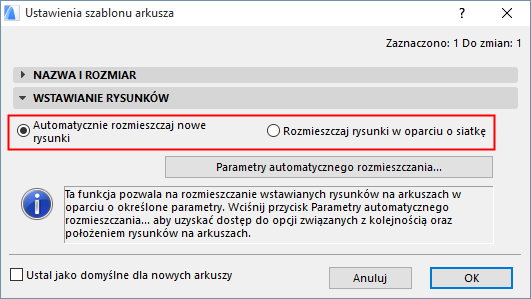
Automatyczne rozmieszczanie rysunków
Jeśli wybierzesz tę opcję, kliknij Parametry automatycznego rozmieszczania, aby określić następujące elementy:
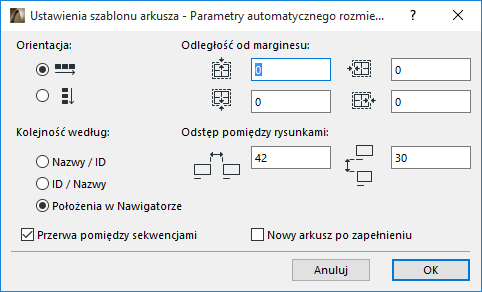
Orientacja: Wybierz poziomą bądź pionową aby zdefiniować kierunek w jakim będą układane kolejne rysunki na arkuszu.
Odległość od marginesu: Dla każdej z czterech stron arkusza, określ wielkość marginesu.
Kolejność według: Przy wstawianiu wielu rysunków jednocześnie, ustawienie to będzie determinowało kryterium, które będzie brane pod uwagę przy określaniu kolejności rysunków na arkuszu.
•Nazwa/ID: Alfabetycznie według nazwy; W przypadku jednakowych nazw, rysunki będą układane według ID (kolejno bądź alfabetycznie).
•ID/Nazwa: Kolejno według ID; W przypadku identycznych ID, rysunki będą układane według nazw (alfabetycznie).
•Położenia w Nawigatorze: Rysunki są układane zgodnie z ich kolejnością (z góry na dół) w Mapie Widoków Nawigatora. (Rzuty są wyjątkiem; są układane zgodnie z położeniem w Mapie Widoków od dołu do góry).
Przerwa pomiędzy sekwencjami: Sekwencja zależy od ustawienia opcji Kolejność według:
•Jeśli kolejność sekwencji określona jest według Nazwy/ID (lub ID/Nazwy): Zaznacz pole, aby rozpocząć nowy rząd/kolumnę przy każdej zmianie nazwy (lub ID).
•Jeśli określasz kolejność według położenia w nawigatorze: Zaznacz to pole, aby rozpocząć nowy rząd/kolumnę dla każdego nowego folderu w Mapie widoków nawigatora. Na przykład, Rysunki z folderu Detale zostaną wstawione w jednym rzędzie, z folderu Przekroje w następnym, itd.
Odstęp pomiędzy Rysunkami: Określ wielkość odstępu pomiędzy kolumnami i rzędami wstawianych rysunków. (Jednostka używane w tym miejscu to "Jednostka Arkusza" definiowana w oknie Opcje > Preferencje Projektu > Jednostki rysunku.)
Nowy Arkusz po zapełnieniu: Utwórz nowy arkusz, jeśli bieżący jest pełny.
Rozmieszczanie Rysunków w oparciu o siatkę
Jeśli zaznaczysz tę opcję, kliknij przycisk Parametry Siatki aby dostosować ustawienia siatki. Podczas ustawiania tych opcji należy sprawdzać obrazek Podglądu.
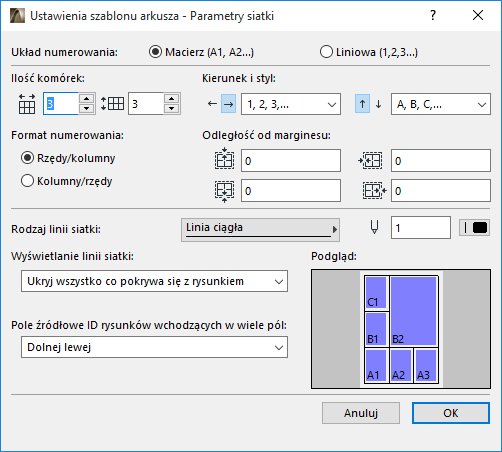
Układ numerowania: Przypisz ID do każdej komórki siatki zgodnie z określoną logiką:
•Macierz: ID każdej komórki zależy od numeru rzędu i kolumny
•Liniowa: ID komórek ponumerowane są w sekwencji.
Ilość komórek: Określ ilość komórek kolumn i rzędów w schemacie.
W zależności od wybranego Układu numerowania siatki (Macierz lub Liniowa) udostępnione zostaną różne opcje.
Opcje ID macierzy
Kierunek i styl
•Wybierz sposób przypisywania ID do rzędów/kolumn schematu (lewa/prawa oraz góra/dół)
•Wybierz styl numerowania ID
Format numerowania: Dla ID macierzy określ format numerowania:
•Rzędy/Kolumny, czy
•Kolumny/ Rzędy
Opcje płaskich ID
Początek od: Określ jeden narożnik schematu jako punkt początkowy przypisywania ID komórkom
Styl: Wybierz styl numerowania ID
Kierunek główny: Określ kierunek (pionowy lub poziomy), w którym można przypisać ID komórki, rozpoczynając od wyznaczonego narożnika (Początek od).
Pozostałe funkcje w tym panelu odnoszą się do Siatki, bez względu na układ numerowania.
Opcje wyświetlania linii siatki
Uwaga: Ustawienia wyświetlania linii Siatki mają również wpływ na wygląd wydruku.
•Odległość od marginesu: Określ odległość siatki od marginesu papieru (góra, dół, lewa, prawa).
•Wybierz typ linii i kolor pióra
•Pokaż/Ukryj wszystkie linie siatki
•Ukryj wszystko co pokrywa się z rysunkiem: Wybierając tę opcję, schowasz nakładające się linie siatki.
Rysunki wielokomórkowe
Określ, które ID komórki należy przypisać jako ID rysunku (wybierz jeden z czterech rogów rysunku; Wybrany zostanie numer komórki, na której znajduje się wybrany narożnik.)
Ustal jako domyślne dla nowych arkuszy
Opcja powoduje, że każdy nowy arkusz w Teczce arkuszy, utworzony zostanie na podstawie tego Szablonu.