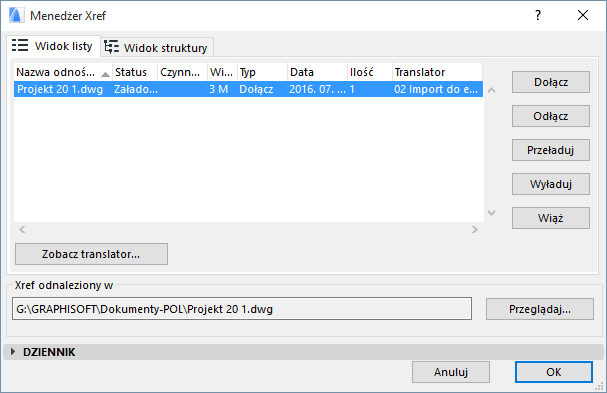
Okno dialogowe Zarządzanie Xref
Otwórz okno za pomocą polecenia Plik > Pliki Zewnętrzne > Menedżer Xref.
To okno dialogowe zawiera większość funkcji związanych z XREFami.
Przegląd tych funkcji, patrz Praca na pliku XREF.
Dwa przyciski znajdujące się w lewym górnym rogu tego okna pozwalają na wybranie sposobu wyświetlania listy dołączonych XREFów.
•Lewy przycisk wyświetla XREFy w kolejności w jakiej zostały utworzone.
•Prawy przycisk wyświetla XREFy w strukturze hierarchicznej. Ponieważ pliki DWG używane jako zewnętrzne odniesienia również mogą zawierać zewnętrzne odniesienia, możliwe jest zagnieżdżanie rysunków. Zagnieżdżanie może być bardzo skomplikowane i obejmować kilka poziomów.
Widok hierarchiczny pozwala zobaczyć jakie pliki odnoszą się do zewnętrznych źródeł i co musi być wczytane do projektu podczas dołączania XREFa. Jeżeli dołączany plik odnosi się do innych plików, po jego lewej stronie pojawi się znak +. Kliknięcie tego znaku rozwinie listę nazw powiązanych plików.
Lista XREF: Na tej liście wyświetlane są informacje o dołączonych plikach. W nagłówku, kliknij odsłaniacze, aby odpowiednio zmienić szerokość kolumn. Jeśli wybrany został widok listy, dostępne są następujące informacje:
•Nazwa odnośnika: Przeważnie jest to nazwa dołączonego pliku.
•Status: określa stan każdego pliku bezpośrednio po operacji, która go dotyczyła, np.: Załadowany, Odłączony, Przeładowany, Wyładowany lub Związany.
•Rozmiar: Rozmiar pliku odniesienia
•Typ: Typ zewnętrznego odniesienia: Załącznik lub Nakładka.
•Data: Data ostatniej modyfikacji pliku.
•Egz. (Egzemplarze): Liczba kopii danego pliku odniesienia dołączonych do projektu. Podobnie jak w przypadku elementów bibliotecznych, możliwe jest dołączanie wiele razy tego samego pliku odniesienia w różnych miejscach pliku projektu (np. na innych warstwach lub kondygnacjach).
•Translator: Dla każdego wstawionego XREF, w tej kolumnie pokazany zostanie translator, który został użyty do wstawienia i który zostanie użyty do aktualizacji. Jeśli instancję wstawiono kilka razy przy użyciu różnych translatorów, będą one figurowały na liście osobno, według translatora.
Ścieżka pliku poniżej pokazuje lokalizację wybranego pliku XREF.
Dołącz
Ten przycisk otwiera okno dialogowe Dołącz Xref.
Szczegóły - zobacz Dołącz opcje XREF.
Informacje na temat opcji nazywania Dołączonych XREFów, zobacz: Wstaw rysunki do: w rozdziale dotyczącym Ustawień translatora DXF-DWG.
Odłącz
Ten przycisk odłącza XREF od projektu: Po zamknięciu okna, XREF zostanie usunięty z projektu. Powtórne użycie tego pliku, będzie wymagało ponownego dołączenia. W kolumnie Statusu plik przyjmie stan “Odłączony”.
Gdy XREF jest odłączony, wyświetla się okno dialogowe umożliwiające wybranie opcji zachowania lub usunięcia atrybutów odłączonego XREFu, do których zaliczają się warstwy, rodzaje linii i wypełnienia.
Jeżeli plik DWG/DXF został zmieniony, wciśnięcie przycisku Przeładuj spowoduje zaktualizowanie dołączonego rysunku. Zostanie powtórnie załadowana cała zawartość pliku do ARCHICADa i wyświetlony zostanie odpowiedni status. Ponadto, jeśli wyładowałeś zewnętrzne odniesienie z projektu ARCHICADa, przycisk Przeładuj powtórnie je załaduje. Kolumna Statusu będzie odzwierciedlać wszystkie dokonane zmiany.
Uwaga: Proces przeładowanie nie powoduje wyświetlania okna dialogowego z opcjami wstawiania. Opcje te zapisane są w bazie danych: użyte zostaną te same ustawienia, które wybrane zostały podczas wcześniejszej operacji Dołącz.
Ten przycisk zachowuje parametry zewnętrznego odniesienia, lecz wyładowuje je z pamięci. Zawartość pliku nie pojawi się na Rzucie. Inaczej niż w przypadku Odłączania, polecenie Wyładuj zachowuje dołączone odniesienie na liście Menedżera Xref. Kliknięcie przycisku Przeładuj spowoduje powtórne jego wyświetlenie. Zmiany te zostaną odzwierciedlone w kolumnie Status.
Uwaga: Po wyładowaniu XREFa, w miejscu jego punktu wstawienia pojawi się tekst informujący o tym fakcie. Np., wyładowanie pliku XREF "ŚCIANY" spowoduje pojawienie się tekstu ‘wyładowany Xref “Ściany” .
Kliknięcie przycisku Wiąż łączy zawartość zewnętrznego pliku z projektem i usuwa z listy połączenie z tym plikiem.
Uwaga: Wiązanie spowoduje, że wszystkie kopie pliku odniesienia staną się częścią projektu. Nie jest możliwe wiązanie tylko jednej kopii danego pliku XREF.
Gdy wiążesz XREF jego warstwy zostaną zmienione przyjmując następujący format:
‘XREF_NAZWA $ NUMER $ NAZWA_WARSTWY’.
Na przykład, warstwa PIÓRO_5 pliku XREF o nazwie “ŚCIANY” zostanie po dołączeniu zmieniona na ŚCIANY|PIÓRO_5. Gdy plik zewnętrzny zostanie powiązany z plikiem projektu, nazwa warstwy automatycznie zmieni się na ŚCIANY$36$PIÓRO_5, gdzie “36” jest numerem warstwy na liście.
Kliknięcie tego przycisku otwiera okno menedżera plików, gdzie możesz zmienić plik, do którego odnosi się zaznaczony XREF (Xref odnaleziony w). Po wybraniu innego pliku i powróceniu do okna Zarządzanie Xref należy kliknąć przycisk Przeładuj w celu wyświetlenia zmian. Po wciśnięciu przycisku OK, ARCHICAD załaduje nowy plik i uaktualni Nazwę odnośnika.
Funkcja ta jest przydatna, gdy oryginalny plik wykorzystywany przez XREF zostanie zmieniony i zachowany pod nową nazwą.
Weźmy przykład Rzutu kondygnacji o nazwie "Rzut kondygnacji0728.DWG" dołączonego do projektu wnętrz. W wyniku kolejnych zmian, plik przyjął nazwę “Rzut kondygnacji 0801.DWG.” Kliknięcie przycisku Przeglądaj i wybranie nowego pliku pozwala projektantowi wnętrz na szybką aktualizację swojego projektu.
Ten przycisk rozwija w dół okno dialogowe Zarządzanie XREF wyświetlając listę wszystkich kroków wykonanych w tym oknie podczas bieżącej sesji Zarządzania XREF.
Pozwala to na zorientowanie się jakie operacje zostaną wykonane po wciśnięciu przycisku OK.
Kliknięcie Ukryj historię ukrywa tą część okna.
Kliknij ten przycisk, aby zobaczyć ustawienia Translatora DXF-DWG dowolnego XREF zaznaczonego na liście. Wyświetlone okno dialogowe jest tylko do odczytu.
Informacje na temat opcji nazywania Dołączonych XREFów, zobacz: Wstaw rysunki do: w rozdziale dotyczącym Ustawień translatora DXF-DWG.