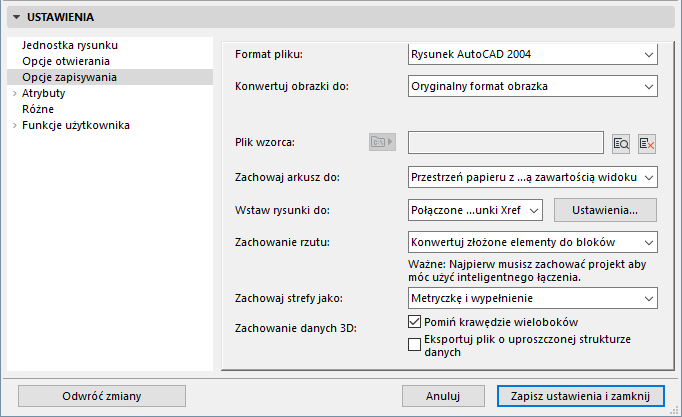
Opcje zapisywania (Ustawienia translacji DXF/DWG)
Są to opcje okna dialogowego Ustawień translacji DXF/DWG.
Zobacz Parametry translacji DXF/DWG.
Dodatkowe opcje zachowywania, zobacz Funkcje użytkownika (Ustawienia translacji DXF/DWG).
Format pliku
Pozwala określić typ pliku AutoCADa w jakim zachowane będą dane. Funkcja Inteligentnego łączenia jest dostępna dla wszystkich wymienionych wersji.
Konwertuj obrazki do
Wybierz format pliku obrazka zachowanego w pliku AutoCADa.
Jako domyślny, wybrany jest Oryginalny format obrazka; w tym przypadku nie zachodzi żadna konwersja.
Wymuś zachowanie w formacie obrazków AutoCADa: Zaznaczenie tej opcji ograniczy ilość dostępnych formatów tylko do tych, obsługiwanych przez wybraną wersję AutoCADa. Reszta formatów będzie niedostępna.
Uwaga: Jeżeli wybrana jest także opcja Oryginalny format obrazka, obrazek zachowa swój oryginalny format tylko jeżeli będzie on rozpoznawalny przez daną wersję AutoCADa; formaty nieobsługiwane, będą konwertowane do formatu TIFF.
Niektórych ustawień w AutoCADzie nie można dopasować do żadnych elementów w ARCHICADzie i vice-versa. Na przykład, w ARCHICADzie warstwy nie mają przypisanych kolorów piór ani rodzajów linii; w AutoCADzie mają. Rozwiązaniem tego problemu jest użycie wzorca. Plik wzorca jest plikiem DXF/DWG, w którym te konwersje zostały zrobione. Jeżeli wybierzesz plik wzorca DXF/DWG podczas eksportu, elementy umieszczone na warstwach zdefiniowanych w pliku wzorca, automatycznie przyjmą kolory i rodzaje linii ustawione dla tych warstw w tym pliku. Użytkownik nie musi nawet otwierać wynikowego pliku DXF/DWG. Nazwy warstw pobierane są podczas konwersji z pliku wzorca.
Obok pola wyświetlającego lokalizację pliku wzorca, znajduje się przycisk Przeglądaj otwierający okno menedżera plików.
Uwaga: Pliki wzorca mogą pochodzić od podwykonawców z innych branż. Po zachowaniu pliku DWG/DXF wysyłasz go do podwykonawcy, który dokonuje modyfikacji (np. zmienia warstwy lub pióra). Następnie zachowuje i odsyła plik z powrotem do Ciebie. W ten sposób otrzymujesz plik wzorca, który możesz wykorzystać podczas następnego przygotowywania pliku DWG/DXF dla tego podwykonawcy.
Odnajdź projekt i wybierz plik wzorca, którego ścieżka będzie teraz wyświetlona. Z ikony wyskakującej po lewej stronie wybierz opcję zachowania informacji o lokalizacji pliku w formie Ścieżki absolutnej lub Względnej.
Aby usunąć plik Wzorca, kliknij przycisk “Wyczyść plik wzorca” znajdujący się po prawej stronie pola ścieżki pliku.
Ta opcja pozwala określić sposób oraz Przestrzeń pliku DWG/DXF, w której zachowana zostanie zawartość Arkusza.
Przestrzeń Papieru z Rysunkami jako Blokami: Wszystkie elementy narysowane na arkuszu oraz zawartość umieszczonych na nim rysunków, zostanie zachowana do Przestrzeni papieru utworzonego rysunku AutoCADa. Wszystkie rysunki umieszczone na arkuszu zamienione zostaną na bloki AutoCADa. Dzięki temu, dokładnie odzwierciedlona zostanie zawartość arkusza ARCHICADa. Przy tej opcji, Przestrzeń modelu utworzonego pliku AutoCADa, będzie pusta.
Uwaga: Jeśli wstawiłeś Rzuty ARCHICADa do Arkuszy jako rysunki, Elementy biblioteczne, Strefy oraz Drzwi/Okna, mogą one następnie zostać przekonwertowane z Rzutów do inteligentnych Bloków ARCHICADa tylko wtedy, jeśli Rysunki mają status “OK” w Menedżerze rysunków (innymi słowy, jeśli są aktualne).
Zobacz Zarządzanie i aktualizacja wstawionych Rysunków.
Przestrzeń Modelu: Wszystkie elementy narysowane na arkuszu oraz zawartość umieszczonych na nim rysunków, zostanie zachowana do Przestrzeni modelu utworzonego rysunku AutoCADa. Wszystkie rysunki umieszczone na arkuszu zamienione zostaną na bloki AutoCADa. Dzięki temu, dokładnie odzwierciedlona zostanie zawartość arkusza ARCHICADa. Przy tej opcji, Przestrzeń papieru utworzonego pliku AutoCADa, będzie pusta.
-Dla Rysunków, których źródło jest wewnętrzne w stosunku do projektu, a status jest aktualny: ich elementy zostaną wstawione na identyczne warstwy AutoCADa, zależnie od preferencji konwersji warstw ustawionych Parametrach Translacji DXF/DWG.
-Dla Rysunków, których źródło jest wewnętrzne w stosunku do projektu, a status nie jest aktualny (tzn. rysunek w trybie ręcznego przebudowania modelu): ich elementy zostaną wstawione na oddzielne warstwy AutoCADa, których nazwy zostaną utworzone na podstawie Nazw i ID Rysunków.
-Dla Rysunków, których źródłem jest zewnętrzny projekt: ich elementy zostaną wstawione na domyślną warstwę AutoCADa o nazwie “Rysunki i Obrazki”.
•Przestrzeń Papieru z przyciętą zawartością Widoku: Elementy narysowane na Arkuszu zostaną zachowane do Przestrzeni papieru utworzonego rysunku AutoCADa. Obraz Arkusza zostanie odtworzony w Przestrzeni Papieru AutoCADa. Rysunki zostaną przycięte do ramki (oznacza to, że tylko fragmenty elementów znajdujące się wewnątrz ramki zostaną wyeksportowane) i jako podstawowe elementy rysunkowe umieszczone na arkuszu.
•Przestrzeń Papieru z całą zawartością Widoku: Elementy narysowane na arkuszu zostaną zachowane Obraz Arkusza zostanie odtworzony w Przestrzeni Papieru AutoCADa. Rysunki umieszczone na arkuszu, zostaną wyeksportowane w całości do formatu DWG/DXF.
Jeśli wybrałeś opcję zapisania arkuszy w Przestrzeni papieru, wyświetlone zostanie pole Wstaw rysunki do, w którym możesz wybrać jak wstawiane rysunku mają być zapisywane:
•Pojedynczy plik DXF/DWG: Wszystkie rysunki (całe lub wycięte) zachowane zostaną w jednym pliku DXF/DWG. Zostaną one ułożone jeden obok drugiego w Przestrzeni modelu pliku, natomiast odpowiadające im Widoki znajdą się w Przestrzeni papieru razem z elementami arkusza.
•Połączone rysunki Xref: Zostanie zachowany główny plik DXF/DWG. Plik ten będzie zawierał tylko odniesienia XREF. Wszystkie rysunki zostaną zapisane w oddzielnych plikach DXF/DWG, które następnie zostaną dołączone jako XREFy do pliku utworzonego na początku tego procesu. Zostaną one ułożone jeden obok drugiego w Przestrzeni modelu głównego pliku, natomiast odpowiadające im Widoki znajdą się w Przestrzeni papieru razem z elementami arkusza.
Po prawej stronie, kliknij Ustawienia, aby otworzyć okno dialogowe Ustawień Xref.
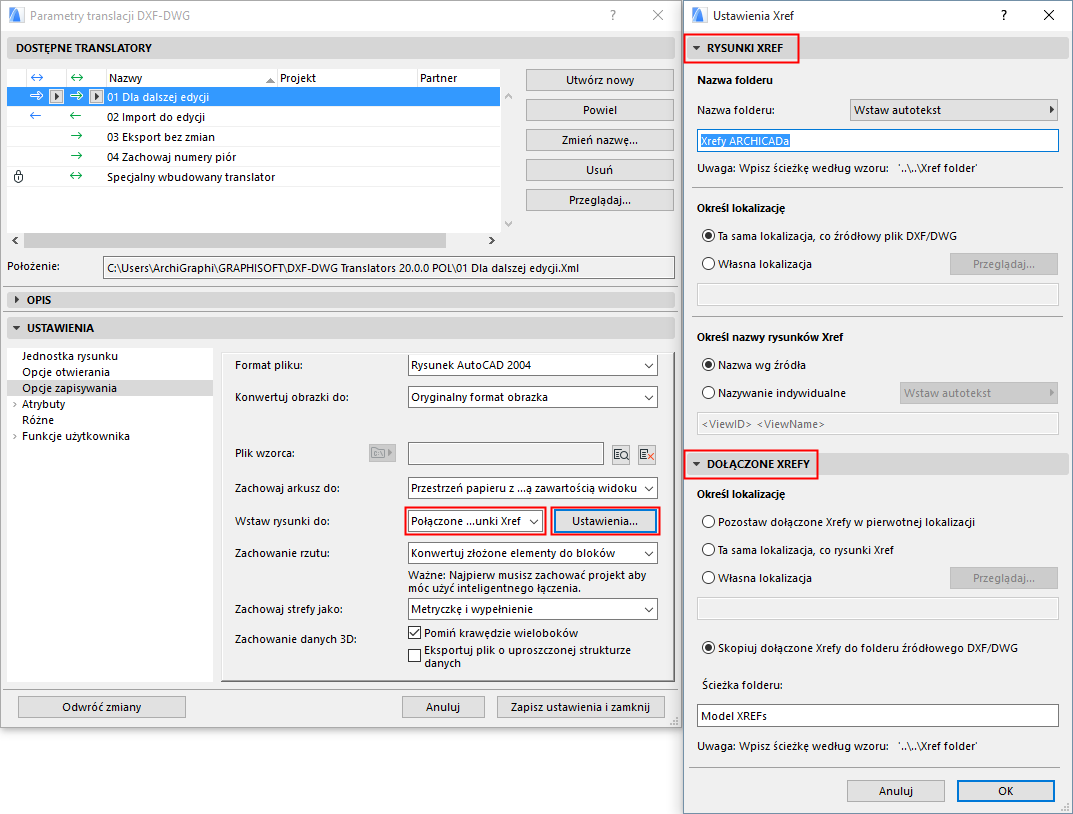
Rysunki Xref: Ustawienia w tym panelu mają wpływ na nazwę/położenie rysunków XRef utworzonych w ARCHICADzie.
Określ ścieżkę folderu, lokalizację folderu oraz nazwy rysunków zapisanych rysunków XRef. Pamiętaj, że w polu ścieżki folderu możesz użyć Autotekstu.
Dołączone Xrefy: Ustawienia w tym panelu mają wpływ na nazwę/położenie zewnętrznych plików XRef dołączonych do projektu.
Po wpisaniu kliknij OK.
Kolejny zestaw opcji związany jest z zachowywaniem elementów znajdujących się na rzucie:
•Konwertuj złożone elementy do bloków: Ta opcja służy do konwertowania elementów złożonych (składających się z kilku części elementów) w bloki rozpoznawalne przez AutoCAD a, aby nie trzeba było ich rozbijać.
•Rozbij złożone elementy ARCHICADa: Wybierz tę opcję, jeśli program, do którego eksportowany jest plik DXF, (Elementy złożone to takie, które składają się z kilku części elementów.) nie obsługuje bloków.
•Przekształć obiekty na bloki: Ta opcja służy to konwersji tylko obiektów GDL na bloki. Wszystkie pozostałe elementy zostaną wyeksportowane jako oryginalne rysunki.
•Przygotuj plik do Inteligentnego łączenia: Zachowuje dodatkowe informacje na temat elementów w pliku DXF/DWG. Opcja ta uaktywnia Inteligentne łączenie.
Uwaga: Jeżeli projekt nie został jeszcze zachowany, ta opcja będzie nieaktywna.
Ważne: Aby korzystać z Opcji Inteligentnego łączenia, musisz najpierw zachować projekt.
Więcej na temat Opcji Inteligentnego łączenia, patrz Obustronna konwersja (Opcje inteligentnego łączenia).
Opcja Zachowaj Strefy jako umożliwia zachowanie stref na dwa sposoby: Tylko metryczka lub Metryczka i wypełnienie.
Te opcje dostępne są tylko podczas zachowywania danych 3D.
•Pomiń krawędzie wieloboków: Kolor krawędzi wieloboków (brył) w oknie 3D może być różny od ich powierzchni. Jeżeli chcesz aby ta różnica została zachowana w AutoCADzie, nie zaznaczaj tej opcji. Jeśli to zrobisz, linie reprezentujące krawędzie nie zostaną wyeksportowane.
•Eksportuj plik o uproszczonej strukturze danych: Efekt działania tej opcji jest podobny do “Rozbij złożone elementy ARCHICADa” – elementy 3D wyeksportowane zostaną jako jednostki a nie jako bloki.