Używanie warstw do łączenia shaderów (Powierzchnie CineRender)
Shader Warstwa pozwala załadować kilka shaderów lub bitmap w ustawieniu tekstury powierzchni, które zostaną razem poddane renderingowi.
Można umieścić shadery i bitmapy w warstwach i folderach. Można określić różne stopnie i tryby mieszania. Kanały alpha są obsługiwane. Efekty można zastosować do poszczególnych warstw lub do wszystkich.
Aby zmienić kolejność warstw, przeciągnij je i upuść w nowe położenie.
W ramach shadera warstwy można również dodawać foldery lub przenosić obrazy/shadery.
Uwaga: Kolejność shaderów określa kolejność, w jakiej zostaną zastosowane do powierzchni.
Niektóre shadery dostępne są jedynie w ramach warstw.
Zobacz Dodatkowe efekty shadera Warstw/Folderów (Powierzchnie CineRender).
Należy jednak pamiętać, że maksymalna liczba parametrów, jaką można zastosować w warstwie powierzchni wynosi 1024.
Zobacz Limit liczby parametrów powierzchni.
Dodaj shadery do warstwy kanału
Można dodać kilka shaderów i tekstur do danego kanału powierzchni.
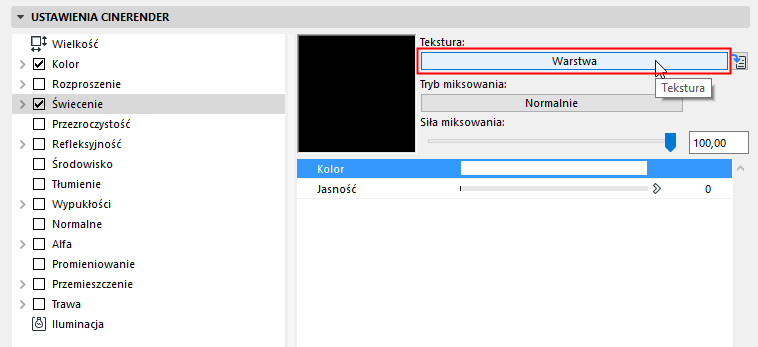
1.Aby rozpocząć, należy wybrać warstwę z okna rozwijanego tekstury kanału:
2.Zaznacz lub otwórz element warstwy i kliknij opcję Dodaj Shader.
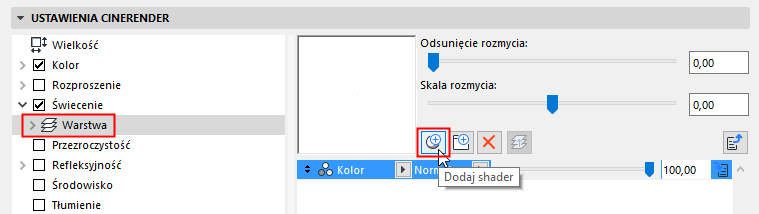
3.W wyświetlonym wierszu shadera, użyj pierwszego okna aby wybrać shader.
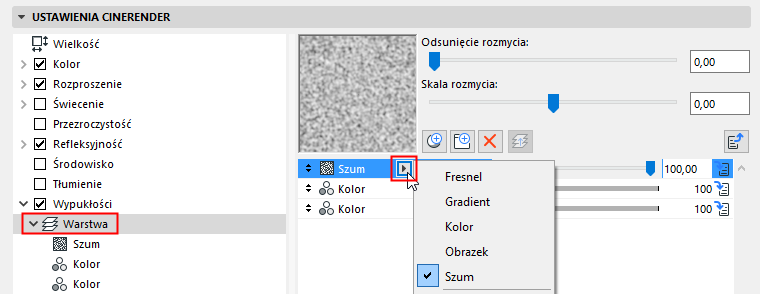
4.Wykonaj te czynności dla każdego shadera, który chcesz dodać.
Dla każdego shadera dodanego do warstwy, możesz dostosować Tryb i Siłę mieszania (zobacz poniżej).
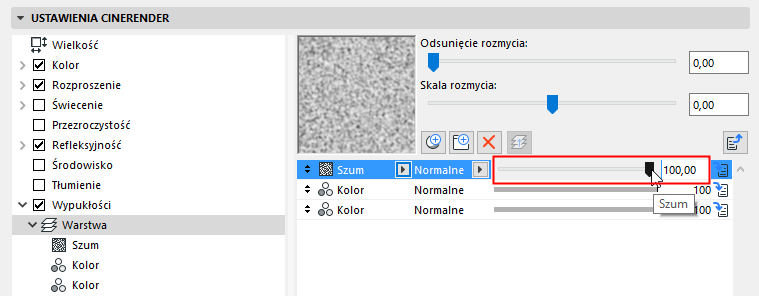
Wybierz wiersz shadera w warstwie kanału powierzchni i za pomocą suwaka dostosuj siłę mieszania shadera.
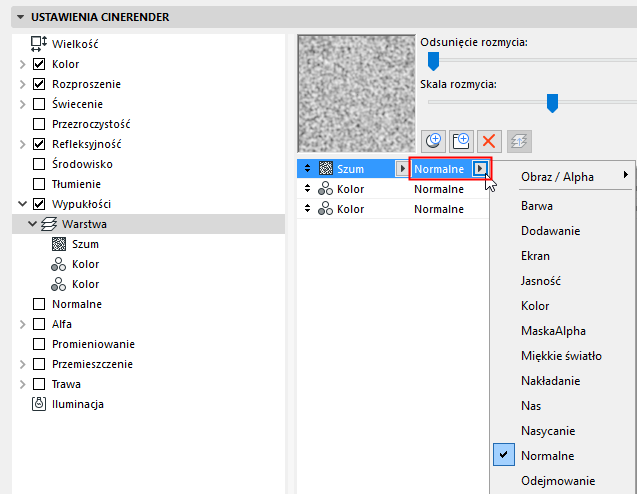
Wybierz wiersz shadera w warstwie kanału powierzchni i kliknij drugie okno (przy normalnym trybie mieszania ustawionym jako opcja domyślna), aby otworzyć definicje trybu mieszania.
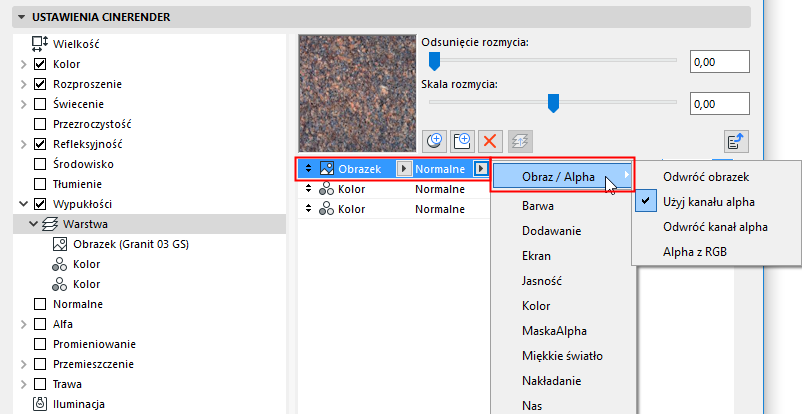
–Odwróć obrazek: Odwraca wartości koloru obrazu. Czarne obszary staną się białe i vice versa.
–Użyj kanału alpha: Włącza lub wyłącza istniejący kanał alpha.
–Odwróć kanał alpha: Odwróć kanał alpha, aby obszary przezroczyste i pełne zostały odwrócone.
–Alpha z RGB : Ta opcja dostępna jest tylko wtedy, jeśli w tym samym menu aktywowano opcję Użyj Alpha. Alpha z RGB generuje kanał alpha za pomocą wartości stopni szarości z wartości danej bitmapy RGB. Jeśli dana bitmapa również zawiera kanał alpha, zostanie również użyta kiedy Alpha z RGB jest aktywna.
•Normalny: Piksel tła jest całkowicie zasłonięty pikselem mieszania, jeśli siła mieszania wynosi 100%.
•Powielenie: Ten tryb mnoży piksel tła przez pikselem mieszania. Pod warunkiem, że piksel mieszania nie jest biały, rezultat będzie ciemniejszy niż piksel tła.
•Ekran: To opcja przeciwna do Powielania trybu mieszania. Piksel tła i piksel mieszania są odwrócone, powielone a następnie znowu odwrócone. Ten tryb zazwyczaj daje rezultat jaśniejszy niż tło.
•Nakładka: Połączenie trybu ekranu i powielenia, w zależności od tła koloru.
•Twarde światło: Ten tryb działa jak tryb Powielenia i tryb Ekranu jednocześnie. 50% jasności to neutralna wartość (nie ma żadnego efektu). Jaśniejsze wartości działają jak Ekran, ciemniejsze wartości jak Powielenie.
•Miękkie światło; To połączenie trybów Przyciemnienia miejscowego i Rozjaśnianie miejscowe. Tryb Rozjaśniania miejscowego służy do mieszania pikseli większych niż 50% jasności, tryb Przyciemniania miejscowego używany jest przy wartościach niższych niż 50%.
•Rozjaśnianie, Przyciemnianie miejscowe: Wartość jasności piksela mieszania służy do rozjaśniania lub przyciemniania pikseli tła.
•Przyciemnianie: Piksele przyciemniania i rozjaśniania zostają porównane, wynikiem będzie ciemniejszy piksel.
•Rozjaśnianie: Podobnie jak w przypadku przyciemniania, ale wynikiem będzie jaśniejszy piksel.
•Dodaj: Jeden z najprostszych trybów mieszania: Piksel tła i piksel mieszania zostaną dodane do siebie.
•Odejmij: Piksel tła i piksel mieszania zostają dodane do siebie, a następnie odjęty zostanie biały (wynik = kolor tła + kolor mieszania - 256).
•Różnica: Piksele tła i mieszania zostają odjęte od siebie.
•Wykluczenie: To taki sam tryb jak tryb Różnicy, ale tworzy bardziej miękki efekt.
•Barwa, nasycenie, Świecenie: W tych trybach, wynikiem jest barwa, nasycenie oraz jasność piksela mieszania zastosowanego do piksela tła.
•Levr: Wartość piksela mieszania zostanie użyta do zastosowania kontrastu do piksela tła.
Uporządkuj shadery w folderach
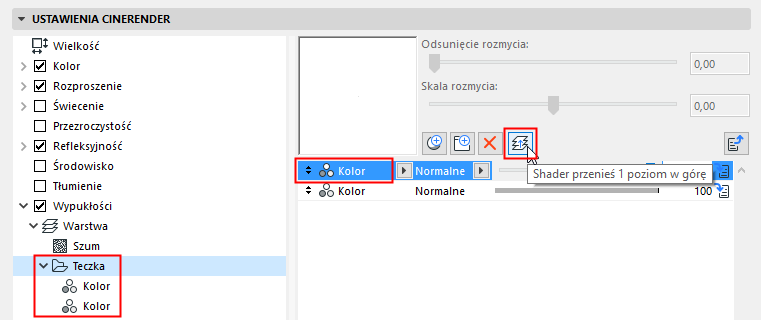
Jeśli załadowałeś kilka shaderów lub obrazów do warstwy tekstury powierzchni, możesz użyć folderu, aby uporządkować shadery. Foldery dostępne są jedynie w ramach warstw.
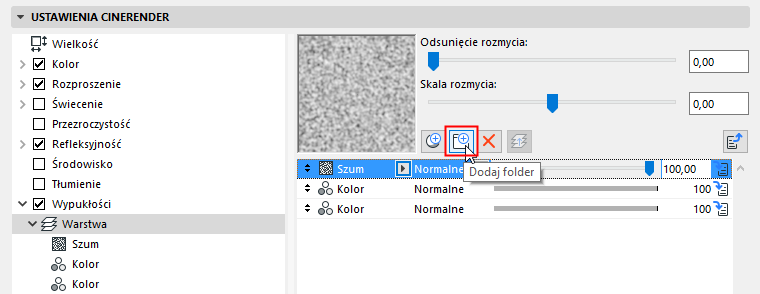
•Kliknij ikonę folderu, aby utworzyć nowy folder.
•Na liście shaderów po prawej stronie okna dialogowego (ale nie w strukturze drzewa po lewej stronie), zaznacz dowolny shader i przeciągnij go do folderu. Taka hierarchia odzwierciedlona będzie również w hierarchii drzewa. Możesz wybrać dowolną liczbę folderów lub shaderów warstwy, a każdy może zawierać dowolną liczbę shaderów.
•Aby usunąć shader z foldera lub shadera warstwy w innej warstwie, zaznacz shader i kliknij przycisk Przenieś shader o jeden poziom do góry.