Ustawienia elementów bibliotecznych
Do wstawiania elementów bibliotecznych służą następujące narzędzia ARCHICADa:
•Obiekt
•Lampa
•Drzwi
•Okno
•Świetlik
•Okno narożne
•Zakończenie ściany
•Narzędzia instalacji (jeśli wczytano dodatek MEP Modeler)
Aby poznać szczegóły dotyczące ustawień elementów bibliotecznych, prosimy zapoznać się z następującymi rozdziałami:
Ustawienia Narzędzia Drzwi/Okno
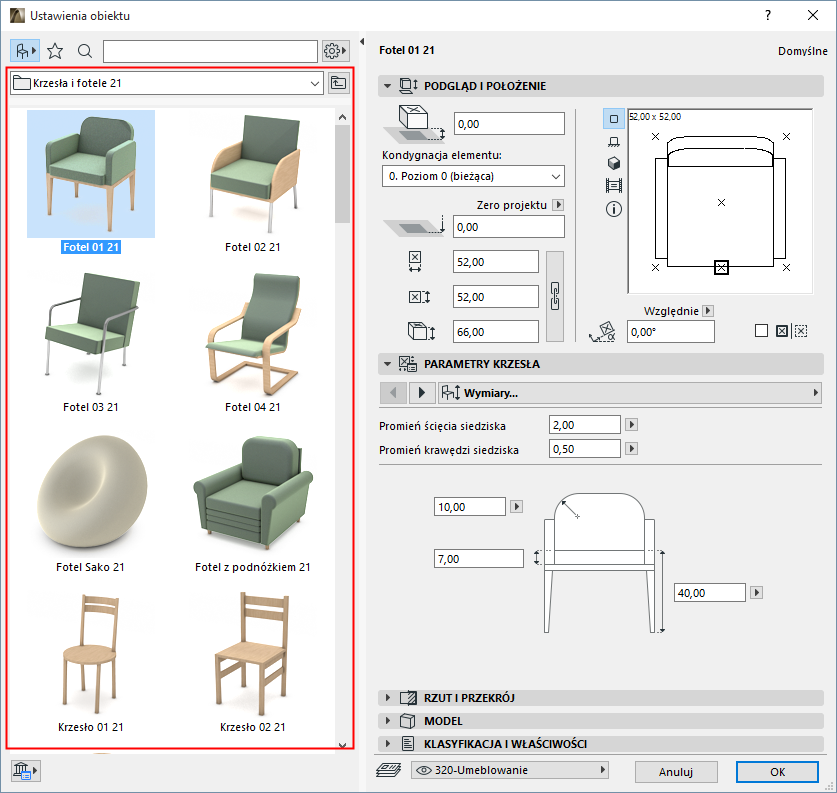
Część przeglądarki po lewej stronie okna dialogowego Ustawień zawiera identyczne funkcje dla wszystkich elementów bibliotecznych. Funkcje te opisano poniżej.
Dostosuj panele okna dialogowego
Widok biblioteki/Widok ulubionych
Opcje wyświetlania (Lista lub ikony)
Wyszukaj Elementów bibliotecznych/Ulubionych/Komponentów BIM
Ustawienia w widoku biblioteki
Ustawienia w widoku ulubionych
Przeglądaj foldery i podfoldery (widok biblioteki)
Dostosuj panele okna dialogowego
•Aby zamknąć/otworzyć wyszukiwarkę, kliknij dwukrotnie pionowy odsłaniacz lub kliknij czarną strzałkę
•Przeciągnij lub dwukrotnie kliknij odsłaniacz, aby zmienić wielkość lub zamknąć obszar struktury hierarchicznej
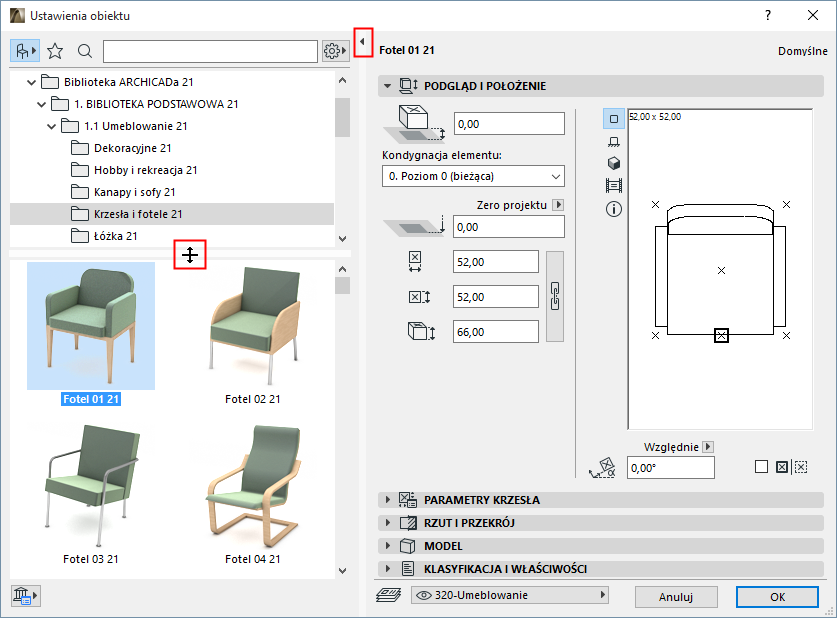
•Z okna wyskakującego Ustawień wyszukiwarki, użyj Widoku drzewa u górylub Widoku drzewa z lewej, aby zmienić to ustawienie
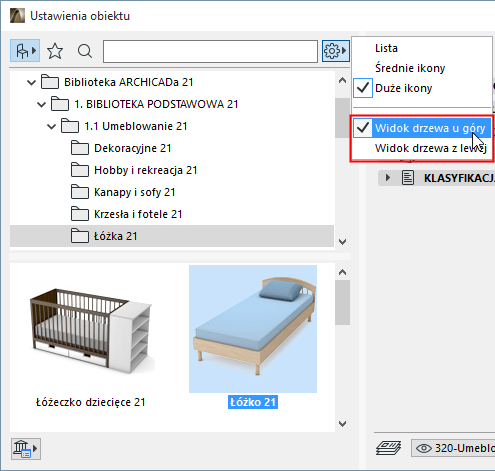
Jeśli widok struktury jest widoczny, opcja wyboru folderu zostaje automatycznie ukryta.
Aby użyć opcji wyboru folderu, ukryj widok struktury:
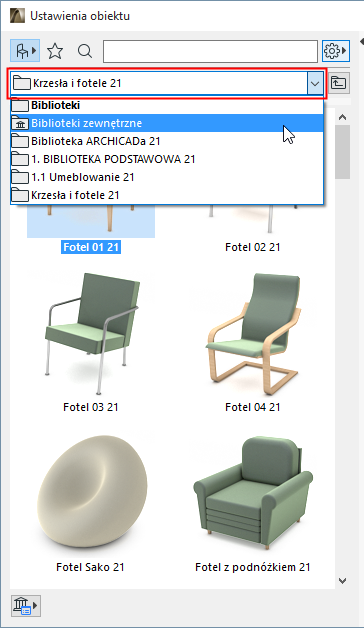
Pokazana jest opcja wyboru folderu Widok struktury jest niewidoczny
Widok biblioteki/Widok ulubionych
Obszar wyszukiwarki posiada dwa widoki:
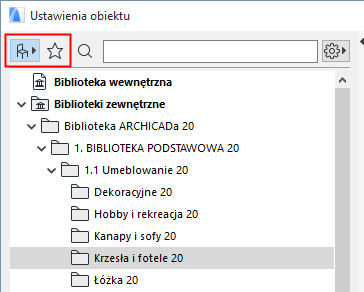
•Widok biblioteki (ikona krzesła). Wyświetla elementy biblioteczne w strukturze hierarchicznej. (Zobacz poniżej Ustawienia w widoku biblioteki.)
•Widok ulubionych (gwiazdka). Wyświetla tylko Ulubione elementy dla tego narzędzia. (Zobacz poniżej Ustawienia w widoku ulubionych.)
Opcje wyświetlania (Lista lub ikony)
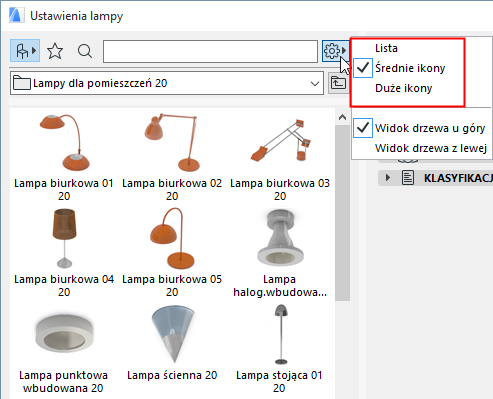
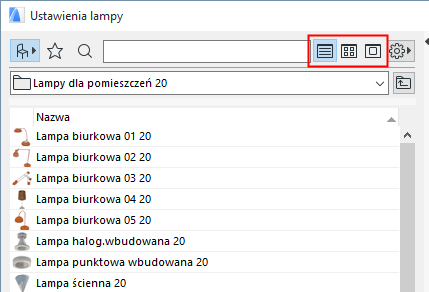
W oknie Ustawień wybierz sposób wyświetlania elementów bibliotecznych: Widok listy, Średnie lub Duże ikony.
Rozciągnij i zwolnij Paletę poziomo, aby wyświetlić te opcje również w postaci przycisków.
Uwaga: W widoku Listy można przesortować zawartość alfabetycznie według Nazwy, klikając nagłówek Nazwy.
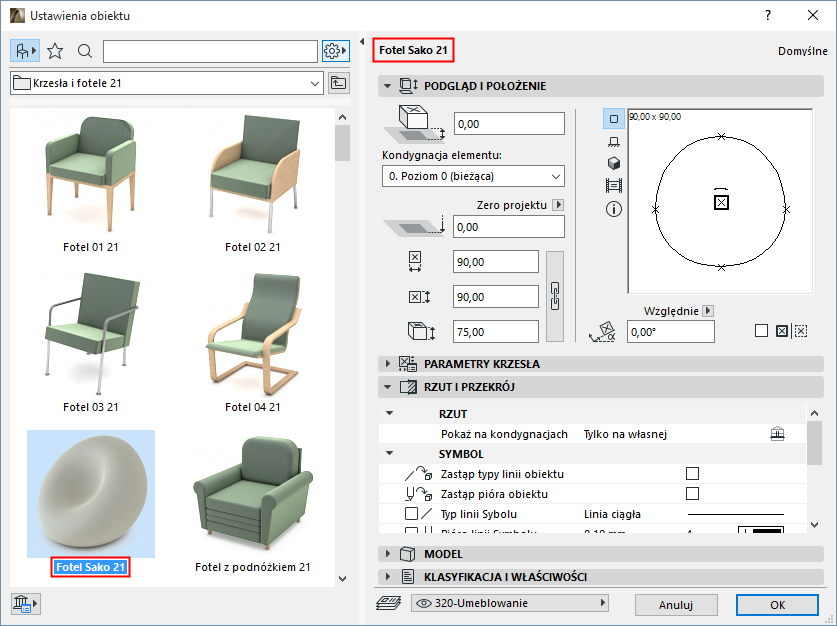
Kliknij w wyszukiwarce dowolny element biblioteczny, aby zobaczyć ustawienia po prawej stronie okna dialogowego
Nazwa biblioteki, której ustawienia zostały pokazane, jest wytłuszczona.
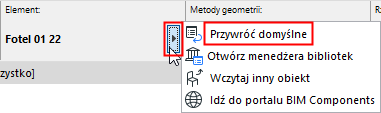
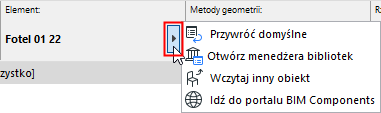
Przywróć domyślne
Po dostosowaniu ustawień GDL dowolnego elementu bibliotecznego, można zresetować ten element do wartości domyślnych za pomocą polecenia Przywróć, dostępnego w Palecie Info:
Wyszukaj Elementów bibliotecznych/Ulubionych/Komponentów BIM
Zobacz Wyszukiwanie elementów bibliotecznych.
Zobacz Przeszukaj ulubione.
Ustawienia w widoku biblioteki
W widoku biblioteki elementy biblioteczne pokazane są w strukturze hierarchicznej.
Kliknij i przytrzymaj, aby przełączyć pomiędzy widokiem folderu (domyślnie), a widokiem podtypu:
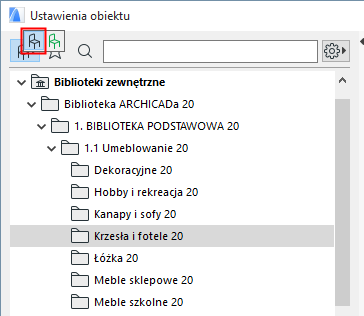

Informacje na temat podtypów, zobacz O Podtypach Obiektów GDL.
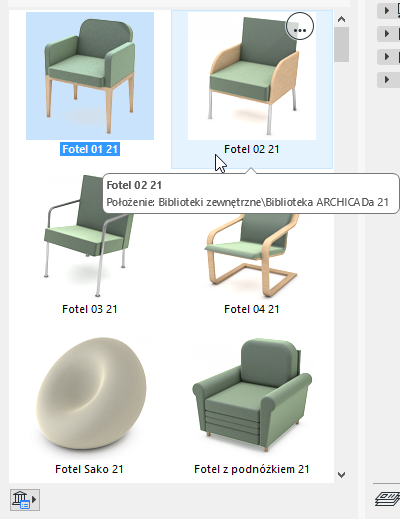
Najedź kursorem na element biblioteczny, aby zobaczyć jego nazwę i położenie w bibliotece.
Element biblioteczny we wczytanej bibliotece posiada takie same polecenia w menu kontekstowym:
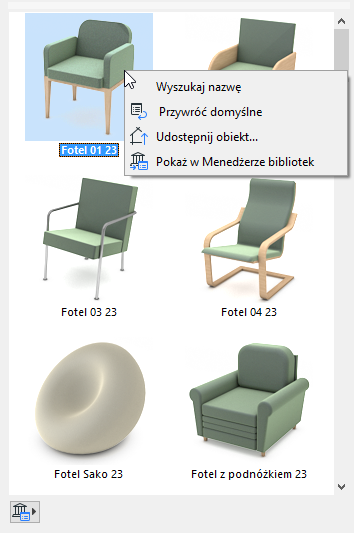
–Kliknij Wyszukaj nazwę, aby rozpocząć wyszukiwanie przy zastosowaniu nazwy elementu bibliotecznego
–Przy użyciu polecenia Udostępnij obiekt można udostępnić obiekt na portalu BIM Components
Zobacz Udostępnij obiekt na BIM Components.
–Użyj polecenia Pokaż w bibliotece, aby zobaczyć element biblioteczny w kontekście struktury biblioteki w Menedżerze bibliotek
Zobacz także Menedżer bibliotek.
Użyj ikon w lewym dolnym rogu, aby otworzyć następujące polecenia:
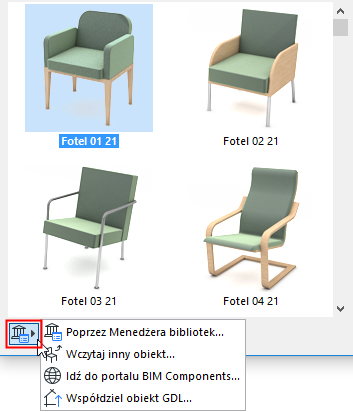
•Idź do portalu BIM Components
•Współdziel obiekt GDL (jeśli zaznaczony jest element biblioteczny)
Uwaga: Niektóre z tych poleceń są dostępne z okna rozwijanego Palety Info Elementów bibliotecznych.
Ustawienia w widoku ulubionych
W widoku Ulubionych w Ustawieniach elementu bibliotecznego pokazane będą jedynie Ulubione dla tego narzędzia.
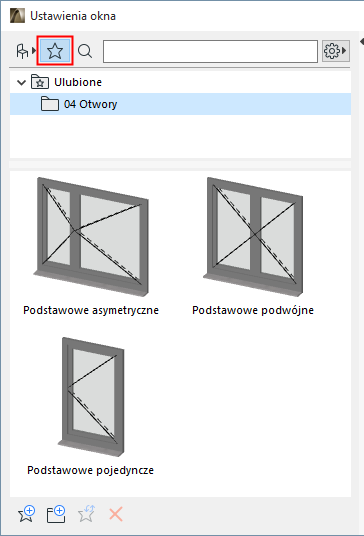
Szczegóły - zobacz Ulubione.
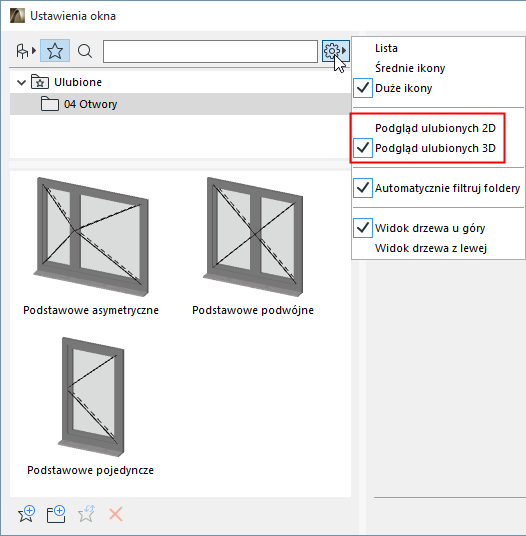
•Użyj okna Ustawień dodatkowych, aby przełączać pomiędzy podglądem ulubionych w 2D i 3D
Uwaga: Aby przełączać pomiędzy podglądem 3D i 2D dowolnego Ulubionego elementu podczas pracy, najedź kursorem na podgląd i naciśnij Shift.
•Najedź kursorem na Ulubione, aby zobaczyć niektóre szczegóły
•Kliknij Ulubiony, aby zobaczyć/edytować jego ustawienia w panelach po prawej stronie.
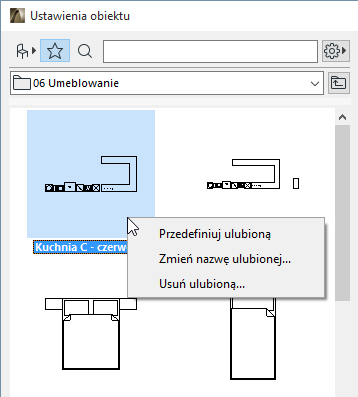
•Dostępne polecenia menu kontekstowego:
–Przedefiniuj ulubioną: Kliknij, aby przedefiniować Ulubioną na podstawie bieżących ustawień (znajdujących się po prawej stronie okna dialogowego Ustawień obiektu)
–Przemianuj ulubione
–Usuń ulubioną: Wyświetlone zostanie ostrzeżenie; należy potwierdzić usunięcie.
Zastosuj polecenie Nowe Ulubione na dole Ustawień elementu bibliotecznego (widok Ulubionych), aby zapisać nowy element Ulubiony z zastosowaniem aktualnie domyślnych Ustawień elementu bibliotecznego:
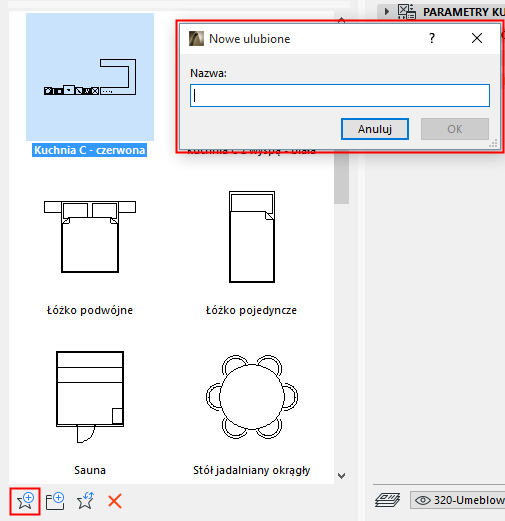
Można również utworzyć Folder dla nowych ulubionych.
W palecie Ulubionych dostępnych jest więcej funkcji do zarządzania Ulubionymi elementami.
Zobacz Paleta Ulubione, oraz Edytuj ustawienia jednego lub kilku Ulubionych elementów.