Obszar wyszukiwarki po lewej stronie w oknie dialogowym Ustawienia świetlików jest podobny do okien innych elementów bibliotecznych.
Zobacz Ustawienia elementów bibliotecznych.
Szczegóły - zobacz Świetliki.
Panel Podglądu i położenia świetlika
Szerokość: Wprowadź szerokość świetlika.
Wysokość: Wprowadzić wysokość świetlika.
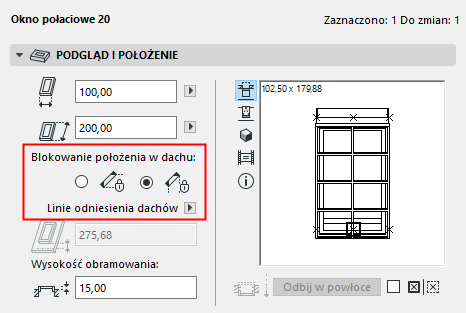
Blokowanie położenia w dachu: Dostępne jedynie dla zaznaczonych świetlików wstawionych w dachu (nie powłoce). Ta opcja pozwala określić jak ograniczyć położenie świetlika w zmienionej połaci dachowej.
•Poziomo (świetlik zachowa swoje położenie zgodnie z Rzutem)
•lub Pionowo (świetlik zachowa pionowe wzniesienie niezależnie od położenia na Rzucie.)
Szczegóły - zobacz Blokowanie położenia świetlików w dachu.
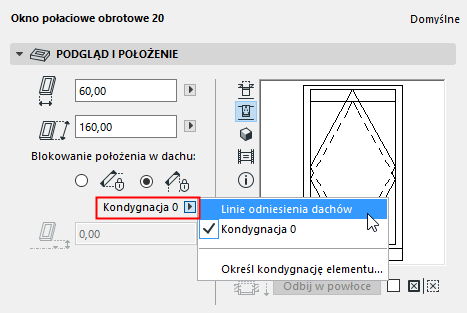
Wzniesienie Parapetu lub Nadproża: Pole, które określa wysokość punktu kotwiczenia Świetlika (jego parapet lub nadproże) mierzoną od danej kondygnacji lub linii odniesienia dachu. (Jeśli położenie świetlika jest ograniczone poziomo, to pole będzie tylko do odczytu.)
•Kliknij punkt aktywny podglądu, aby określić punkt kotwiczenia parapetu/nadproża świetlika (w górnej lub dolnej części świetlika).
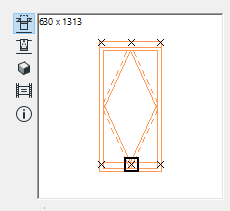
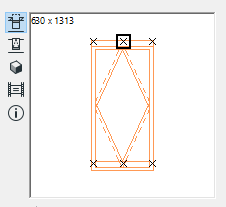
•W oknie wskaż czy mierzyć wysokość od danej kondygnacji czy linii odniesienia dachu.
Przycisk Odbij w powłoce jest dostępny tylko dla wybranych świetlików wstawionych w Powłokach (nie Dachach). Kliknij Odbij w powłoce, aby zmienić położenie Świetlika na przeciwną stronę (np. z 'wewnątrz' na 'zewnątrz'.)
Zaznacz pole Odbij Obiekt biblioteczny, aby odbić świetlik podczas wstawiania, lub aby odbić wybrany świetlik.
Obszar podglądu
Zobacz Opcje podglądu.
Świetlik jest ustawiony zgodnie z jego połączeniem określonym w symbolu 2D Elementu bibliotecznego. To połączenie będzie oznaczone podświetlonym prostokątem i będzie pełniło rolę punktu wstawienia i punktu kotwiczenia obiektu.
Pozostałe Punkty aktywne (jeśli są dostępne) zaznaczone są znakiem X. Kliknij dowolny z nich, jeśli chcesz go zobaczyć jako punkt wstawienia/kotwiczenia zamiast domyślnego podstawowego punktu aktywnego.
Ustawienia świetlika
Za pomocą tego interfejsu można ustawić parametry Świetlika.
Uwaga: W tym panelu (przy użyciu parametrów Reprezentacji) można ustawić wypełnienie i kolory piór wyświetlane na Rzucie. Istnieje również możliwość nadpisania tych parametrów innymi atrybutami w panelu Rzut i przekrój.
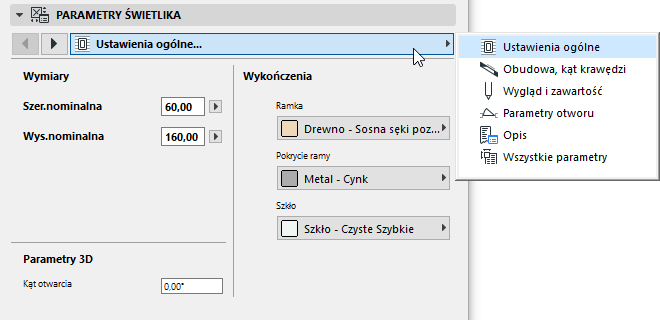
Aby zmienić wartość któregoś z tych parametrów, wystarczy zaznaczyć go kliknięciem.
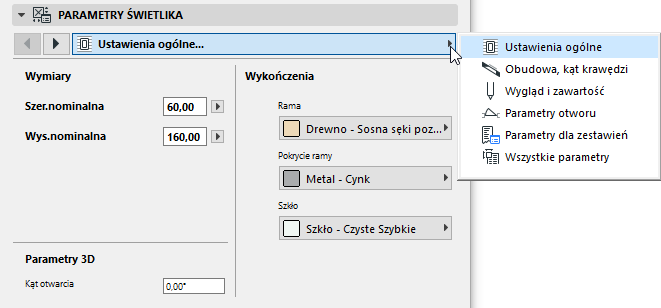
Panel Rzut i Przekrój Świetlika
Na Rzucie, świetliki są domyślnie pokazane w oparciu o projekcję 3D, a nie opis symbolami.
Uwaga: Świetliki w dachach jednopołaciowych, które zostały przeniesione z wersji ARCHICAD 14 lub wcześniejszej można też wyświetlić za pomocą symboli.
Zobacz Preferencje kompatybilności.
Informacje na temat zastępowania zdefiniowanych atrybutów GDL świetlika:
Zobacz Zastąp atrybuty obiektów GDL Drzwi/Okien.
Panel Znacznika wymiarowania świetlika
Funkcje dostępne w panelu Znacznik wymiarowania zawierają opcje znacznika wymiarowania świetlika, które można dostosować do własnych potrzeb.
Aby globalnie przełączyć wyświetlanie Znaczników Świetlików, użyj opcji w panelu Opcje wyświetlania Świetlików w oknie dialogowym Dokument > Reprezentacja modelu > Opcje reprezentacji modelu.
Szczegóły - zobacz Opcje reprezentacji modelu dla Elementów konstrukcyjnych.
Znaczniki wymiarowania również są parametrycznymi Obiektami GDL na stałe połączonymi z otworami.
Jednostki wymiarowania znaczników Świetlika można ustawić w menu Opcje > Preferencje Projektu > Wymiarowanie.
Szczegóły - zobacz Wymiarowanie (Preferencje).
Z rozwijanej listy wybierz jeden z dostępnych znaczników lub załaduj inny obiekt tego typu.
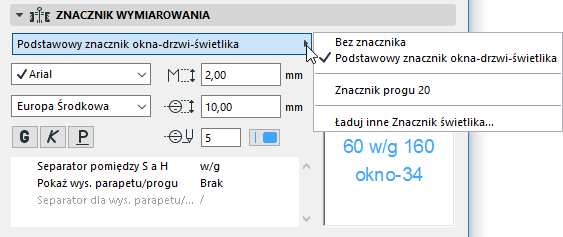
Okno podglądu pozwala zorientować się w wyglądzie wybranego znacznika.
Określ rozmiar znacznika i kolor pióra.
Jednakowe pióra znacznika: Zaznacz to pole, aby użyć danego koloru pióra dla wszystkich elementów symbolu znacznika, niezależnie od własnych kolorów określonych gdzie indziej dla tego znacznika.
Panel ustawień znacznika świetlika
Panel Ustawienia Znacznika zawiera parametry elementu bibliotecznego typu znacznik. Ten panel jest aktywny tylko wtedy gdy wybrany zostanie odpowiedni Znacznik w panelu Znacznik wymiarowania.
Wysokość parapetu: Użyj tej opcji jeżeli chcesz, aby znacznik Świetlika wskazywał wysokość parapetu uwzględniając różnicę wysokości (jeśli istnieje) pomiędzy poziomem kondygnacji a parapetem świetlika (np. do uwzględnienia przy planowaniu dywanów). Dzięki temu wartość ta wyświetlana w Znaczniku Świetlika będzie określała wzniesienie parapetu/progu ponad powierzchnię podłogi.
Zobacz także Wzniesienie parapetu lub nadproża.
Ta opcja nie ma wpływu na położenie Świetlika.