Localização do projecto e Norte do Projecto
Utilize a caixa de diálogo Localização projecto para identificar a localização geográfica do seu projecto.
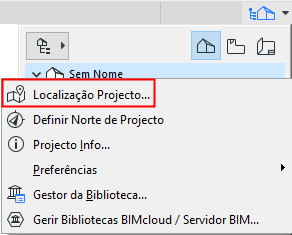
A caixa de diálogo Localização projecto encontra-se disponível:
•a partir de Opções > Preferências do Projecto > Localização do projecto
•a partir do menu de contexto do Nome do Projecto no Navegador
Definições de Localização são importantes para:
•Processar a função de Avaliação Energética
•Calcular a posição do Sol para vistas 3D, câmara vistas, FotoRenderings e Estudos Solares
•Itens da Biblioteca ARCHICAD referentes ao valor Norte do Projecto que definiu aqui.
Ver Direcção do Norte.
•A extensão de Ligação Google Earth, que considera a altitude
Nome do Projecto e Endereço
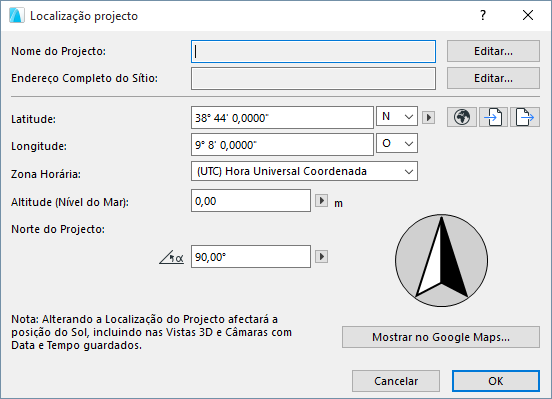
Os dados relativos ao Nome do Projecto e Endereço do Sítio são obtidos a partir da caixa de diálogo Informação Projecto.
Ver Projecto Info.
Clique em Editar para modificar estes dados, abrindo a caixa de diálogo Informação Projecto.
Introduza os Dados de Localização
Introduza a Latitude e Longitude da Localização do Projecto.
•Para um rigor máximo (p.ex. para fins de Avaliação Energética), deverá identificar e introduzir dados de latitude/longitude precisos relativos à localização do seu projecto.
•Clique nos pop-ups para alternar entre Latitude Norte e Sul e Longitude Este e Oeste.
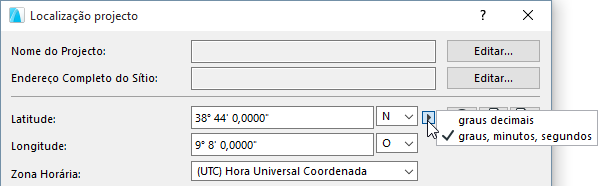
•Escolha a sua unidade de medição preferencial no fly-out menu.
Escolha uma zona horária em Localização Projecto, expressa como um afastamento positivo ou negativo da UTC (Coordinated Universal Time), em conjunto com o nome da zona horária correspondente.
Introduza a altitude da localização do projecto nas unidades pretendidas.
•Os dados de altitude são utilizados quando exporta o projecto para os formatos SketchUp e Google Earth.
•A altitude é utilizada como Nível de Referência do Nível do Mar para o seu projecto, em Opções > Preferências do Projecto > Níveis de Referência.
Ver SketchUp (.skp) e Google Earth (.kmz).
Utilize uma cidade predefinida como Dado de Localização
Como forma rápida de introduzir dados de Localização, pode escolher uma cidade predefinida: clique no ícone do globo para abrir Cidades.
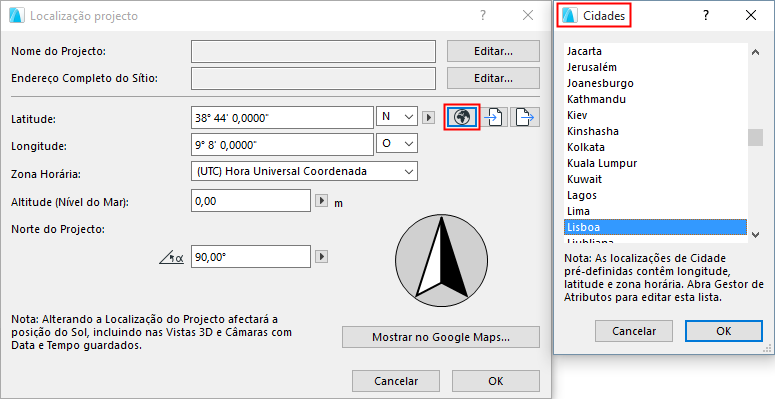
Nota: Para editar a lista de cidades predefinidas e dados associados, ir para Opções > Atributos do Elemento > Gestor de Atributos.
Ver Gestor de Atributos.
Escolher uma cidade tem os seguintes efeitos:
•os campos Latitude, Longitude e Zona Horária são preenchidos
•Actualiza a Posição do Sol em Tipo de Projecções e Câmaras
Ver também Posição do Sol.
Nota: Para uma precisão máxima, deverá privilegiar dados de latitude/longitude precisos para a localização do seu projecto, em vez de uma cidade predefinida.
Utilize o Google Maps para Visualizar e Consultar Dados de Localização
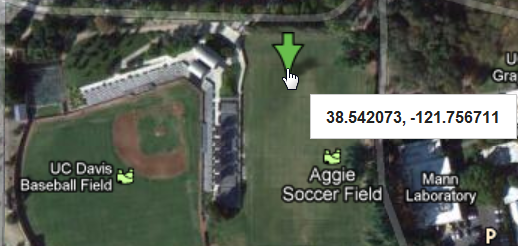
Se possuir uma ligação à internet: clique em Mostrar no Google Maps para visualizar a localização do projecto conforme definida pelos seus dados de latitude/longitude.
Para consultar dados precisos através do Google Maps, amplie a localização pretendida. Clique com o botão direito do rato para abrir o menu de contexto, depois seleccione “O que é isto?” para visualizar (e copiar se necessário) os dados de latitude/longitude.
O valor Norte do Projecto afecta o seguinte:
•Os cálculos da função de Avaliação Energética.
•Alguns Marcadores Alçado Interior incluem texto que apresenta o valor Norte do Projecto.
•O objecto do Símbolo do Norte (na Biblioteca ARCHICAD), quando colocado no projecto, reflecte o valor do Norte do Projecto. (Deve verificar a caixa “Seguir Norte do Projecto” nas Definições do objecto.)
•Se utilizar Unidades de Controlo (Opções > Preferências do Projecto > Unidades de Trabalho), o Norte na Janela de Coordenadas e o Orientador será igual ao aqui definido.
•O azimute do sol será calculado em relação ao Norte do Projecto (onde Este se encontra a 0.00 graus).
A posição do sol é definida em Tipo de Projecções. Ver Posição do Sol.
Definir o Norte do Projecto
Indique o valor do Azimute para orientar o Norte do Projecto na Planta, ou arraste a bússola para orientar o Norte graficamente.
No pop-up, seleccione a unidade de visualização para Norte do Projecto.
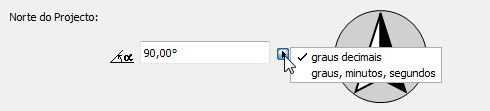
Note que a precisão destas unidades depende da precisão definida para Unidades do Ângulo em Opções > Unidades de Trabalho.
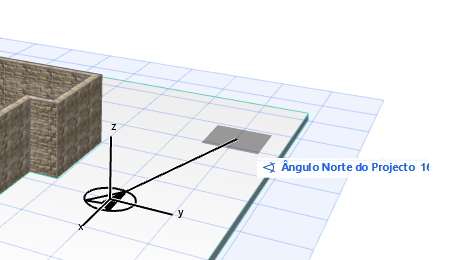
Definir o Norte do Projecto Graficamente
•Clique em Opções > Preferências do Projecto > Definir Norte de Projecto, ou
•Utilize o mesmo comando do menu de contexto do Nome do Projecto no Navegador (desde que a Planta ou Janela 3D esteja aberta).

Na Planta ou Janela 3D, movimente o apontador de forma a corresponder à orientação de Norte do projecto.
Gerir Dados de Localização (XML, SketchUp, Google Earth)
Utilize os botões de Importar e Exportar para gerir a informação visualizada na caixa de diálogo.
Existem três formatos possíveis: XML, Google Earth (.kmz) e SketchUp (.skp).
Todos os três formatos podem ser usados para transferir informação entre projectos ARCHICAD. Os formatos Google Earth e SketchUp também permitem aos utilizadores alinhar os seus modelos ARCHICAD com os modelos SketchUp e Google Earth.
•O formato XML guarda e lê longitude & latitude, formato de visualização do ângulo, zona horária, altitude & unidade de altitude, direcção norte e formato de visualização.
•O formato Google Earth (.kmz) guarda longitude, latitude & altitude como uma marcação de posição única. A função de importação vai também ler dados de longitude e latitude de ficheiros .kmz que possuam uma marcação de posição única. A altitude será também importada se for expressa em modo absoluto (não relativo ou fixo).
•O formato SketchUp (.skp) exporta e importa longitude, altitude, direcção Norte e zona horária. Os dados Endereço do Sítio:-cidade e Endereço do Sítio:-país são exportados mas NÃO importados).
Para mais informações sobre SketchUp:
•importar: ver SketchUp (.skp)
•agrupar: ver Agrupar Ficheiro SketchUp (.skp)
•exportar: ver SketchUp (.skp)
Para mais informações sobre Google Earth:
•importar: ver Google Earth (.kmz)
•agrupar: ver Agrupar Ficheiro do Google Earth (.kmz)
•exportar: ver Google Earth (.kmz)