
Uma vez carregada para uma BIMcloud, a biblioteca pode ser adicionada para qualquer projecto ARCHICAD, único ou Teamwork.
Para mais informações sobre o carregamento para o servidor, ver Carregar uma Biblioteca para uma BIMcloud.
Poderá aceder a bibliotecas na BIMcloud, mesmo que esteja a trabalhar actualmente num projecto, desde que possua um nome de utilizador válido e uma palavra-chave que permitam aceder ao servidor.
Nota: num projecto Teamwork, terá também de possuir o direito de acesso a "Bibliotecas - Adicionar/Remover", para que possa adicionar ou remover Bibliotecas da BIMcloud do projecto.
Para adicionar uma Biblioteca da BIMcloud ao seu projecto, proceda do seguinte modo:
1.Abrir Gestor de Bibliotecas (Ficheiro > Bibliotecas e Objectos > Gestor da Biblioteca).
2.Na página do separador Bibliotecas no Projecto, clique em Adicionar Biblioteca BIMcloud na lista pop-up do botão Adicionar.
Nota para Utilizadores de Teamwork: Para aceder aos comandos Adicionar, tem primeiro de Reservar a Lista da Biblioteca na página do separador Bibliotecas no Projecto.
•A qualquer altura: utilize Ficheiro > Informações > Centro de Acção
3.Aparece a caixa de diálogo Escolher Bibliotecas BIMcloud.
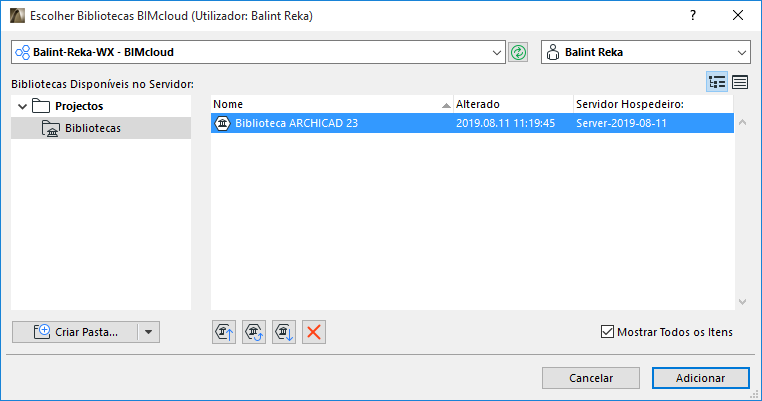
4.Faça login na BIMcloud, se necessário.
Ver Log in na BIMcloud.
5.Seleccione uma biblioteca e clique em Adicionar.
A biblioteca aparece agora na pasta Bibliotecas da BIMcloud do Gestor da Biblioteca.
6.No Gestor da Biblioteca, clique em OK para recarregar bibliotecas do projecto e feche o Gestor da Biblioteca.
Em alternativa, pode recarregar bibliotecas sem fechar o Gestor da Biblioteca: clique em Recarregar & Aplicar.
Ver Gerir Bibliotecas BIMcloud para informações sobre a gestão de bibliotecas carregadas.
A sincronizar com a Biblioteca do Servidor
•Quando adiciona uma biblioteca à pasta Bibliotecas da BIMcloud, é criada uma cópia local da biblioteca na sua máquina (independentemente de estar, ou não, a trabalhar individualmente ou no modo Teamwork).
•Se estiver a trabalhar no modo Teamwork, esta cópia é sincronizada com os dados do servidor de cada vez que Envia ou Recebe alterações.
•Se estiver a trabalhar individualmente, esta cópia é actualizada de cada vez que clica em Recarregar & Aplicar no Gestor da Biblioteca. Este recarregamento também ocorre, caso tenha efectuado modificações no Gestor da Biblioteca; em seguida, clique em OK para fechar o Gestor da Biblioteca.
Nota: o sistema operativo Windows tem um limite 260 no número de carácteres que o nome do caminho da biblioteca pode possuir. Consequentemente, pode aparecer-lhe um aviso de que o programa não é capaz de gravar uma cópia local da biblioteca da BIMcloud, porque o caminho da biblioteca é demasiado longo.
Para mais pormenores, veja Caminho da Biblioteca Demasiado Longo.
Ver também Bibliotecas em Teamwork.