Um ficheiro de formato Módulo (.mod) é um tipo simplificado de ficheiro ARCHICAD, que pode ser colocado como Módulo Associado ou agrupado a um projecto.
•Pode guardar todos os elementos do projecto ou apenas elementos seleccionados e pisos seleccionados no ficheiro módulo
•Um ficheiro .mod contém apenas dados do modelo e da Planta
•Um ficheiro .mod inclui objectos Embutidos, mas nenhuma informação dos dados de Corte/Alçado/AI, Folha de Trabalho/Pormenor ou Documento 3D
•Um ficheiro .mod refere-se apenas a atributos realmente utilizados pelos seus elementos. Assim, um ficheiro .mod é muito mais pequeno do que um ficheiro .pln
•A opção Guardar Associação como Ficheiro guarda sempre a associação em formato MOD.
Nota: também é possível dividir um projecto em múltiplos ficheiros PLN (contrariamente aos ficheiros de formato Módulo). Ver Guardar Selecção em Formato PLN.
Guardar um Projecto como Ficheiro Módulo
Guardar Elementos Seleccionados como um Módulo
Guardar um Projecto como Ficheiro Módulo
1.Na Planta, utilize Ficheiro > Guardar como, e seleccione o formato .mod.
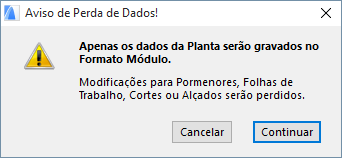
2.É notificado de que o ficheiro do módulo vai conter apenas dados da Planta.
3.Clique em OK para criar o ficheiro Módulo e feche a caixa de diálogo.
Se o projecto contiver diversos pisos, o ARCHICAD irá, por defeito, guardar todos os pisos como parte do módulo.
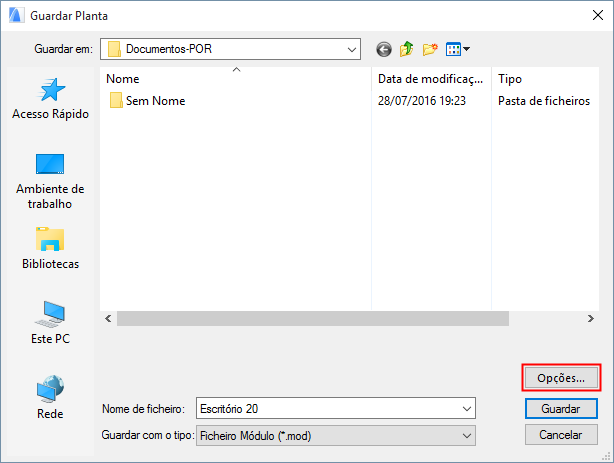
Em alternativa, pode guardar só alguns Pisos no Módulo: quando guarda o Módulo utilizando Ficheiro > Guardar Como, clique em Opções na caixa de diálogo Guardar como para abrir as Opções de Gravação.
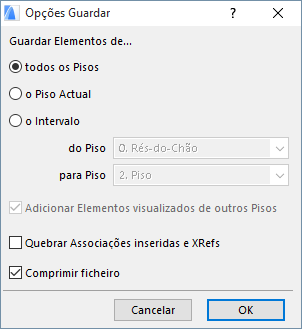
•A selecção por defeito é Todos os Pisos
•Alternativamente, escolha apenas o Piso actual ou um intervalo especificado de pisos a incluir no ficheiro módulo. Qualquer elemento contido neste intervalo será incluído no Módulo.
–Adicionar elementos relevantes de outros Pisos: se escolher Piso Actual ou um Intervalo, assinale esta opção para incluir todos os elementos que são apresentados nestes pisos específicos (porque o respectivo controlo Mostrar nos Pisos está definido para Pisos Relevantes), mesmo que o seu piso original esteja fora do intervalo de pisos do módulo.
•Quebrar Associações encaixadas e Xrefs: se o ficheiro do módulo contém todas as associações e/ou Xrefs encaixadas, pode seleccionar esta caixa para quebrar aquelas ligações se os ficheiros originais se tornarem indisponíveis ou já não forem necessários.
Ver Colocar Associação.
Guardar Elementos Seleccionados como um Módulo
Nota: também pode guardar elementos seleccionados em formato PLN. Ver Guardar Selecção em Formato PLN.
1.Seleccionar elementos na Planta. (Para seleccionar elementos de vários pisos, use a opção de multipisos da ferramenta Rectângulo de Selecção - veja Piso Único ou Todos os pisos.)
2.Utilize Ficheiro > Conteúdo Externo > Guardar Selecção como Módulo para abrir a seguinte caixa de diálogo:
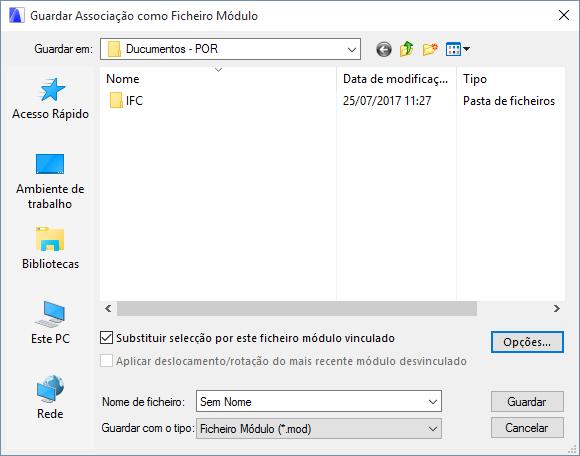
3.Insira ou escolha um nome de ficheiro.
4.Escolha o formato de Ficheiro Módulo (.mod).
5.Opcionalmente, marcar a opção Substituir Selecção por este Módulo Associado para substituir imediatamente os elementos seleccionados pelo ficheiro Módulo.
Nota: no Teamwork, a opção "Substituir selecção..." NÃO está disponível.
–Assinale, também, Aplicar Deslocação e Rotação do Módulo Editado para manter as definições de afastamento/orientação personalizadas, caso esteja a substituir um módulo original por um novo. (Esta opção é relevante se tiverem sido colocadas várias associações do módulo editado utilizando diferentes rotações e afastamentos.)
6.Clique em Guardar.
Notas:
•Se tiver seleccionado e copiado para o clipboard certos elementos, pode guardar um Módulo que os inclua: utilize Ficheiro > Guardar como e, depois, escolha o Fich. Mód.a partir do Clipboard.
•Se a selecção contiver elementos que não podem ser modificados (p. ex. se estiverem bloqueados, localizados num Vegetal protegido ou reservados por outro utilizador), será emitido um aviso. Terá a opção de criar o Módulo apenas com os elementos editáveis, ou de a cancelar.