Criar Anotação na Vista do Modelo
Os itens da nova entrada de Anotação podem incluir
•um conjunto, logicamente relacionado, de Correcções, Pontos de Brilho e Etiquetas colocados no modelo
•uma Vista Anexada (screenshot com posição real da câmara)
•uma discussão constituída por comentários feitos por um ou mais utilizadores.
Tópicos nesta página:
Adicionar Elementos de Correcção
Converter Elemento para Correcção
Anexar Vista à Entrada de Anotação
Adicionar Elementos de Correcção
Uma Correcção é um elemento adicionado à vista como um item de anotação.
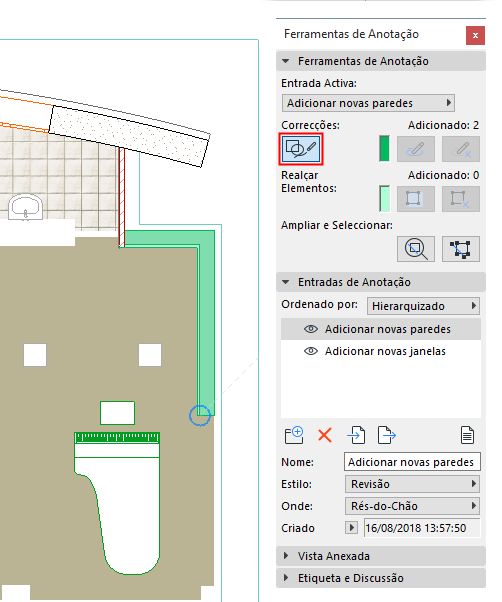
1.Na Palete Ferramentas de Anotação, clique no botão Iniciar Correcções.
2.Utilize qualquer ferramenta para adicionar elementos à vista actual. Aqui, adicionámos uma nova parede. É apresentada na actual cor de correcção verde.
Novas Paredes Adicionadas como Correcção de Anotação
Converter Elemento para Correcção
1.Seleccione um elemento
2.Na Palete Ferramentas de Anotação, clique no botão Aplicar Correcções.
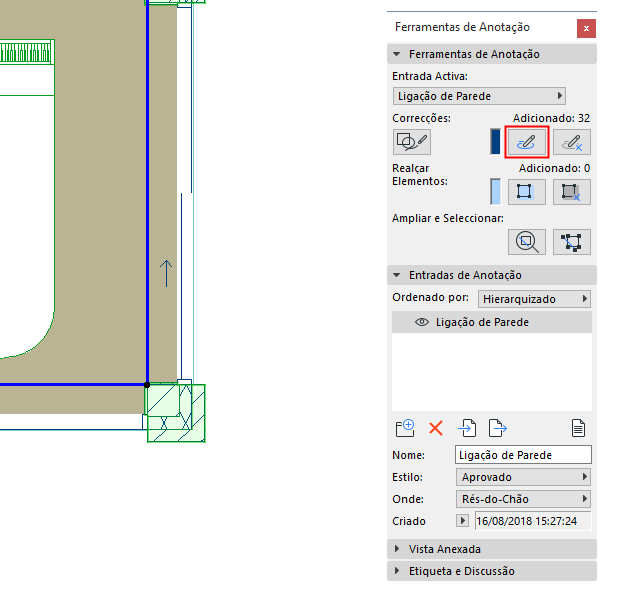
Para remover a Cor de Correcção de qualquer elemento seleccionado, clique no Remover Correcções.
Correcções e Pontos de Brilho utilizam as cores definidas no atributo Estilo de Anotação.
Os elementos de modelo existentes podem ser destacados como parte da Anotação.
•Seleccione um ou mais elementos e, depois, clique no botão Realçar Elementos na Palete de Ferramentas de Anotação.
•Remover um realce de um elemento seleccionado clicando no botão Remover Realçar.
Correcções e Pontos de Brilho utilizam as cores definidas no atributo Estilo de Anotação.
No painel Etiqueta e Discussão da Palete de Ferramentas de Anotação:
1.Digite o seu texto e clique em Colocar na Planta.
2.Clique na janela do modelo para colocar a Etiqueta (uma etiqueta por entrada de Anotação).
•O estilo do Texto de Etiqueta é definido nas actuais definições da ferramenta Texto.
•A sua cor é definida pelo actual Estilo de Anotação (Cor de correcção).
•O texto de etiqueta pode ser editado como bloco de Texto.

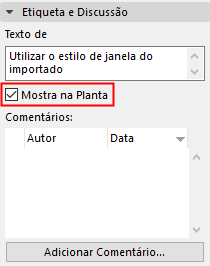
Assim que a etiqueta é colocada, utilize o botão Mostra na Planta para desactivar e activar a sua visibilidade.
Anexar Vista à Entrada de Anotação
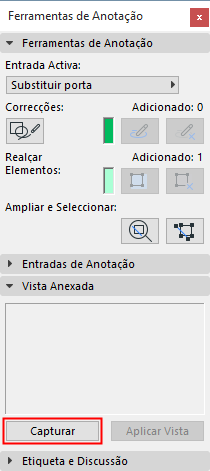
No painel Vista Anexada da Palete de Ferramentas de Anotação, clique no botão Capturar para adicionar uma imagem da vista actual à entrada Anotação (uma vista anexada por Entrada).
Anexe qualquer um dos seguintes tipos de Vista: Planta; Secção/Alçado; Vista 3D; Documento 3D; Folha de Trabalho/Pormenor; Layout; item do Conjunto de Publicador.
A vista anexada não é meramente um screenshot: inclui a posição da câmara e os planos de corte 3D.
•Clique em Aplicar Vista para navegar para a vista do modelo correspondente, utilizando a mesma posição da câmara. (A mesma coisa acontece se clicar duas vezes no nome da entrada de Anotação.)
•Clique em Restaurar Vista para voltar ao anterior, desde que não tenha navegado longe dele na janela (através Pan, Zoom, ou edição de elemento)
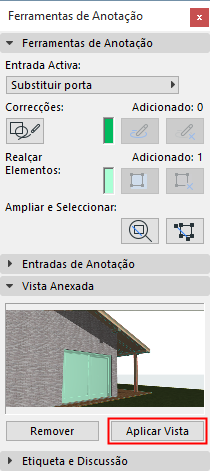
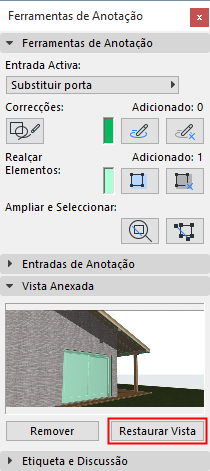
•Clique duas vezes na Vista Anexada para abri-la na janela Imagem
•Clique em Remover para apagar a visa e remover o seu snapshot da Entrada de Anotação
Nota: vistas anexadas são incluídas ao importar ou exportar uma Entrada de Anotação em formato BCF. (Ver Exportar/Importar Anotação Usando o BIM Collaboration Format (BCF - Formato Colaboração BIM).)
Clique em Adicionar Comentário para abrir uma janela de texto, em seguida escreva o seu comentário. O estilo do Comentário corresponde ao Estilo de Anotação actual. Os comentários são apenas de leitura.
Os colegas que abriram a sua vista anotada podem visualizar o seu comentário e adicionar o deles: para cada Entrada de Anotação, verá todos os comentários relacionados, por autor.
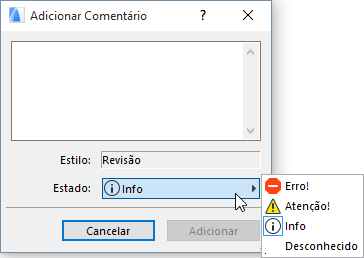
Para mais informações sobre como utilizar Anotação em Teamwork, veja Anotações de Projecto e Teamwork.