Orientador e Input de Coordenadas
(Opções > Ambiente de Trabalho > Orientador e Input de Coordenadas)
Para mais informações, veja Orientador.
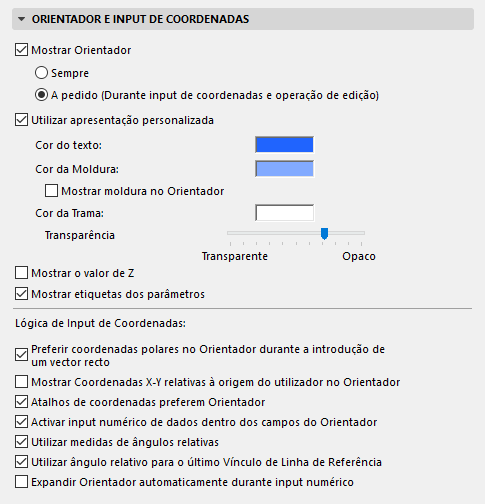
Mostrar Orientador: seleccione uma opção para a visualização do Orientador:
•Sempre: seleccione esta opção para mostrar sempre o Orientador, tanto em 2D como em 3D, à medida que move o cursor.
•A pedido: seleccione esta opção para mostrar o Orientador apenas durante as operações de input e edição de coordenadas.
Utilizar apresentação personalizada: seleccione esta caixa para definir definições de cor personalizadas para o Orientador. Se esta caixa estiver seleccionada, os três controlos abaixo vão substituir as definições de cor do sistema.
Nota: Estas definições de cor afectam também a interface quando trabalha com Paredes Cortina: o aspecto do botão "Editar" e da Caixa de Ferramentas Parede Cortina (visível no modo de Edição).
•Cor do texto: seleccione neste pop-up uma cor para o primeiro plano (o texto) do Orientador.
•Cor da Moldura: seleccione esta caixa para definir uma cor da moldura separada para o Orientador.
•Cor da Trama: seleccione neste pop-up uma cor para o fundo do Orientador.
•Transparência: especifique a transparência do Orientador, arrastando este slider.
Nota: estas cores podem também ser aplicadas ao pop-up de Informação do Elemento (Opções > Ambiente de Trabalho > Selecção e Informação de Elemento > “Utilizar cores do Orientador”).
Mostrar o valor de Z: esta opção permite visualizar o valor Z (quando aplicável) no Orientador.
Mostrar etiquetas dos parâmetros: esta opção permite visualizar as etiquetas dos parâmetros no Orientador. (Ou seja, os textos que identificam os valores apresentados no Orientador, como por exemplo “Distância”).
Lógica de input de coordenadas
Esta secção do painel refere-se às coordenadas e ângulos apresentados no Orientador.
Ver também Lógica de Introdução de Coordenadas: Opções Especiais.
Preferir Coordenadas Polares no Orientador durante a introdução de um vector recto: clique nesta opção para preferir coordenadas polares (D/A, ou Distância, Ângulo) em vez das coordenadas X-Y no Orientador.
Mostrar coordenadas X,Y relativas à Origem do Utilizador no Orientador: seleccione esta opção se quiser visualizar coordenadas X-Y absolutas no Orientador, mesmo que tenha activado o comando “Coordenadas Relativas no Orientador”, na barra de ferramentas Standard. Desta forma, o Orientador apresenta coordenadas polares relativas e X-Y absolutas, ao mesmo tempo.
Atalhos de coordenadas preferem Orientador: marque esta opção se quiser que os atalhos das coordenadas estejam no Orientador (ao invés da Palete de Coordenadas).
Activar input numérico de dados nos campos do Orientador: se esta opção for activada, o input numérico durante as operações de edição será interpretado como entrada de coordenadas para o Orientador. Se esta opção não for seleccionada, o acesso o Orientador faz-se através de um atalho de coordenadas ou da tecla TAB.
Utilizar medidas de ângulo relativas: marque esta opção para que os ângulos no Orientador sejam medidos (1) em relação à grelha ortogonal (entre 1 e 180 graus), ou (2) em relação ao segmento anterior, durante o input de polígonos.
Sem esta opção, os ângulos podem atingir valores entre 0 e 360 graus.
Utilizar ângulo relativo à última Linha de Referência do Vínculo: esta opção faz com que os valores dos ângulos no Orientador sejam medidos em relação à Referência de Vínculo activa. (Para que isto funcione, é necessário activar primeiro a Linha de Referência do Vínculo.)
Expandir Orientador automaticamente durante input numérico: seleccione esta opção para aumentar automaticamente o tamanho do Orientador durante o input numérico.