Воспользуйтесь одним из ручных способов построения Зоны, если она не полностью ограничена конструктивными элементами (например, при работе над планировкой здания).
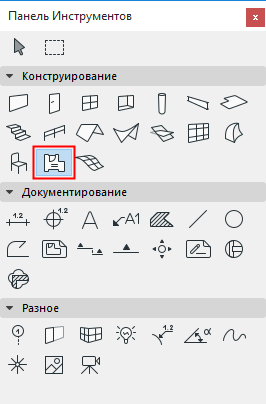
1.Активируйте инструмент Зона.
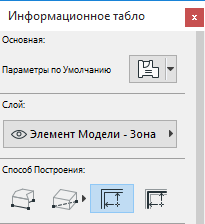
2.В Информационном Табло выберите один из способов создания Зон Вручную: Многоугольник, Прямоугольник или Повернутый Прямоугольник.
3.В окне Плана Этажа или в 3D-окне начертите контур Зоны.
4.Когда курсор примет вид молотка, щелкните мышью в том месте, где хотите расположить Паспорт зоны. (Совсем не обязательно, чтобы паспорт зоны располагался внутри многоугольника зоны.)
См. также Редактирование Многоугольника Зоны.
См. Автоматическое Распознавание Границ Зон.
Примечание: Колонны могут использоваться в качестве границ Зон. При этом можно настроить включение в площади и объемы Зон пространство, занимаемое колоннами.
См. также Отношение к Зонам.
Автоматическое Распознавание Границ Зон
Границами большинства Зон являются Стены с находящимися в них проемами Дверей и Окон. В подобных ситуациях проще всего создавать зоны путем автоматического распознавания границ: По Внутренним Поверхностям или По Линиям Привязки.
1.Активируйте инструмент Зона.
2.В Информационном Табло выберите способ построения По Внутренним Поверхностям или По Линиям Привязки.
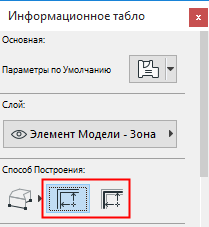
•Способ построения По Внутренним Поверхностям: контуры зон будут совпадать с внутренними поверхностями ограничивающих их стен.
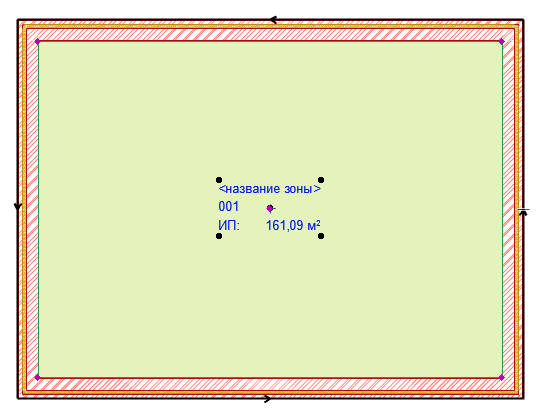
Зона, созданная по Внутренним Поверхностям
•Способ построения По Линиям Привязки: контуры зон будут совпадать с линиями привязки ограничивающих их стен. Недоступно для наклонных или профилированных стен.
Примечание: Чтобы настроить отображение на Плане Этажа Зон, созданных по Линиям Привязки, выберите Точный или Грубый показ в диалоге Параметров Зоны. Этот параметр влияет только на отображение многоугольников Зон, но не на вычисление их площадей.
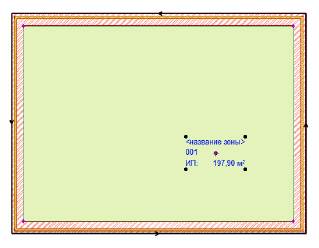
Зона, созданная по Линиям Привязки
3.В окне Плана Этажа или 3D-окне щелкните внутри образуемого Стенами и/или Навесными Стенами многоугольника.
4.Когда курсор примет вид молотка, щелкните мышью в том месте, где хотите расположить Паспорт зоны. (Совсем не обязательно, чтобы паспорт зоны располагался внутри многоугольника зоны.)
См. “Многоугольник Зоны” в Параметры Зоны - панель Имя и Расположение.
Исключение Стен из Границ Зон
По умолчанию в Панели Модель диалога Параметров Стены для параметра Отношения к Зонам выбран вариант “Граница Зоны.”
Это означает, что все стены, образующие замкнутые пространства, по умолчанию являются границами зон.
Чтобы исключить конкретную стену из границы зоны, установите для нее параметр отношения к зонам в Не влияет на зоны.
См. также Отношение к Зонам.
При размещении Паспорта Зоны с использованием одного из автоматических способов распознавания границ, в точке первого щелчка мышью внутри многоугольника Зоны появляется небольшой крест. Это точка привязки Зоны.
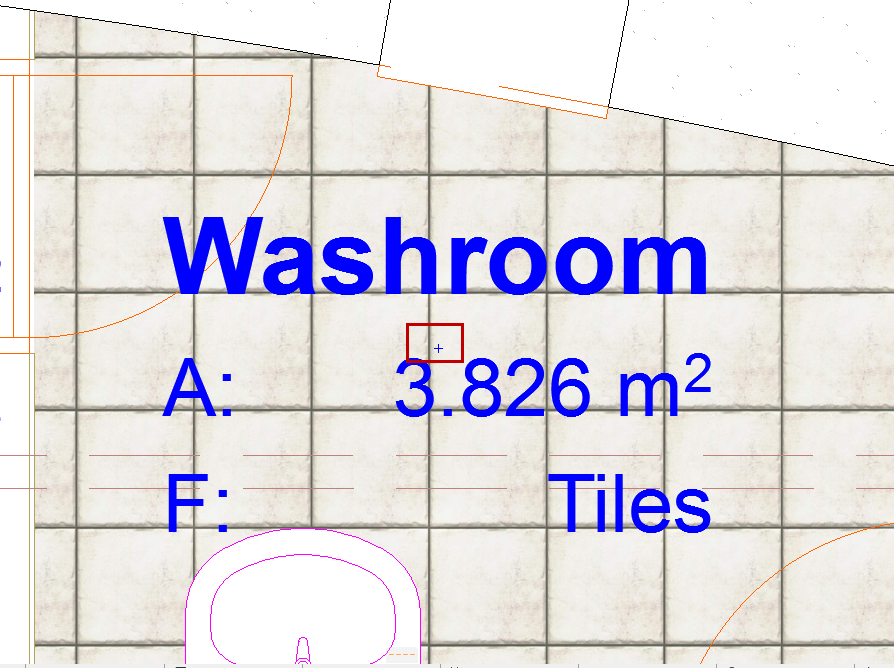
Данная точка используется в качестве отправной точки распознавания границы при выполнении последующих операций обновления.
Редактирование Многоугольника Зоны
Используйте команды локальной панели для редактирования многоугольника зоны.
См. Изменение Формы Многоугольных и Многосекционных Элементов, и Смещение Всех Ребер.
Смещение Ребра - Фиксированная Площадь
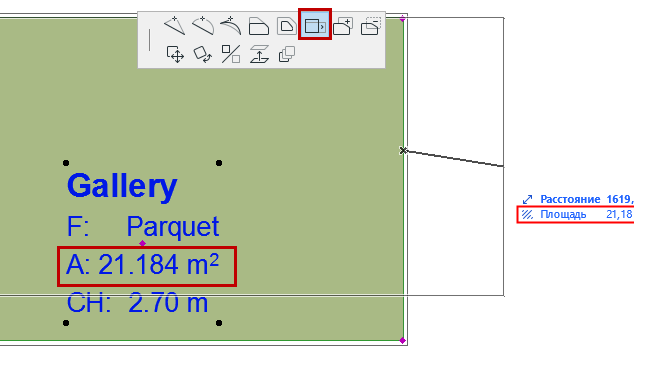
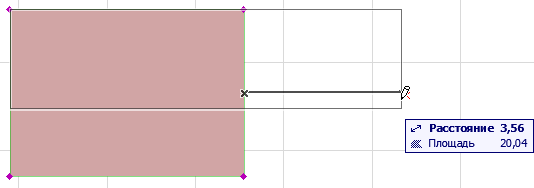
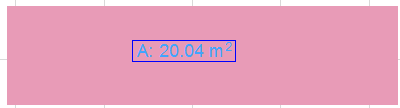
Воспользуйтесь этой командой Локальной Панели, чтобы сместить выбранное ребро многоугольника Зоны без изменения ее площади. Данная функция может оказаться очень полезна при работе с планировками заранее определенных площадей.
В приведенном ниже примере происходит перемещение правой границы зоны, одновременно с этим автоматически изменяется и положение соседней (нижней) границы таким образом, чтобы исходная площадь зоны не изменилась (как видно в табло слежения):
Создание Границ Зоны Вручную
Если помещение содержит проемы, отличающиеся от окон и дверей, то ARCHICAD будет искать границы области зоны в соседних помещениях. В этом случае полученный результат может не соответствовать вашим ожиданиям.
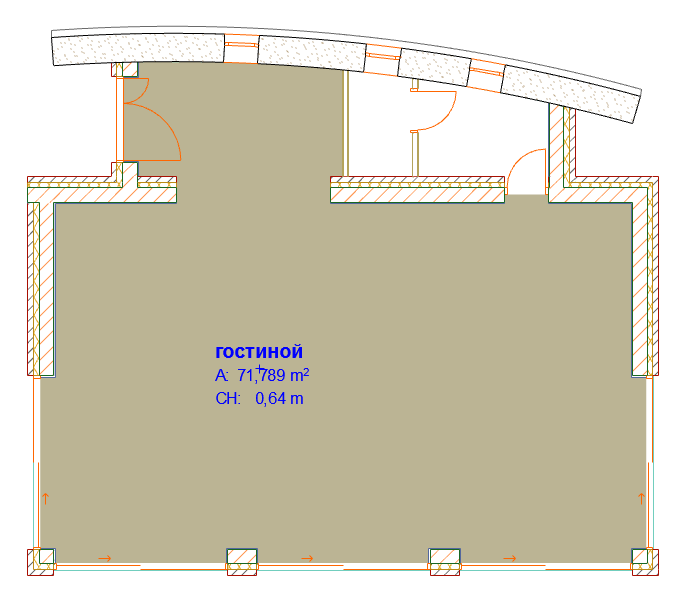
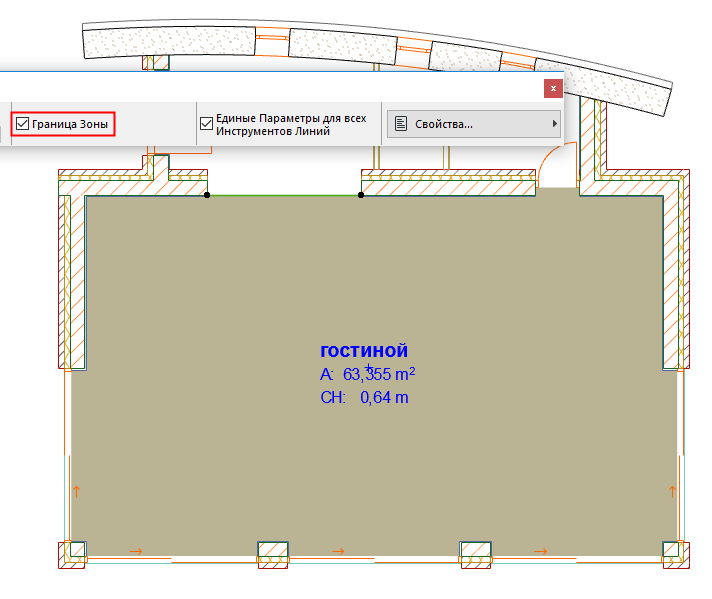
Во избежание подобных ситуаций, выполните одно из следующих действий:
•Воспользуйтесь способ построения Зон Вручную.
•Разместите в стене Пустой Дверной Проем той же высоты, что и стена. При этом стена не будет отображаться в 2D, но будет являться границей зоны.
•Начертите границу зоны при помощи инструмента Линия, Дуга или Сплайн, активировав в диалоге его Параметров маркер Граница Зоны.
Если в область зоны попадают отдельные элементы или стены, то при щелчке, размещающем паспорт зоны, может появиться предупреждающее сообщение. В этом случае для правильного создания зоны необходимо сделать щелчок ближе к ее границе.