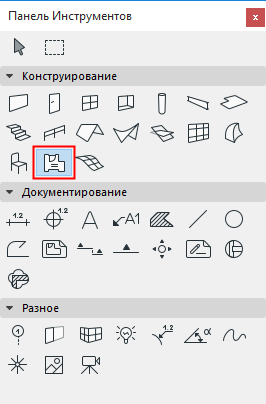
Для получения информации об общих параметрах всех инструментов, присутствующих в Панели Инструментов, см Работа в Диалоговых Окнах Инструментов.
Зоны представляют собой 3D-элементы, отображаемые на плане этажа при помощи штриховок и штампов зон.
Для получения дополнительной информации, см. Зоны.
Параметры Зоны - панель Имя и Расположение
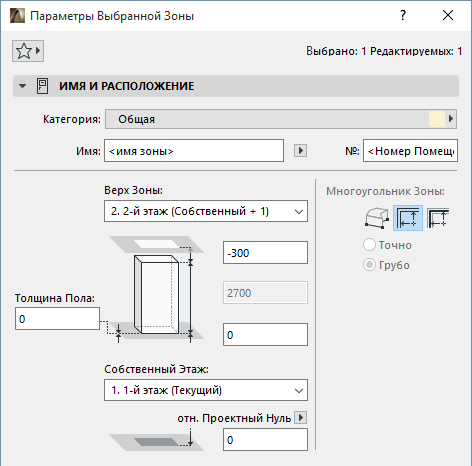
Категория зоны. Выберите категорию зоны, определенную в диалоге Параметры > Реквизиты элементов > Категории зон. Их определение включает имя категории, код, цвет, паспорт зоны и еще ряд параметров.
Для получения подробной информации см. Категория зон.
Имя зоны, Номер зоны(№). Укажите имя и номер индивидуально для каждой зоны.
По умолчанию равен
•Верх Зоны привязан к вышележащему этажу
•Собственным этажом является текущий этаж.
Собственным называется этаж, к которому привязан низ Зоны, но существует возможность смещения по вертикали нижней отметки в обоих направлениях.
Используйте управляющие элементы этой панели для изменения любого из этих значений, а также для определения геометрической формы и сложности элемента Зоны.
Верх зоны: Используйте эти элементы управления для установки либо привязки верха Зоны относительно Собственного этажа (Собственный+1, Собственный+2, и т.д.), либо для создания зоны фиксированной высоты (выберите “Не связан”).
В случае, если расположение и высота этажей в проекте будет изменена, все высоты связанных Зон будут откорректированы автоматически.
•Дополнительно можно указать смещение верха Зоны относительно этажа, к которому он привязан (высота Зоны изменится соответствующим образом). Это значение смещения может быть положительным, отрицательным или нулевым.
Поле ввода значения смещения не доступно, если Зона не имеет верхней привязки.
Высота. Укажите здесь общую высоту Зоны. (Для Зон с верхней привязкой это поле недоступно.)
•Значение высоты Зоны зависит от смещения верха или низа, если таковое присутствует. При изменении значения смещения верха для Зоны с верхней привязкой, или же смещения основания относительно Собственного этажа, эти изменения отразятся на значении высоты Зоны.
Толщина пола. Дополнительно можно указать значение Толщины пола (положительное или отрицательное). При этом основание Зоны будет смещено на эту величину. Кроме того это значение может отображаться в Паспорте Зоны.
•Если Зона имеет верхнюю привязку, отметка основания Зоны будет изменяться в зависимости от значений Толщины пола и смещения относительно Собственного этажа (верхняя отметка Зоны будет оставаться неизменной).
•При определении верха Зоны как не связанного, весь объем Зоны будет перемещаться вверх или вниз в зависимости от значения Толщины пола.
Этаж
См. Собственный этаж.
•Дополнительно можно указать смещение основания Зоны относительно Собственного этажа (При наличии верхней привязки, высота Зоны будет изменяться соответствующим образом.) При этом значение толщины пола будет оставаться неизменным.
Основание Зоны физически привязано к Собственному этажу. В случае, если расположение этажа будет изменено (например, будет переопределена отметка пола), расположение Зоны будет откорректировано автоматически (с соблюдением указанного смещения, если таковое имеется).
Отметка Основания [относительно Уровня Привязки]
Высота Зоны, измеряемая от Уровня Привязки (по умолчанию Уровнем Привязки является Проектный Ноль). Нажав кнопку с изображением стрелки, можно выбрать один из доступных Уровней Привязки.
Примечания:
–Уровни Привязки настраиваются при помощи команды меню Параметры > Рабочая Среда Проекта > Уровни Привязки.
–Это рассчитываемое значение, не используемое для привязки. Если вы измените Уровень Привязки, то основание Зоны не будет перемещено.
Щелкните на одной из трех пиктограмм для выбора геометрического варианта построения зоны: Вручную, По внутренним поверхностям или По Линии привязки.
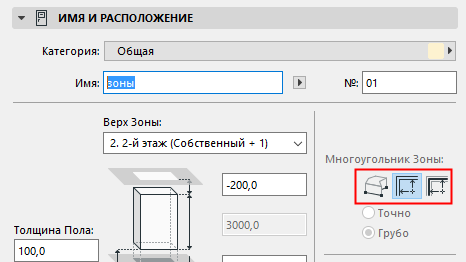
Воспользуйтесь Информационным табло для выбора одного из трех вариантов ручного построения многоугольника зоны: Многоугольника, Прямоугольника или Повернутого прямоугольника.
Для получения дополнительной информации, см. Создание Зон.
Показ Многоугольника Зоны (Точно/Грубо): Эти параметры служат для настройки показа на Планах Этажей Зон, созданных по Линиям Привязки.
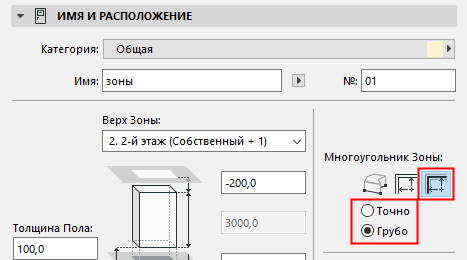
•Точно: Многоугольник зоны не будет показываться за пределами внутренних поверхностей ограждающих зону стен.
•Грубо: Многоугольник зоны будет отображаться полностью.
Эти параметры влияют только на отображение многоугольников Зон, но не на измерение их площадей.
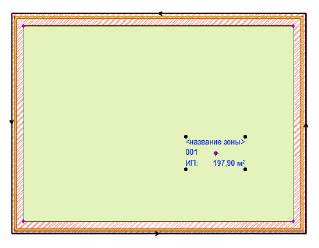
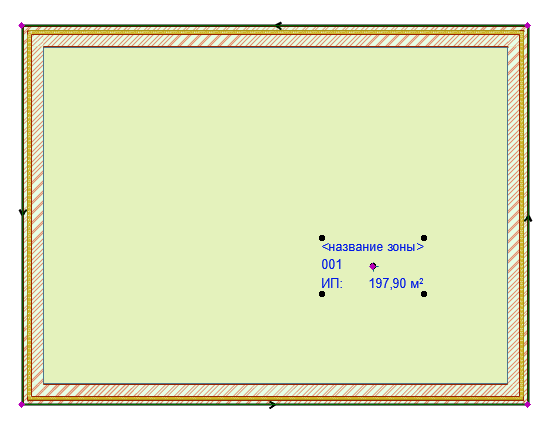
Многольник Зоны Точно или Многоугольник Зоны Грубо
Параметры Зоны - панель План Этажа
В панели Плана Этажа настраивается внешний вид штриховки Зон на планах.
•Нажмите эту кнопку, чтобы штриховка зоны имела контур.
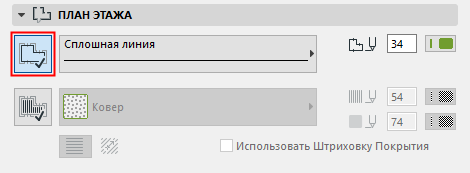
•Выберите тип линии и цвет контура из соответствующих всплывающих меню.
Образец штриховки (поверхности) зоны:
•Нажмите эту кнопку и выберите из всплывающего меню образец штриховки поверхности и фон зоны.
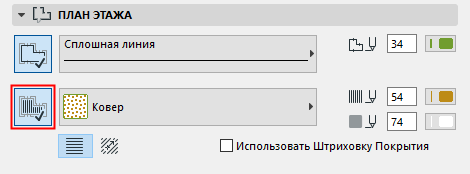
Примечание: В данном случае доступной является только та штриховка, которая определена как штриховка поверхностей в диалоговом окне команды Параметры > Реквизиты элементов > Образцы штриховки.
Для получения дополнительной информации, см. Назначение Штриховки Поверхности.
•Маркер Использовать штриховку Покрытия: на Плане Этажа для штриховки Зоны будет применяться векторная штриховка покрытия, выбираемого в панели Модель.
Ориентация Штриховки: выберите способ отображения векторной штриховки поверхности:
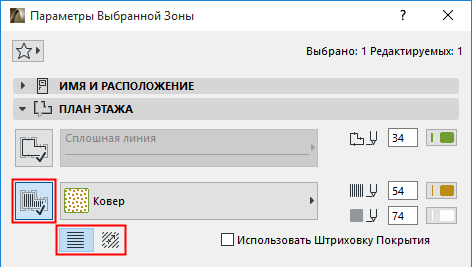
Для получения дополнительной информации, см. Настройка Ориентации Образцов Векторной или Символьной Штриховки.
Параметры Зоны - панель Паспорт Зоны
Следующие элементы управления служат для настройки показа Паспорта Зоны на Плане Этажа.

В первом поле отображается наименование Паспорта Зоны. Здесь нельзя изменить паспорт зоны, так как он определяется Категорией, выбранной для Зоны в панели Имя и Расположение.
Примечание: Паспорта Зон назначаются Категориям Зон при помощи команды меню Параметры > Реквизиты Элементов > Категории Зон.
Активируйте этот маркер, чтобы использовать одно и то же перо для всех элементов маркера независимо от каких-либо других настроек перьев.
•Задайте угол поворота Паспорта Зоны.
•Две кнопки позволяют выбрать один из двух вариантов:
–Фиксация Угла относительно Экрана
–Фиксация Угла относительно Модели: Паспорт Зоны будет поворачиваться совместно с видом.
См. Настроить Ориентацию.
Для получения дополнительной информации о Паспортах Зон см. Параметры Зоны - панель Паспорт Зоны.
Примечание: Для настройки единиц Площадей Зон в Паспортах Зон воспользуйтесь командой меню Параметры > Рабочая Среда Проекта > Размеры.
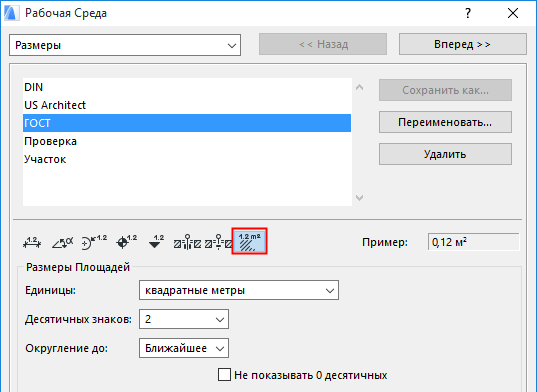
Примечание: Настройки параметров Паспорта Зоны не будут сохранены, если вы измените Категорию Зоны. Для всех параметров будут применены значения, сохраненные в качестве реквизитов Категории Зоны.
Параметры Зоны - панель Специальные Параметры
В этой панели можно выполнить дополнительную настройку Паспорта Зоны.
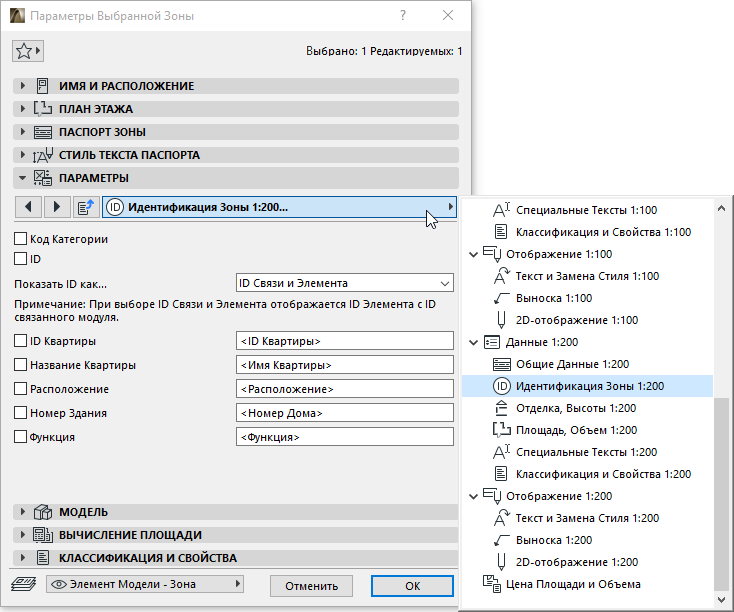
Параметры Зоны - панель Модель
Панель Модель управляет 3D-показом Зон, включая выбор Покрытий и отмену подрезки.
Воспользуйтесь выпадающим меню выбора покрытия для отображения Зоны.
Для получения дополнительной информации, см. Объемное Отображение Зон в 3D.
•Использовать это покрытие для всех поверхностей зоны Выберите этот вариант, чтобы все поверхности 3D-зоны показывались с использованием одного покрытия, выбранного с помощью расположенного выше всплывающего меню.
•Использовать покрытия ограничивающих стен и подрезающих элементов: Выберите этот вариант, чтобы для отдельных поверхностей зоны использовались покрытия соответствующих поверхностей элементов, ограничивающих или подрезающих зону.
Для получения дополнительной информации, см. Подрезка зоны другими элементами.
Параметры Зоны - панель Вычисление Площади
Панель Вычисление Площади позволяет проверить измеряемую площадь зоны и откорректировать величины, которые участвуют в вычислениях.
Примечание: Любые изменения настроек вычисления площадей и объемов Зон вступают в силу после применения команды Конструирование > Обновить Зоны.
См. Обновление зон.
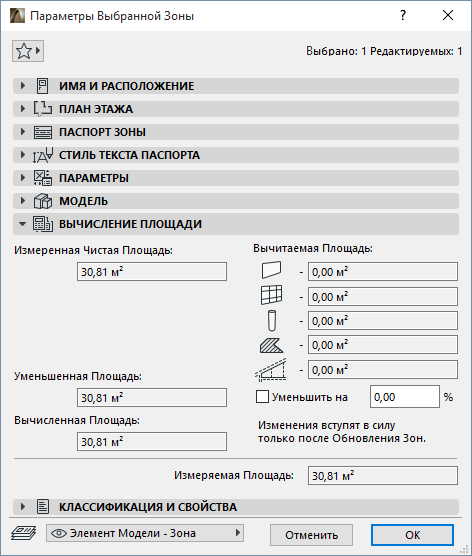
Измеренная Чистая Площадь - это Многоугольник Зоны, определяемый по внутренним поверхностям ограничивающих его Стен. (В отличие от Измеряемой Площади, в которую может включаться площадь ограничивающих ее Стен до линий их привязки.)
Измеренная Чистая Площадь уменьшается за счет вычитания площадей располагающихся в ее пределах Стен, Колонн и/или Навесных Стен, ЕСЛИ в диалогах их Параметров выбран вариант „Граница Зоны”.
Уменьшенная Площадь получается в результате вычитания площадей определенных элементов из Измеренной Чистой Площади с учетом настроек команды меню Параметры > Рабочая Среда Проекта > Зоны:
•Вычитание площадей Стен, Колонн и/или Навесных Стен, находящихся внутри многоугольника зоны, ЕСЛИ в диалоге их Параметров выбран вариант „Уменьшает только Площадь Зоны”.
–При вычитании площадей этих Стен, Навесных Стен и Колонн учитываются правила расчета Зон.
•Вычитание Площадей Штриховок, если для них активировано „Вычитание из Зон”.
•Вычитание Площадей с низким потолком, настроенное в правилах расчета Зон.
Вычисленная Площадь
Активируйте маркер Уменьшить на: , если вам требуется дополнительно вычесть из Уменьшенной Площади определенное количество процентов, задаваемое в соседнем поле. Результат будет являться Вычисленной Площадью.
В этих недоступных для редактирования полях отображаются площади элементов, вычитаемых из площади зоны.
•Стены, Навесные Стены и Колонны
Отображаемые здесь площади вычитаются в соответствии с настройками команды меню Параметры > Рабочая Среда Проекта > Зоны.
•Штриховки
Здесь отображается площадь вычитаемых из Зон Штриховок (в диалоге Параметров которых активирован маркер Вычесть из Зон).
•Низкие потолки
Если Зона подрезана Крышей или Обочкой, то здесь отображается площадь, вычисленная в результате настроек диалога Параметры > Рабочая Среда Проекта > Зоны.
Связанная Тема: