Элементы новой Разметки могут включать:
•логически связанный набор Исправлений, Выделений и Меток, размещенных в модели
•Вложенный Вид (снимок экрана с реальным положением камеры)
•обсуждение, состоящее из комментариев одного или нескольких пользователей.
Темы данного раздела:
Добавление Элементов Исправлений
Преобразование элементов в Исправления
Вложение Вида в Компонент Разметки
Добавление Элементов Исправлений
Исправление - это элемент разметки вида.
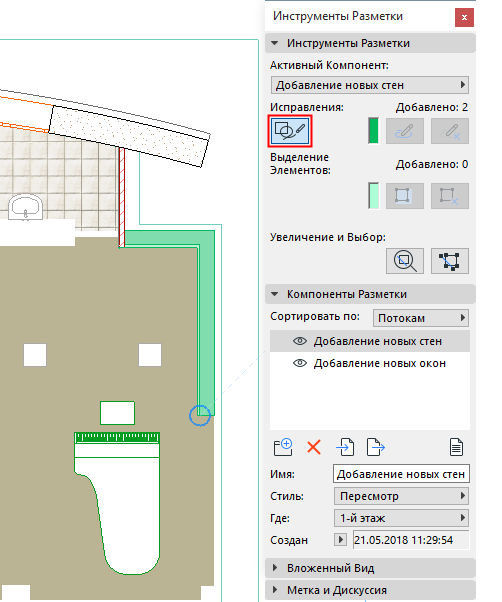
1.В Панели Инструментов Разметки нажмите кнопку Начало Исправлений.
2.Воспользуйтесь любым инструментом, чтобы добавить элемент в текущем виде. В данном случае добавлена новая стена, отображаемая зеленым цветом.
Новая Стена добавлена в качестве Разметки Исправления
Преобразование элементов в Исправления
1.Выберите элемент.
2.В Панели Инструментов Разметки нажмите кнопку Преобразование в Исправления.
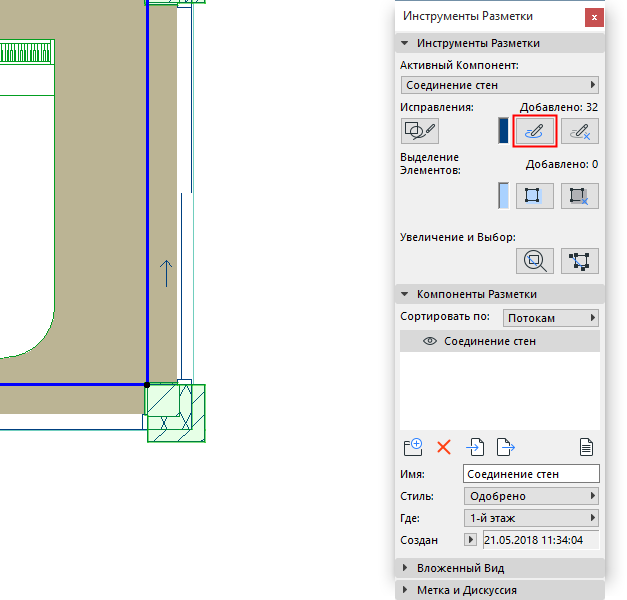
Чтобы удалить цвет Исправления для любого выбранного элемента, нажмите кнопку Удаление Исправлений.
Для Исправлений и Выделений используются цвета, настроенные для реквизитов Стиля Разметки.
Элементы модели можно выделять как части Разметки.
•Выберите один или несколько элементов, а затем нажмите в Панели Инструментов Разметки кнопку Выделение Элементов.
•Отмена выделения выбранных элементов осуществляется нажатием кнопки Удаления Выделения.
Для Исправлений и Выделений используются цвета, настроенные для реквизитов Стиля Разметки.
В разделе Метка и Дискуссия Панели Инструментов Разметки:
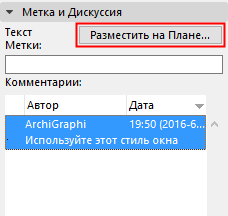
1.Введите текст и нажмите кнопку Разместить на Плане.
2.Щелкните в модельном окне, чтобы разместить Метку (можно разместить одну Метку для одного компонента Разметки).
•Стиль Текстовых Меток определяется текущими параметрами Инструмента Текст.
•Цвет метки зависит от текущего Стиля Разметки (цвет Исправлений).
•Текстовые метки можно редактировать как обычные Текстовые блоки.
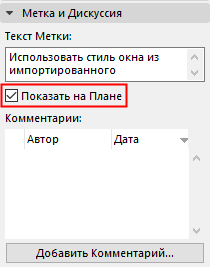
Для управления отображением размещенной метки используется кнопкой Показа на Плане.
Вложение Вида в Компонент Разметки
В разделе Вложенный Вид Панели Иструментов Разметки нажмите кнопку Захватить, чтобы добавить снимок текущего вида для Компонента Разметки (для одного Компонента можно создать один Вложенный Вид).
Возможно вложение любого из следующих типов видов: План Этажа; Разрез/Фасад; 3D-вид; 3D-документ; Рабочий Лист/Деталь; Макет; Элемент Набора Издателя.
Вложенные виды представляют собой не просто снимки экрана: они включают сохраненные параметры расположения камеры и 3D-сечений.
•Нажмите кнопку Применить Вид, чтобы перейти к модельному виду, соответствующему сохраненному положению камеры. (Тот же результат можно получить, сделав двойной щелчок мышью на имени Компонента Разметки.)
•Нажмите кнопку Восстановить Вид, чтобы вернуться к предыдущему модельному виду.
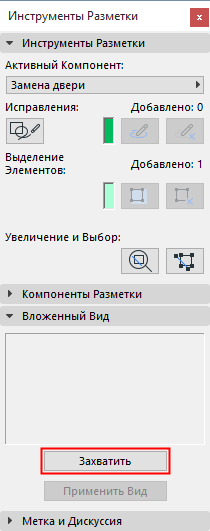
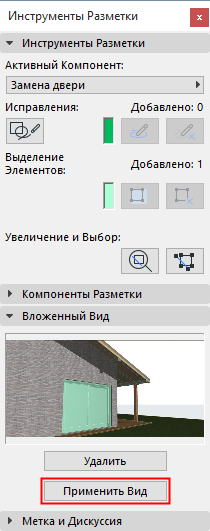
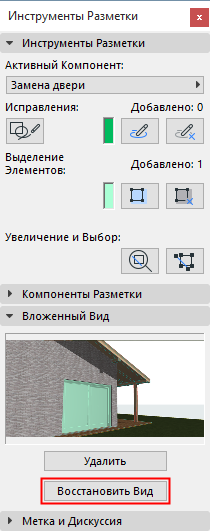
•Сделайте двойной щелчок мышью на рисунке предпросмотра Вложенного Вида, чтобы открыть его в окне Изображения.
•Нажмите кнопку Удалить для удаления вида из Компонента Разметки.
Примечание: Вложенные Виды можно импортировать и экспортировать вместе с Компонентами Разметки в формате BCF. (См. Экспорт/Импорт Разметки BIM Collaboration Format (BCF).)
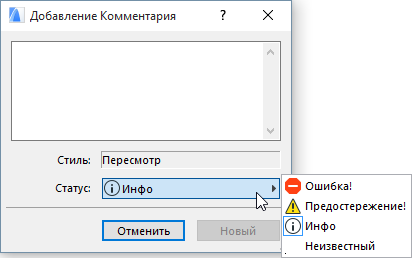
Нажмите кнопку Добавить Комментарий, чтобы открыть текстовое окно, позволяющее добавлять комментарии. Стиль Комментария соответствует текущему Стилю Разметки. Комментарии доступны только для чтения.
Коллеги, открывающие ваши компоненты разметки, могут прочитать ваши комментарии и добавить свои собственные: для каждого Компонента Разметки будут отображаться связанные с ним комментарии с сортировкой по авторам.
Для получения дополнительной информации об использовании разметки в Teamwork см. Разметка Проектов Teamwork.