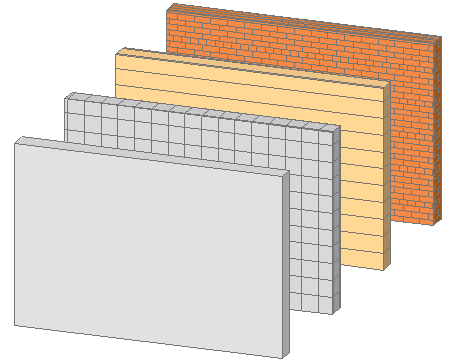
Chcete-li projekt zobrazit realisticky, můžete pro prvky použít povrchové materiály. Povrchové materiály zahrnují barvy, texturu a světelné efekty. Lze je zobrazit ve 3D oknech, v oknech řezu, pohledu, interiérovém pohledu a ve fotozobrazeních.
Knihovna ARCHICADu obsahuje stovky přednastavených povrchových materiálů pro všechny příležitosti. K dalším materiálům máte přístup z okna nastavení povrchových materiálů přes BIM Components.
Viz Vytváření, načítání a sdílení povrchových materiálů (všechny enginy).
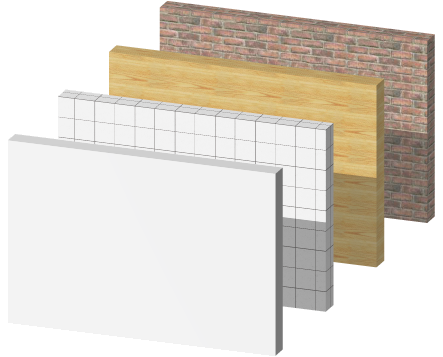
Povrchové materiály můžete vytvářet nebo upravovat v okně nastavení povrchových materiálů (Volby > Atributy prvků > Povrchové materiály). Povrchové materiály konstrukčních prvků vycházejí z použitého stavebního materiálu (který obsahuje výplň a povrchový materiál).
Poznámka: Nastavení povrchových materiálů je dostupné také ve Správci atributů: Viz Povrchové materiály (Správce atributů).
Jakmile prvku přiřadíte stavební materiál, bude prvek zobrazen s povrchovým materiálem zvoleného stavebního materiálu. Nicméně tento povrchový materiál můžete na úrovni prvku přepsat (použijte nástroj Painter nebo volby pro přepsání povrchových materiálu na panelu model v nastavení prvku).
Viz oddíly Přepsání povrchových materiálů pomocí Painteru a Přepsání povrchových materiálů v nastavení prvku.
Některé povrchové materiály mají nastavenou také vektorovou šrafu nebo texturu, což ukazují ikony u náhledu. Tento povrchový materiál může být zobrazen například s vektorovým šrafováním i texturou:
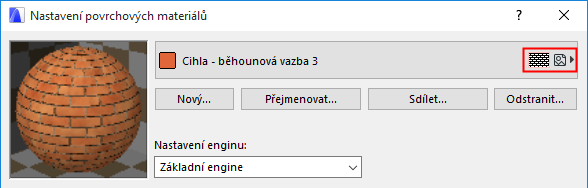
Přiřazení vektorového šrafování k povrchovému materiálu
Vektorové šrafování je vektorový vzor výplně používaný s povrchovým materiálem. V panelu vektorového šrafování v nastavení povrchového materiálu vyberte z vektorových výplní v projektu libovolnou vektorovou výplň.
Viz Panel Vektorové šrafování (Základní engine).
Poznámka: Při přiřazování 3D vektorového šrafování v okně povrchových materiálů lze používat pouze povrchové výplně.
Přiřazení textury k povrchovému materiálu
Textury jsou obrázkové soubory, které lze přiřadit k povrchovým materiálům, aby vypadaly více realisticky. Jsou zobrazené při fotozobrazení a ve 3D okně při použití enginu OpenGL.
Standardně má texturu mnoho povrchových materiálů v ARCHICADu (takové povrchové materiály mají vedle názvu ikonu textury.) Další textury lze načíst z knihovny ARCHICADu nebo můžete použít své vlastní obrázky. Textury můžete přiřadit a upravit na panelu textury v okně nastavení povrchových materiálů.
Více informací o použití textur v povrchových materiálech CineRenderu naleznete na: Textury (povrchové materiály CineRender).
Pro úpravu zobrazení textur ve 3D okně viz Připojit 3D texturu.
Viz také Výchozí zarovnání textury / Přestavět texturu.
Zobrazení povrchových materiálů a textur ve 3D okně
Zobrazení vektorového šrafování:
•použijte vektorový engine (Zobrazení > Volby zobrazení ve 3D)
•musí být aktivní volba Vektorové šrafování v nastavení 3D stylu
Zobrazení textur:
•použijte OpenGL engine (Zobrazení > Volby zobrazení ve 3D)
•ve volbách OpenGL by měla být zapnutá možnost Textury (klikněte na Pokročilé volby v nastavení 3D stylů).
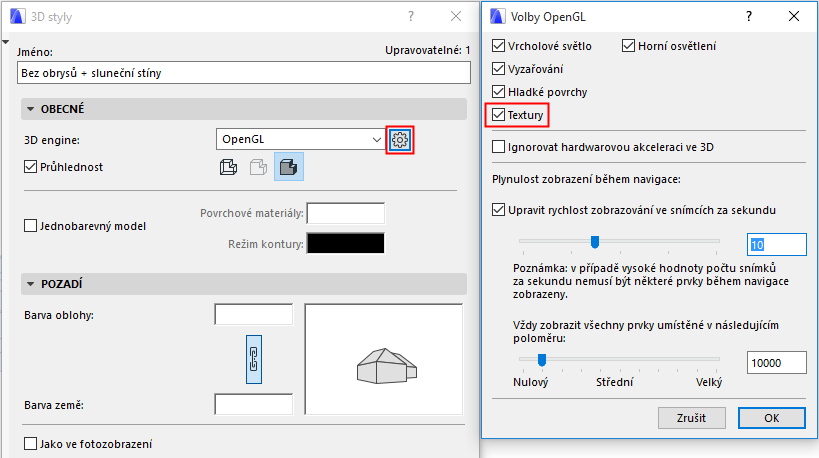
Poznámka: Počátek textury ve 3D můžete upravit následovně.
Viz Připojit 3D texturu.
Poznámka k OBECNÉMU povrchovému materiálu
OBECNÝ povrchový materiál je dostupný pouze pro stavební materiály, povrchové materiály prvků a GDL. Pokud je povrchový materiál nastavený jako “OBECNÝ”, bude prvek zobrazený v plné barvě nastavené pro pero čáry v pohledu.
Standardně bude obecný povrchový materiál přiřazen novým stavebním materiálům a novým parametrům povrchových materiálů přidaných v GDL popisu. Je to kvůli tomu, aby nedošlo k přiřazení nesprávného povrchového materiálu nebo k vytvoření chybějícího atributu. Je pevně zakódovaný v ARCHICADu a není dostupný v nastavení povrchových materiálů nebo správci atributů.