
Paletku Náhled navigátora můžete zobrazit kliknutím na tlačítko v dolním posuvníku libovolného okna ; nebo pomocí příkazů Okno > Paletky > Náhled navigátora.
Tato paletka umožňuje rychlou změnu nastavení 3D zobrazení, ať perspektivního nebo rovnoběžného (axonometrického);
Viz 3D zobrazení.
Volby náhledu navigátora závisí na tom, zda je pohled perspektivní nebo axonometrický.
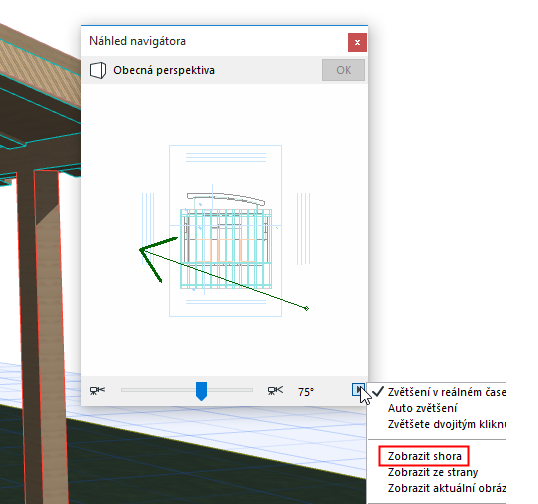
U perspektivních pohledů, editujete kameru a polohu cíle přímo kliknutím v okně náhledu a posunem na nové místo.
Poznámka: Ujistěte se že je zvolena volba Zobrazit shora v nabídce v pravém dolním rohu okna náhledu.
Pokud v nabídce zvolíte pohled Zobrazit ze strany, můžete jednoduše přenastavit výšku kamery vzhledem k podlažím v projektu: stačí pouze kliknout do náhledu navigátora a posunout kameru nahoru nebo dolů.
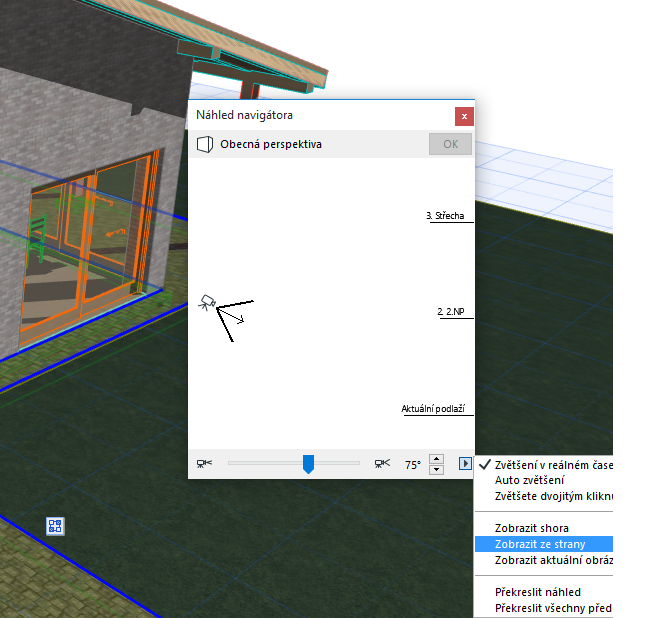
Nebo můžete změnit zorný úhel, pomocí jezdce nebo pomocí ikonky šipek v přírůstku 5 stupňů.
V axonometrickém (rovnoběžném) zobrazení má Náhled navigátora v pravém dolním rohu dvě nabídky. Pod levým tlačítkem vybíráte jednu z 12 předdefinovaných projekcí, k rychlému přepnutí na vybraný pohled.
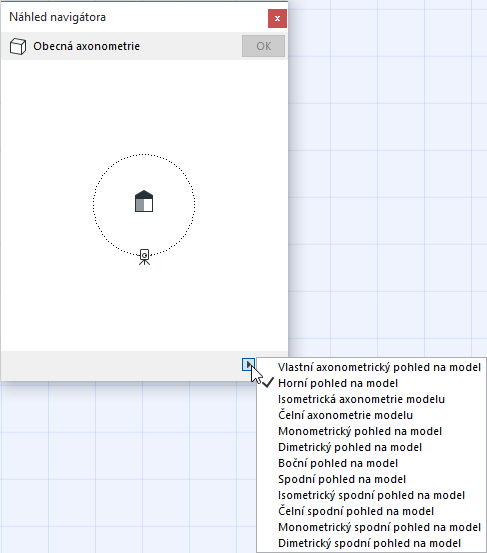
(Jedná se o stejné předdefinované axonometrické pohledy jako v Nastavení 3D zobrazení).
Pro úpravu zobrazení, použijte pravé tlačítko a poté pohybujte ikonou malé kamery v okně náhledu k dosažení vlastního pohledu.
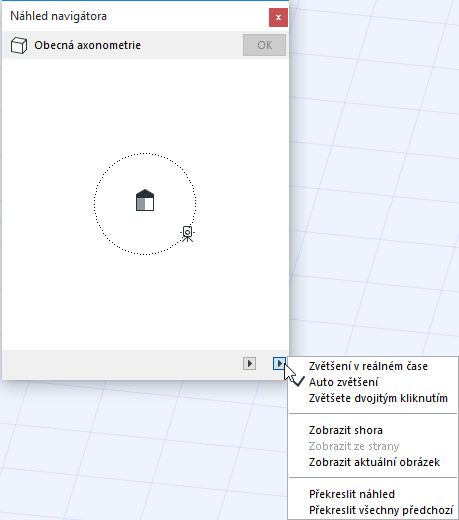
Detailní popis viz oddíl Ovládací prvky paletky 3D náhled navigátora a 3D zobrazení.
Pro více informací o ukládání těchto dat viz Uložit data náhledu navigátoru spolu s projekty.