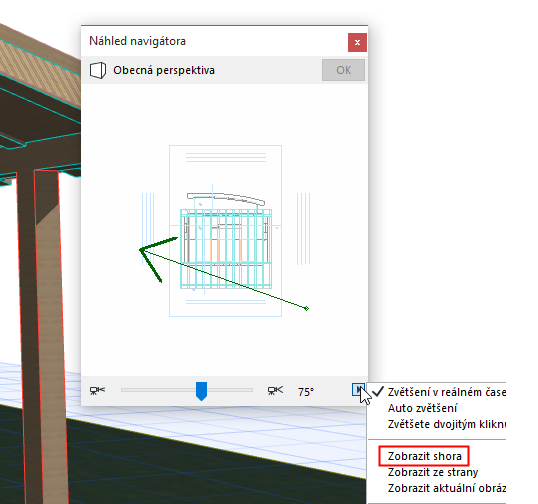
Ovládací prvky paletky 3D náhled navigátora
3D Náhled navigátora je dostupný pouze při práci ve 3D okně.
Viz také Náhled navigátora (3D).
Volby jsou odlišné u Perspektiv a Paralelních zobrazeních (Axonometrie).
Jestliže jste v perspektivním pohledu:
Zvolením Zobrazit shora z nabídky v pravém horním rohu paletky, vám umožní manipulovat přímo s perspektivní kamerou: její otáčení, upevnění cílového bodu nebo bodů pohledu.
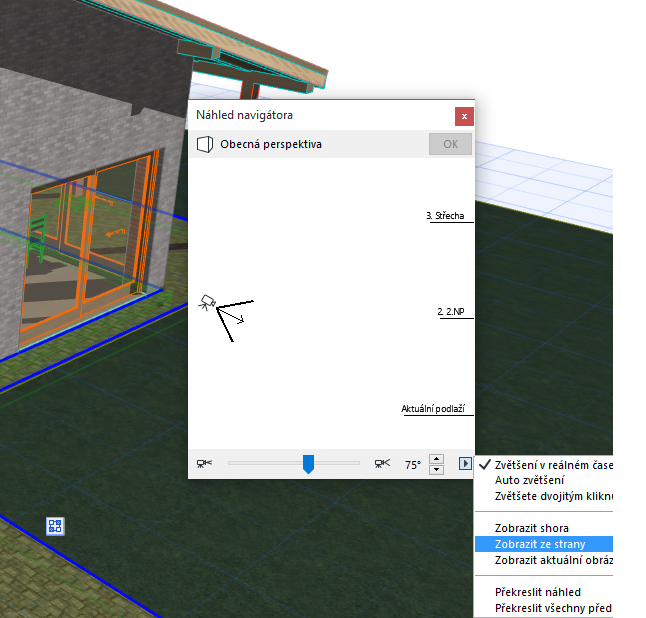
Zvolením Zobrazit ze strany z nabídky v pravém horním rohu zobrazíte pouze perspektivní kameru a značky výškových úrovní. Když klepnete na kameru a přidržíte tlačítko myši na šipce nahoru nebo dolů, upravíte vertikální pozici kamery. (Značky podlaží se začnou pohybovat v opačném směru a budou simulovat efekt pohybu kamery po modelu.) Když se v pravém horním nebo dolním rohu náhledového okna zobrazí trojúhelníček, znamená to, že jste dosáhli horní nebo dolní úrovně modelu.
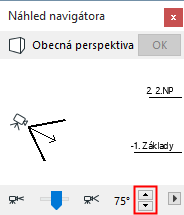
Dvojitá šipka v dolní části okna, vám umožní upravit pozici kamery z podlaží na podlaží (nahoru nebo dolů) pouze jedním klepnutím.
Klepnutím a přetažením šipky kamery, změníte sklon kamery.
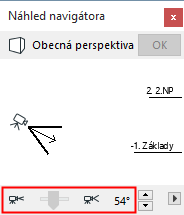
Pro úpravu zorného úhlu kamery, použijte posuvník na dolní straně okna.
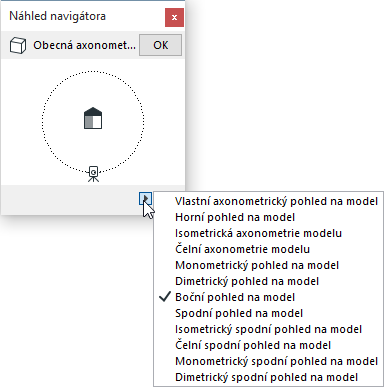
U axonometrických pohledů je zobrazen pouze malý domek reprezentující model, který je ukázán v Horním pohledu. Ovládací prvky se podobají těm z dialogového okna Nastavení paralelního zobrazení.
Více informací naleznete v tématu Nastavení 3D zobrazení.
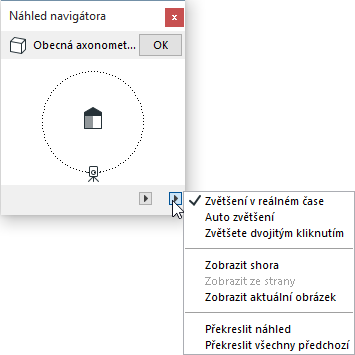
Volbou Zobrazit aktuální obrázek zobrazíte aktuální obsah 3D okna. V tom případě jsou všechny ovládací prvky zvětšování potlačeny. Pro obnovení náhledu aktuálního 3D pohledu, ho poklepejte nebo zvolte Překreslit náhled. Překreslit všechny náhledy obnoví náhledy 3D navigátoru každého 3D pohledu.