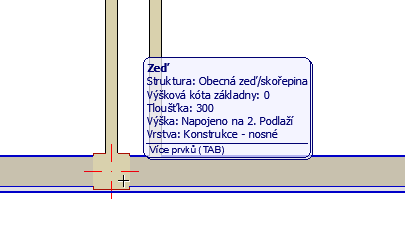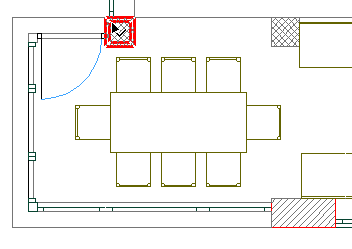
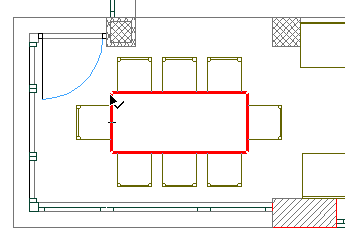
Zvýraznění výběru a zvýraznění informací o prvku
Zvýraznění výběru se zobrazuje na hranách a/nebo površích vybraných prvků.
Zvýraznění informací o prvku pomáhá při výběru (zvýraznění před výběrem) a při identifikaci asociovaných prvků; např. popisek, kót a zábradlí (zvýraznění asociovaných prvků).
Všechna tato zvýraznění můžete nastavit v menu Volby > Pracovní prostředí > Informace o výběru a prvku, případně je všechna můžete vypnout.
Viz Informace o výběru a prvku.
Vypnout zvýraznění výběru
I když je funkce zvýraznění výběru zapnutá, můžete ji někdy chtít dočasně vypnout - například když chcete zobrazit skutečné barvy čar a výplní. Zvýraznění výběru lze potlačit klávesovou zkratkou Ctrl/Alt + mezerník.
Poznámka: Zvýraznění povrchu je ve 3D dostupné jen při použití OpenGL 3D zobrazení.
Zvýraznění před výběrem
ARCHICAD vám zvýrazněním usnadňuje identifikaci prvků ještě před výběrem nebo použitím kouzelné hůlky.
Zvýraznění před výběrem se zobrazí, když kurzorem najedete nad označitelný prvek a stisknete Shift.
Poznámka: Pokud je aktivní nástroj Šipka, prvek se zvýrazní automaticky bez nutnosti stisku klávesy Shift.
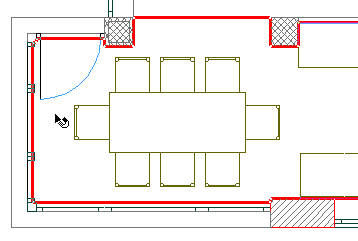

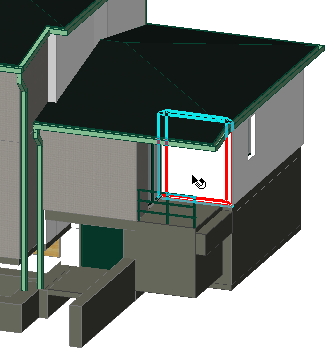
Pokud pracujete ve 3D, zvýrazní se všechny hrany prvku: i skryté hrany jeho obrysu. Seskupené prvky se zvýrazňují jednotlivě.
Zvýraznění asociovaných prvků
Při kótování, připojování popisek a vkládání zábradlí, dveří nebo oken budou zvýrazněny obrysy souvisejících prvků, díky tomu lépe rozpoznáte prvky, se kterými pracujete.
Zvýraznění souvisejících prvků se projeví také při použití funkce přenosu parametrů (příkazy Vybrat parametry a Vložit parametry): informační zvýraznění se zobrazí spolu s kurzory kapátko nebo stříkačka před dokončením přenosu parametrů. Při používání funkcí přenosu parametrů nemusíte používat klávesu Shift, aby se prvky zvýraznily.
Viz Přenos parametrů.
Odezva pro překrývající se prvky
Může se stát, že bude nutné vybrat nebo anotovat prvky, které se překrývají s jinými prvky.
To samé se může stát při vkládání zábradlí, které může kopírovat více cest podél asociovaných prvků.
Pokud chcete vybrat nějaký z překrývajících se prvků (cest), přesuňte kurzor na prvky a klávesou Tab postupně přepínejte mezi zvýrazněnými prvky.
Pokud je zvýrazněn požadovaný prvek, kliknutím ho vyberte nebo upravte.
Na obrázku níže jsou zobrazena zvýraznění souvisejícího prvku a informační bublina, která říkají, že vkládaná lineární kóta bude asociována se zvýrazněným sloupem, ne zdí.
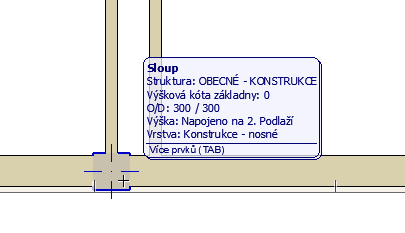
Pokud chcete kótu asociovat se zdí, mačkejte klávesu Tab, dokud se nezvýrazní, pak kótu vložte.