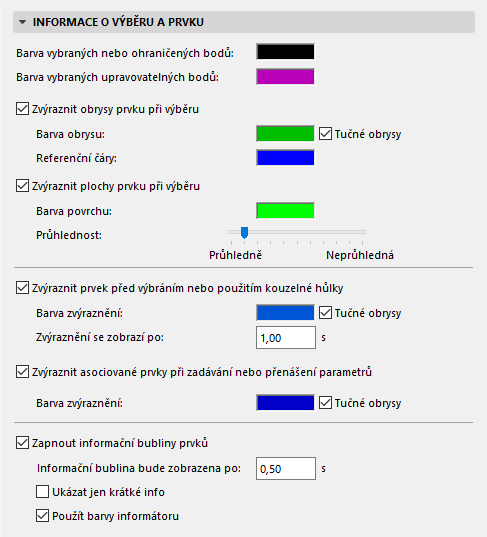
(Volby > Pracovní prostředí > Informace o výběru a prvku)
Barva výběru a ohraničení Kliknutím do tohoto pole zobrazíte paletu barev, kde můžete upravit barvu bodů zobrazených na jednotlivých vybraných prvcích.
Editovatelná barva výběrových bodů: Kliknutím do pole zobrazíte paletu barev, kde můžete upravit barvu editovatelných výběrových bodů.
Více podrobností o editovatelných výběrových bodech naleznete v tématu Grafické úpravy pomocí editovatelných aktivních bodů.
Zvýraznit obrysy prvku při výběru: Jestliže chcete zvýraznit obrysy a referenční čáry označených prvků, zaškrtněte toto políčko.
Poznámka: “Referenční čáry” zahrnují referenční čáry zdí nebo trámů, osy střechy a profilů a vektory os vytažení nebo otočení skořepin.
•Barva obrysu: V této paletce vyberte barvu pro obrys vybraných prvků.
•Tučné obrysy: Zaškrtnutím tohoto políčka zobrazíte tučné obrysy vybraných prvků.
•Referenční čáry ve 3D: Zvolte barvu referenčních čar označených prvků (pouze ve 3D okně).
Zvýraznit plochy prvku při výběru: Zaškrtnutím tohoto políčka použijete zvýraznění na povrchy vybraných prvků.
•Barva povrchu: Vyberete barvu pro povrch vybraných prvků.
•Průhlednost: Zde nastavíte průhlednost pro stínované pohledy OpenGL. Pomocí posuvníku určujete stupeň průhlednosti/neprůhlednosti stínovaného pohledu OpenGL.
Více informací naleznete v tématu Zvýraznění výběru a zvýraznění informací o prvku.
Zvýraznění prvku před označením nebo použitím kouzelné hůlky: Tuto volbu zapněte, pokud chcete zvýraznit obrysy prvků před jejich označením a při používání kouzelné hůlky při vytváření prvků dle obrysů stávajících prvků.
•Barva zvýraznění: Zde vyberete barvu zvýraznění výběru.
•Tučné obrysy: Zaškrtnutím tohoto políčka zobrazíte tučné obrysy pro zvýraznění výběru.
•Zvýraznění se zobrazí po: Zde zadáte dobu zpoždění před zobrazením zvýraznění v sekundách. (Zvýraznění se zobrazí ihned po stisku klávesy Shift.)
Zvýraznění asociovaných prvků při zadávání nebo přenášení parametrů: Aktivujte tuto volbu, pokud chcete zvýraznit prvky. Při kótování, popisování, vkládání oken, dveří nebo zábradlí a při přenosu parametrů bude obrys asociovaných prvků zvýrazněn, díky tomu získáte přehled o souvisejících prvcích. Není potřeba stisknout klávesu Shift.
•Barva zvýraznění: Zde vyberte barvu pro zvýraznění obrysů prvků.
•Tučné obrysy: Zaškrtnutím tohoto políčka aktivujete tučné obrysy prvku.
Zapnout informační bubliny prvků: Zaškrtnutím tohoto políčka zapnete okno s informacemi o prvku (tj. Info).
Viz také Okno informací o prvku.
•Informační bublina bude zobrazena po: Zde zadáte v sekundách zpoždění před zobrazením okna s informacemi o prvku.
•Ukázat jen krátké info: Zaškrtnutím tohoto políčka zobrazíte v okně s informacemi o prvcích pouze krátké info.
•Použít barvy informátoru: Zaškrtnutím tohoto políčka použijete barvy vybrané pro informátor ve Volby > Pracovní prostředí > Informátor a zadávání souřadnic.