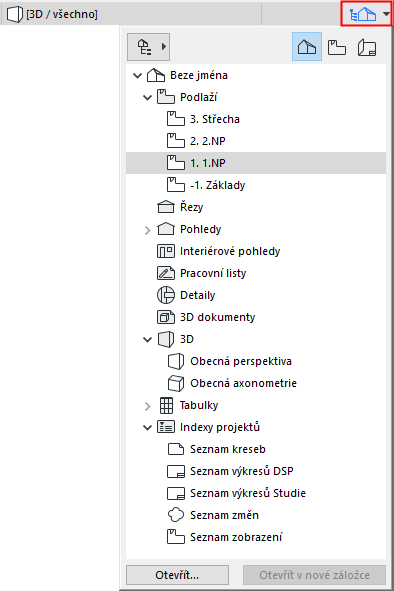
Nabídka Navigátora je dostupná v pravé části lišty záložek.
Pokud ji chcete otevřít: klikněte na ikonu, nebo použijte klávesovou zkratku Ctrl/Cmd + Shift + N.
Plovoucí Navigátor se automaticky zavře po každém kliknutí, takže nezabírá místo v rámci pracovního prostoru, když není potřeba.
Využívat ho můžete hlavně při přepínání zobrazení a bodů zobrazení virtuální budovy. Kontextová nabídka každé položky usnadňuje přístup k potřebným příkazům a funkcím.
V plovoucím Navigátoru jsou dostupné funkce, které byly součástí paletky Navigátor ve starších verzích ARCHICADu. Paletky Navigátor (a Organizér) jsou stále dostupné v menu Okno > Paletky (nebo je můžete otevřít pomocí příkazů v kontextové nabídce Nabídky Navigátora).
Více informací o těchto funkcích najdete zde: Paletka Navigátor a Paletka Organizér.
Otevření záložky pomocí Plovoucího Navigátoru
Je-li Plovoucí Navigátor otevřený, můžete postupovat následovně:
•Dvojklikem otevřete položku
Poznámka: Pokud otevřete nové zobrazení nebo nový výkres, může nahradit aktuálně otevřenou záložku (stejného typu v případě zobrazení), nebo bude vytvořena nová samostatná záložka. Toto výchozí nastavení nově otevíraných záložek můžete nastavit v menu Volby > Pracovní prostředí > Další volby.
Výjimka: Současně můžete mít otevřený pouze jeden půdorys a jedno 3D okno.
•Pravým tlačítkem zobrazíte kontextovou nabídku s příkazy pro otevření
•Označte položku, z kontextové nabídky Plovoucího Navigátora pak podle potřeby použijte příkaz Otevřít nebo Otevřít v nové záložce
Mapy Navigátoru
V Plovoucím Navigátoru je zobrazená celá struktura projektu ve třech mapách.
Mapu vyberte pomocí tlačítek v horní části okna:
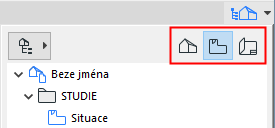
•Mapa projektu představuje stromovou strukturu všech možných pohledů (bodů zobrazení) na virtuální model budovy. Bod zobrazení reprezentuje náhled na nějakou část vašeho projektu.
Viz Lišta záložek.
•Mapa zobrazení obsahuje uložená zobrazení modelu. Zobrazení je uložená verze bodu zobrazení; každé zobrazení je určeno nastavením zobrazení, které při tvorbě virtuální budovy nastavíte pro určitý účel.
Viz Mapa zobrazení Navigátoru.
•Ve výkresové složce jsou uloženy všechny výkresy a kresby architektonického projektu. Zobrazení umístěné na výkres se nazývá kresba.
Viz Výkresová složka.
Zobrazení/skrytí položek Navigátora
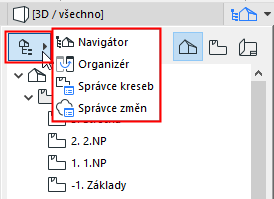
Z nabídky v levém horním rohu můžete zobrazit nebo skrýt následující:
•Paletka Navigátor
•Organizér
•Správce kreseb
•Správce změn