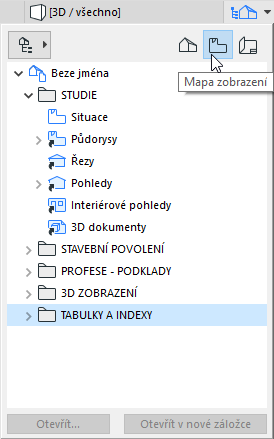
Druhou mapou v Navigátoru je Mapa zobrazení: její obsah tvoří zobrazení vašeho projektu.
Zobrazení lze vytvářet v aktivní projektu nebo importovat z jiných projektů ARCHICADu.
Poznámka: V Plovoucím Navigátoru je dostupná řada funkcí, které byly součástí paletky Navigátor ve starších verzích ARCHICADu. Paletka Navigátor (a Organizér) jsou stále dostupné v menu Okno > Paletky. Více informací o těchto funkcích najdete zde: Paletka Navigátor a Paletka Organizér.
Co je zobrazení?
Zobrazení je uložená verze bodu pohledu; každé zobrazení je určeno nastavením zobrazení, které při tvorbě virtuální budovy nastavíte pro určitý účel.
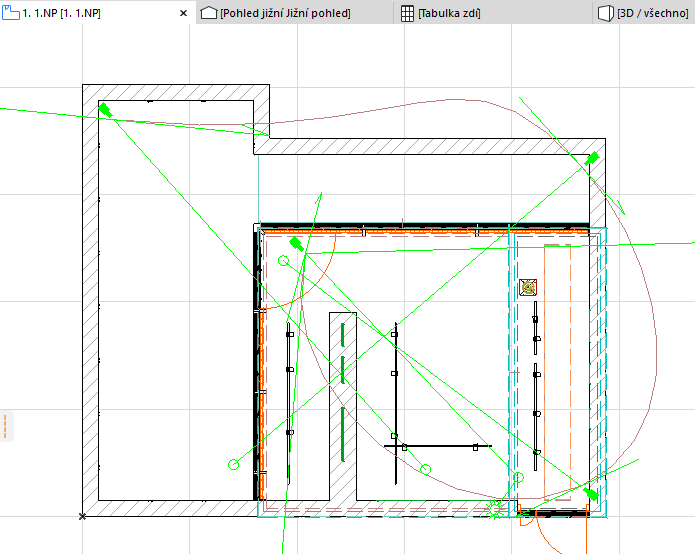
Zobrazení projektu jsou uložena v Mapě zobrazení. V Navigátoru i liště záložek mají ikony zobrazení modré obrysy.
Po uložení bude zobrazení obsahovat kombinaci následujících nastavení:
•Částečné zobrazení konstrukce
•Sada per
•Kombinace voleb zobrazení modelu
•Grafický styl
•Filtr pro rekonstrukce
•Rovina řezu půdorysu
•kóty
•Přiblížení a natočení
•Nastavení zobrazení (u oken 3D pohledů): patří sem nastavení 3D zobrazení (včetně zvětšení), filtrované prvky ve 3D, 3D styl, 3D roviny řezu, 3D řezy a nastavení fotozobrazení.
•Existující výběr (pouze 3D)
Viz Dialogové okno Nastavení pohledu.
Pokud chcete nastavit nové zobrazení, otevřete okno projektu (půdorys, řez, pohled, interiérový pohled, 3D dokument, detail, pracovní list, interaktivní tabulku nebo seznam) a upravte jeho nastavení podle potřeby.
Doporučujeme použít Rychlé volby ve spodní části okna.
Viz Lišta Rychlé volby.
I když se obsah projektu změní, nastavení uložených zobrazení zůstane beze změn, dokud je neupravíte přímo.
Poznámka: Klonováním složky můžete vytvořit dynamické propojení mezi body zobrazení projektu a zobrazeními.
Více informací naleznete v tématu Tvorba klonované složky v mapě zobrazení.
Chcete-li zobrazení uložit, můžete to provést jedním z následujících postupů:
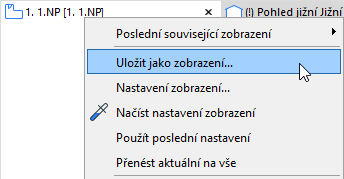
•Klikněte na Uložit zobrazení v kontextové nabídce záložky
•Klikněte na Uložit aktuální zobrazení v kontextové nabídce zdrojového zobrazení v Plovoucím Navigátoru
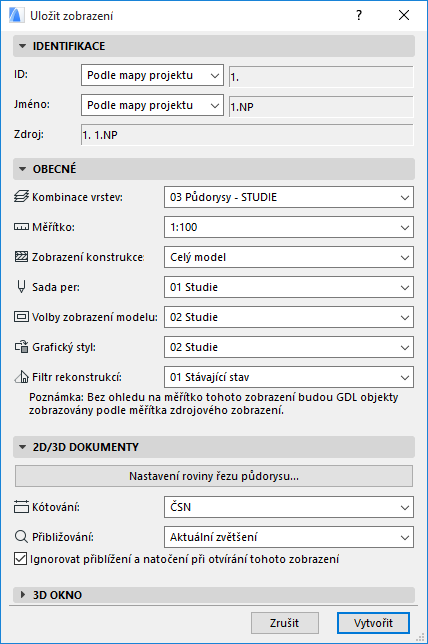
Zobrazí se okno s nastavením zobrazení, ve kterém máte možnost nastavení ukládaného zobrazení upravit. Tlačítkem Vytvořit zobrazení uložíte.
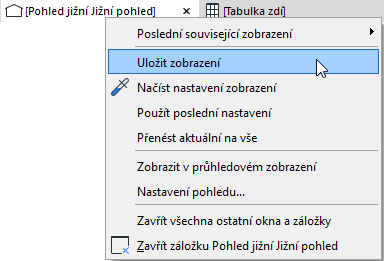
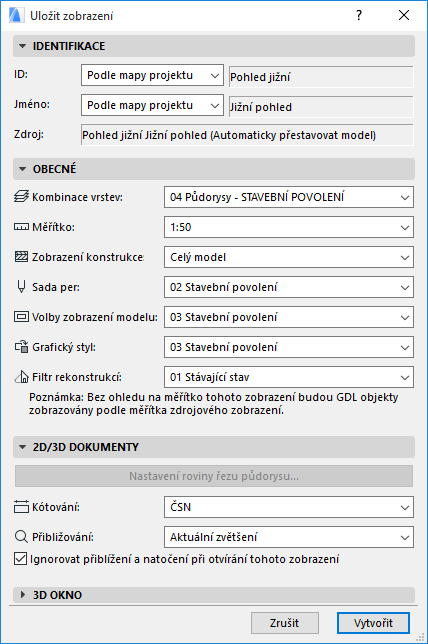
Ikona na záložce (modrá) nyní znázorňuje, že se jedná o uložené zobrazení.

•Použijte příkaz Uložit zobrazení a vložit na výkres
Viz Uložit zobrazení a vložit na výkres.
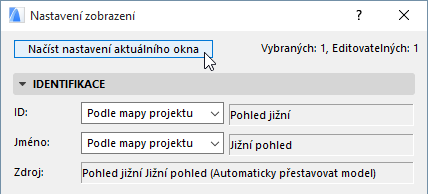
•Pokud v okně nastavení Zobrazení kliknete na Načíst nastavení aktuálního okna, bude původní nastavení zobrazení přepsáno nastavením aktivního okna.
Podobná témata
Přenášení nastavení mezi záložkami
Uložení zobrazení ze záložky
Tento příkaz použijte, pokud chcete uložit otevřené zobrazení s aktuálním nastavením bez nutnosti přepsat původní zobrazení.
1.V otevřeném zobrazení klikněte na příkaz Uložit jako zobrazení, zobrazí se okno nastavení zobrazení.
2.Nastavení upravte, zadejte jméno a klikněte na Vytvořit.