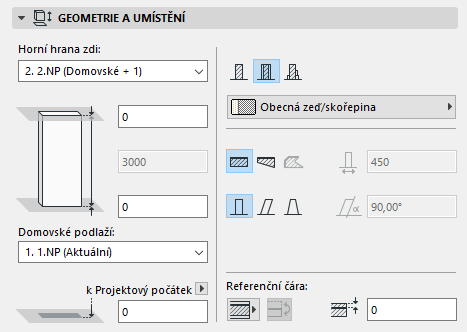
Nastavení horního napojení zdi, sloupu, zóny nebo schodiště
Máte možnost napojit horní hranu prvku (zdi, sloupu, zóny nebo schodiště) k podlaží. Toto napojení je bráno relativně k domovskému podlaží prvku (domovské+1, domovské+2, atd.).
(Standardně je prvek napojen na podlaží o jedno výš, než je jeho domovské).
Pokud tedy později změníte výšky podlaží vašeho projektu, prvky s horním napojením se automaticky přizpůsobí. Prvky, které nemají horní napojení, jsou prvky se pevně danou výškou.
Schodiště má několik dalších možností horního napojení.
Viz Volby geometrie schodiště.
Volby pro horní napojení najdete na panelu geometrie a umístění v okně nastavení zdi, sloupu, zóny nebo schodiště (případně v Infopaletce).
•Pokud nechcete prvek s horním napojením, vyberte možnost “bez napojení”.
•Podle potřeby můžete nastavit odsazení horní hrany prvku od jeho horního napojeného podlaží : výška prvku se změně přizpůsobí, napojení na zvolené podlaží ale zůstává.
Pokud horní hranu prvku napojíte na některé podlaží a toto podlaží později přemístíte, prvky zůstanou napojené na toto podlaží a přizpůsobí svou výšku:
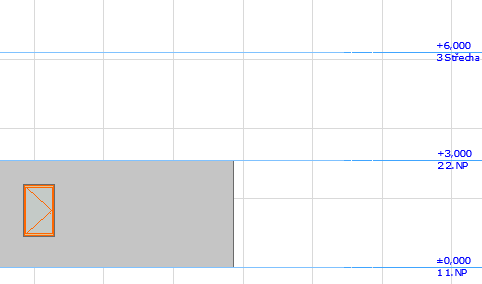
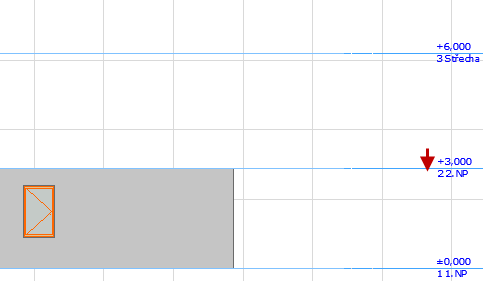
Pokud odstraníte podlaží, na které jsou napojeny prvky, pak tyto vazby převezme podlaží, které je nad odstraněným.
Při změnách výšky podlaží můžou vzniknout převrácené prvky: to jsou takové prvky, jejichž horní úroveň vychází pod jejich spodní úroveň.
Tato situace může nastat, pokud máte v projektu podlaží různých výšek a vkládáte do nich zdi s horním napojením a horním odsazením, které je ale větší, než výška daného podlaží a zdi se tak do tohoto podlaží “nevejdou”.
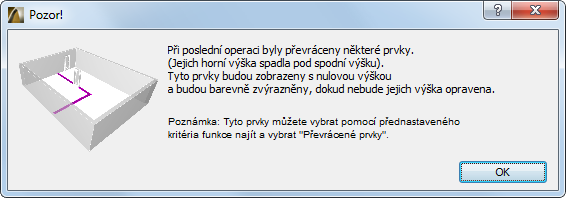
Takové prvky jsou pak zobrazeny s nulovou výškou (například zeď je v řezu zobrazena jako čára) a jsou zvýrazněny, aby bylo snadné tyto prvky vyhledat a opravit.
Vyhledávání převrácených prvků
Převrácené zdi, sloupy a zóny můžete vyhledat pomocí vestavěné sady kritérií funkce Najít a vybrat.
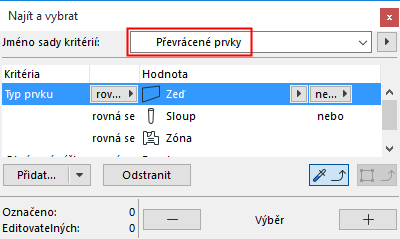
Poznámka: Všechny převrácené prvky v projektu můžete najít pomocí příkazu Najít převrácené prvky. Tento příkaz není ve výchozím pracovním prostředí ARCHICADu . Pokud chcete tento příkaz používat, přidejte si jej do svého pracovního prostředí.
Barva zvýraznění převrácených prvků
Vlastní barvu převrácených prvků můžete nastavit v menu Volby > Pracovní prostředí > Volby zobrazení. (Tato barva bude použita také pro neplatná schodiště.)