
Změna struktury tabulky, aby se vešla do výkresu
Poznámka: Tato funkce je dostupná také u indexů projektu vložených do výkresu.
Funkce Změnit strukturu tabulky automaticky rozdělí rozsáhlé kresby (např. tabulky), které přesahují jeden formát papíru. Další části kresby budou umístěny na další formáty.
Následující obrázek zobrazuje okno tabulky, které se nevešlo na list o velikosti A4.
Postupujte následovně:
1.Ujistěte se, že tabulka (na kterou kresba odkazuje) je nastavena na "záznamy podle sloupců" (viz Zobrazení po řádcích nebo sloupcích.)
2.Ujistěte se, že kresba má nastaveno "Přizpůsobit rámeček kresbě" (viz Rámeček kresby).
3.Na výkrese: označte kresbu.
4.Z plovoucí paletky vyberte příkaz Změnit strukturu tabulky a ručně upravte velikost kresby.
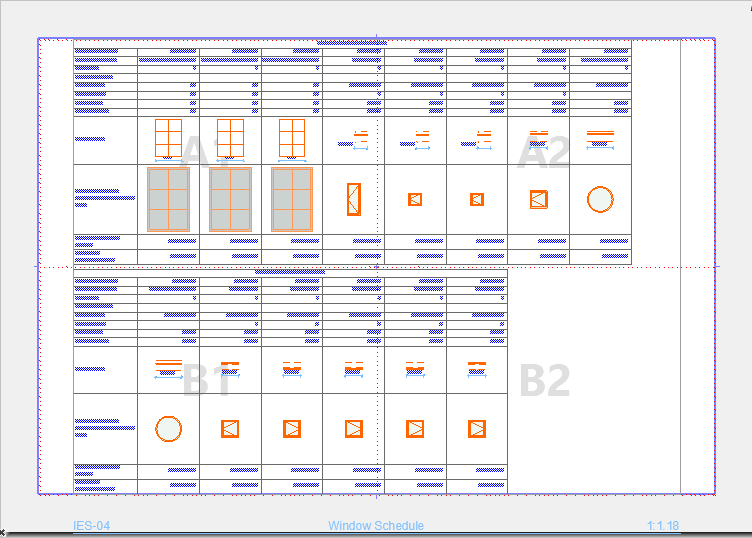
Výsledek: tabulka je rozdělena na dvě části, které jsou umístěny pod sebou.
Poznámka: Pokud má označená kresba aktivní volbu Rozdělit kresbu na další výkresy a použijete příkaz Změnit strukturu tabulky, bude část tabulky přidána na další výkres.