Možnosti formátu (Interaktivní tabulka)
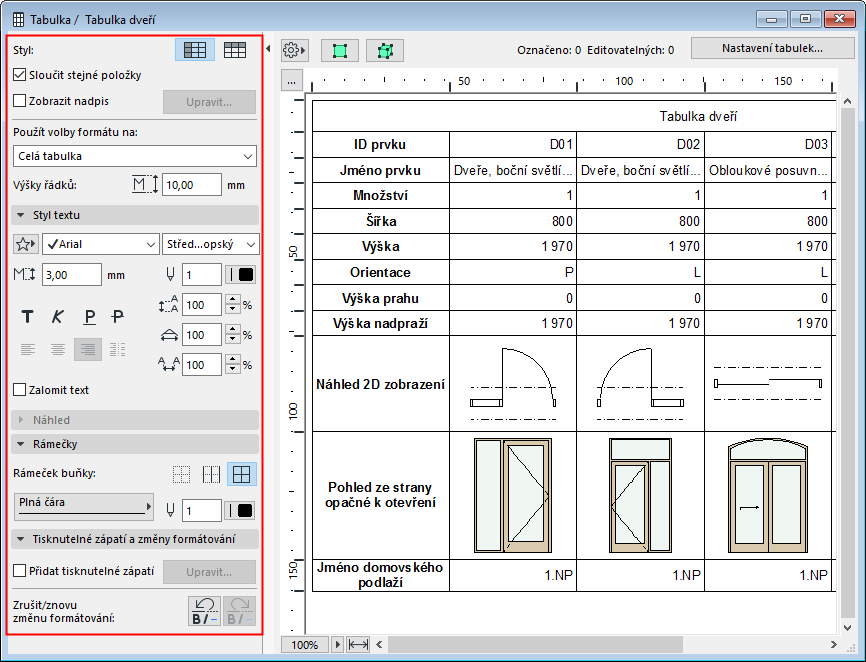
Pomocí voleb formátování v levé části okna přizpůsobte tabulku podle potřeby.
Změna přiblížení/přizpůsobení aktuálnímu oknu
Zobrazení po řádcích nebo sloupcích
Zrušit/znovu změnu formátování
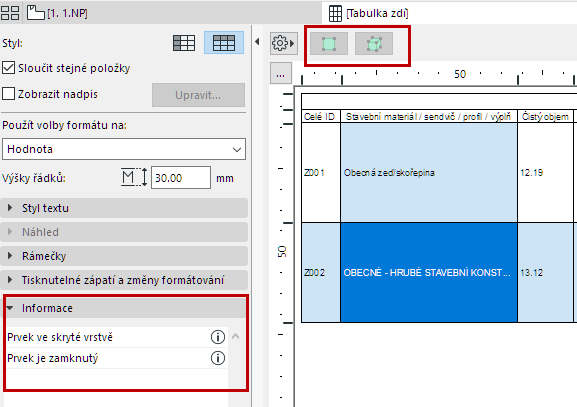
Vypsané prvky ze zamknuté nebo skryté vrstvy
Označení prvky tabulky v půdorysu nebo ve 3D
Použijte jeden z následujících postupů:
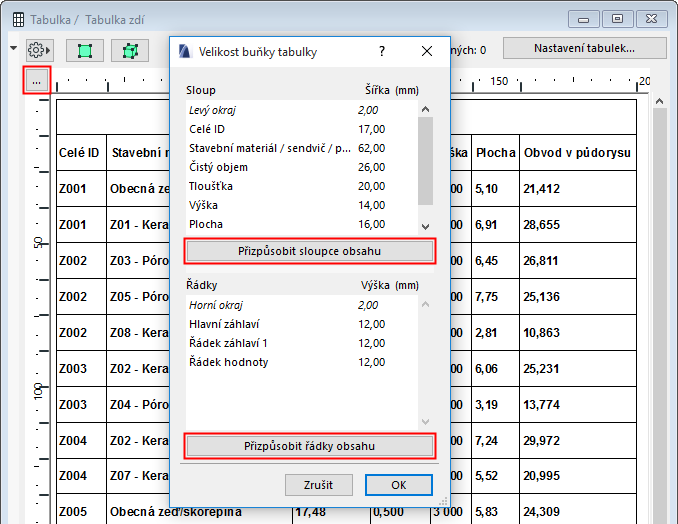
•Pokud chcete upravit rozměry buněk tabulky, klikněte na tlačítko se třemi tečkami v levém horním rohu tabulky a použijte volby otevřeného okna.
Pomocí tlačítek Přizpůsobit můžete nechat automaticky upravit šířku sloupců/výšku řádků dle jejich obsahu, případně můžete zadat hodnoty ručně (můžete použít vícenásobný výběr).
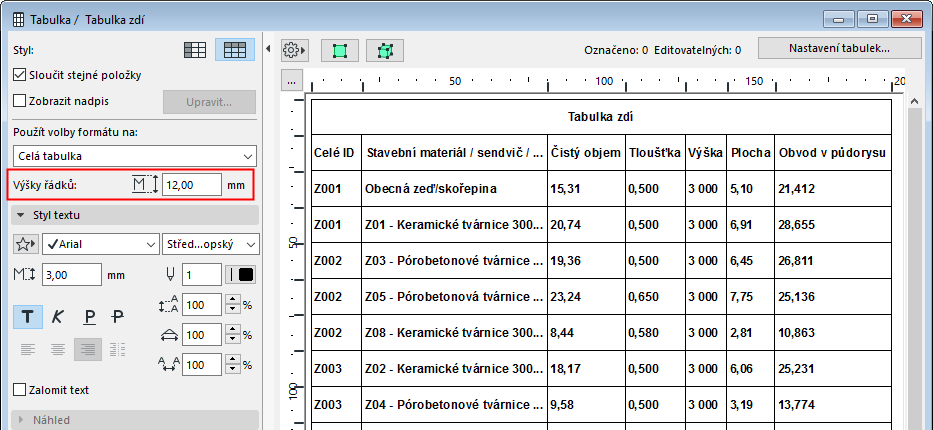
•Upravte hodnotu Výška řádku
•Pokud chcete upravit řádky nebo sloupce samostatně, natáhněte ručně rozhraní buněk na pravítku nalevo nebo nad tabulkou.
•Dvojklikem na rozhraní buňky na pravítku přizpůsobíte její rozměr obsahu.
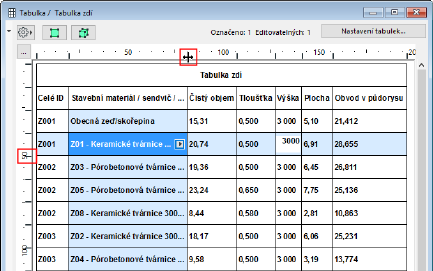
Dvojklik: Přizpůsobení šířky buňky obsahu
Změna přiblížení/přizpůsobení aktuálnímu oknu
•Velikost zobrazení můžete upravit pomocí nabídky na liště ve spodní části okna
•Tlačítkem Přizpůsobit šířku můžete upravit šířku tabulky podle aktuální šířky okna
Zobrazení po řádcích nebo sloupcích
Pomocí tlačítek u volby Styl můžete uspořádat buňky tabulky do řádků nebo do sloupců.
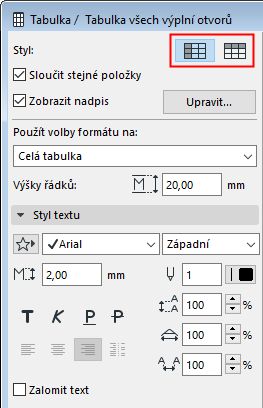
Zaškrtněte tuto volbu pro seskupení stejných řádků tabulky do jediného. Pokud volba není aktivní, bude každá položka vypsaná samostatně.
Aby byly položky považovány za stejné, jejich “klíčové” hodnoty musejí být identické (například stejný typ prvku, povrchový materiál, orientace). Klíčové hodnoty jsou typicky ty, které definujete jako Pole v okně Nastavení tabulek.
Pokud je jediným rozdílem mezi dvěma prvky pouze vypočtená hodnota (např. plocha, objem), budou stále považovány za stejné.
Hodnoty délky jsou brány různě v různých případech:
•Délka prvku není klíčová hodnota; je většinou vypočítána z modelu podle toho, jak byl prvek vynesen uživatelem. Proto nejsou rozdílné délky zdí brány v potaz a zdi, které mají zbytek vypsaných hodnot stejný, budou v tabulce sloučeny do jedné položky.
•Výška prvku je klíčovou hodnotou; je většinou definována v nastavení prvku. Proto rozdílné výšky zdí budou zohledněny a zdi, které se v tomto parametru liší, nebudou v tabulce sloučeny do jedné položky.
•Hodnoty, které jsou definované jako vlastnosti typu Výraz s datovým typem "délka", jsou vždy brány jako klíčové hodnoty. Proto pokud vypisujeme prvky s takovými vlastnosti, nebudou v tabulce sloučeny do jedné položky, pokud hodnoty vlastností nejsou identické.
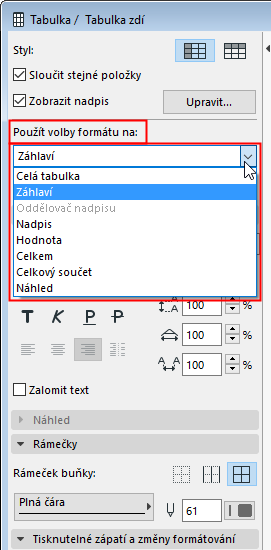
Pomocí ovládacích prvků níže vyberte položky, které budete formátovat.
Náhled odkazuje na náhledový obrázek prvku, který může v tabulce být. (Viz Formát náhledového obrázku.)
Pomocí této volby můžete zobrazit jedno i více polí tabulky samostatně nad ostatními informacemi o prvcích (případně nalevo).
Tlačítkem Upravit otevřete okno Nastavení nadpisu, ve kterém můžete nastavit obsah a vzhled nadpisu:
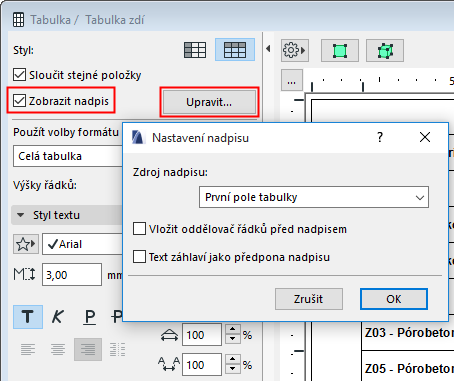
•Zdroj nadpisu: Jako nadpis můžete zobrazit první (nebo první dvě, nebo první tři...) pole tabulky.
Pokud jsou záznamy zobrazené po řádcích, bude nadpis zobrazený v samostatném sloupci nalevo od ostatních polí.
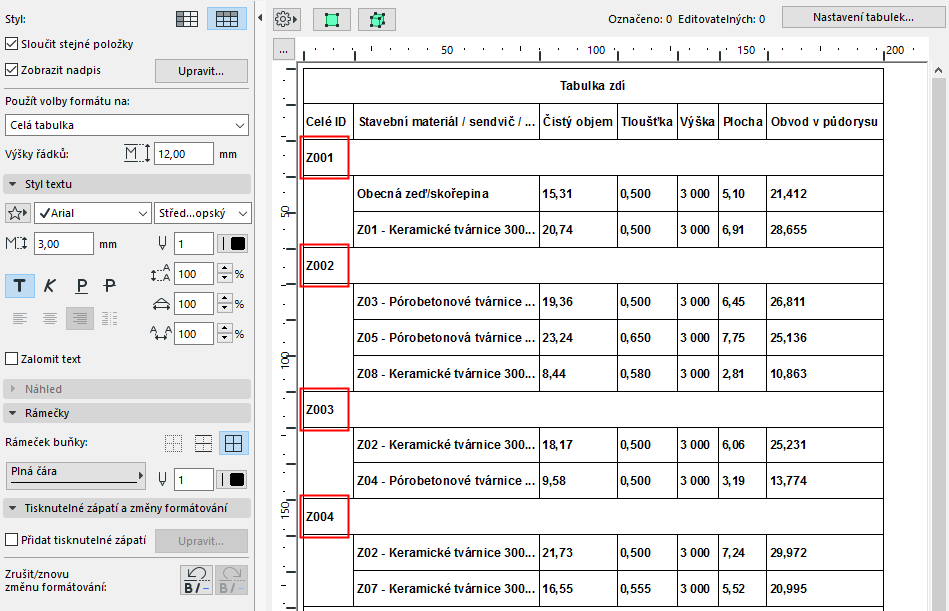
•Vložit oddělovač řádků před nadpisem: Touto volbou můžete před každý dílčí nadpis vložit prázdný řádek.
•Přidat text záhlaví jako předponu nadpisu: Pomocí této volby můžete vložit jméno záhlaví sloupce/řádku před hodnotu v řádku nadpisu.
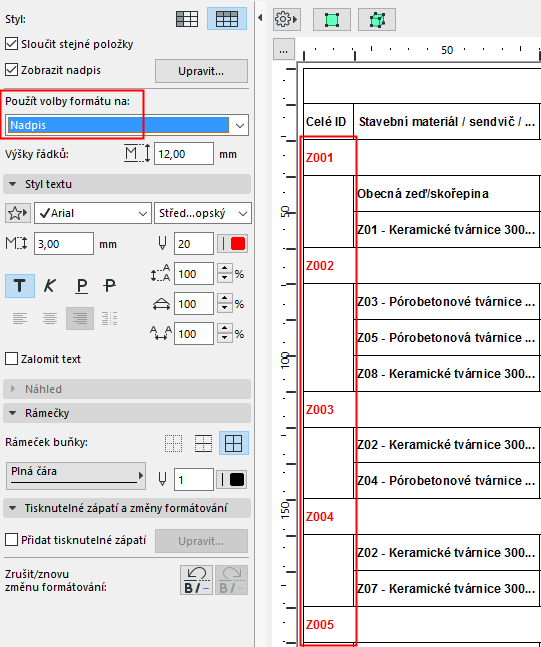
•Formát textu záhlaví upravte podle potřeby: ve volbě Použít volby formátu na vyberte Nadpis.
Přečtěte si také Záhlaví tabulky níže.
Můžete nastavit formát textu typu položky nastavené volbou Použít volby formátu na:
Poznámka: Volba není dostupná, když je označený “náhled”.
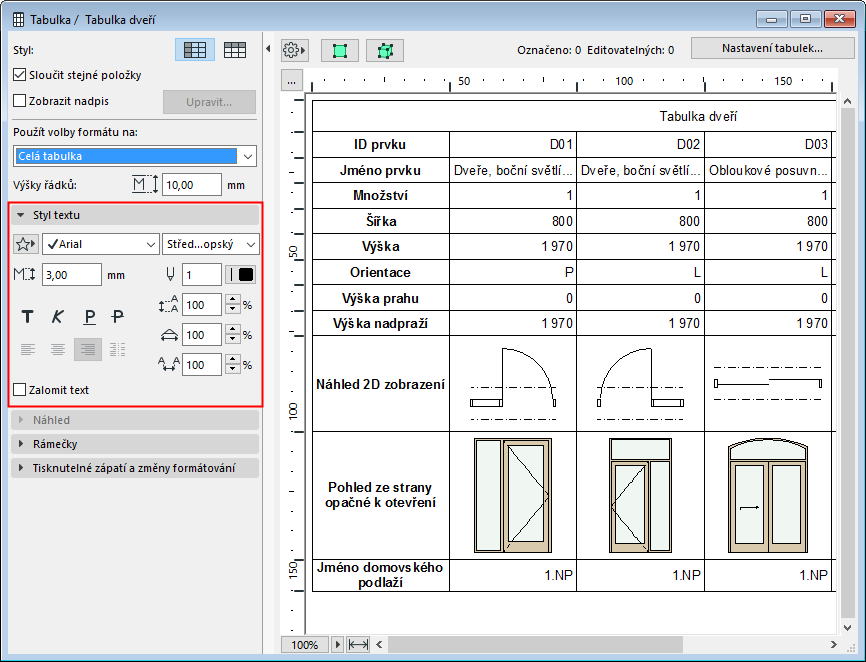
Oblíbené texty: Z nabídky vyberte Oblíbené uložené pro nástroj Text.
Viz také Použití Oblíbeného.
Velikost textu: Velikost fontu je možné zadávat v mm (metrické jednotky) nebo bodech (imperiální jednotky) v závislosti na nastavení v menu Volby > Předvolby projektu > Pracovní jednotky.
Styl fontu: Vyberte tučný, kurzívu, podtržený nebo přeškrtnutý text.
Poznámka: Styl fontu jednotlivých buněk nadpisu lze upravovat jednotlivě. (Všechny ostatní buňky se nastavují hromadně pro daný typ.)
Řádkování: Touto hodnotou v procentech určujete výšku řádků (svislé odstupy řádků). Zadejte hodnotu nebo pomocí šipek nahoru a dolů měňte hodnotu po 25 procentech.
Šířka: Upravte původní šířku znaků textu zadáním hodnoty v procentech.
Rozestup: Upravte šířku mezer mezi znaky.
Zalomit text: Pomocí této volby můžete zapnout automatické zalamování textu dle šířky buňky.
Rámečky buňky můžete nastavit pro typ položky vybraný ve volbě Použít volby formátu na:
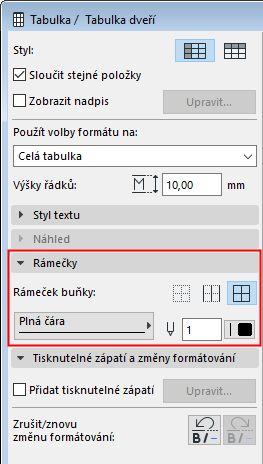
•Vyberte jednu ze tří možností zobrazení rámečků buňky.
–Nic: Nebudou zobrazeny žádné rámečky.
–Pouze oddělovače: Čára dle nastaveného typu bude zobrazena pod každou položkou. Pokud jsou záznamy zobrazeny ve sloupcích, bude čára vykreslena napravo.
–Všechny okraje: Čára bude zobrazená na všech stranách buňky.
•Nastavte typ a pero čáry rámečku buňky.
Viz Náhledy a obrázky v interaktivních tabulkách.
1.Volbou Přidat tisknutelné zápatí můžete zapnout zápatí tabulky zobrazené pouze při tisku.
2.Tlačítkem Upravit otevřete okno nastavení, kde můžete zápatí upravit.
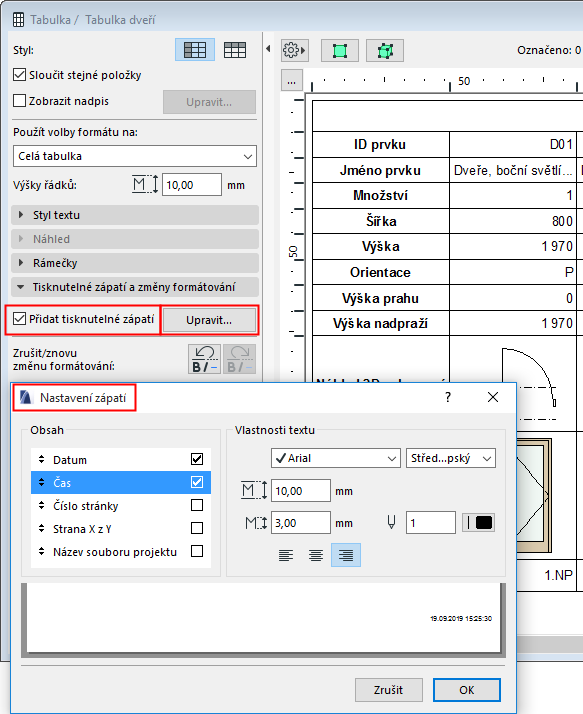
–Obsah: Vyberte položky, které se mají zobrazit v tištěném zápatí. Pomocí šipek nalevo můžete upravit pořadí položek záhlaví.
–Vlastnosti textu: Nastavte formát textu tištěného zápatí. Ve spodní části okna je náhled s nastavením textu.
3.Klikněte na OK.
Zrušit/znovu změnu formátování
Pomocí těchto tlačítek můžete vrátit/znovu provést změny formátování interaktivní tabulky.

Vypsané prvky ze zamknuté nebo skryté vrstvy
Prvky tabulky ze zamknuté nebo skryté vrstvy nelze upravovat nebo vybírat.
Tato informace bude pro označené prvky zobrazena v informačním panelu: