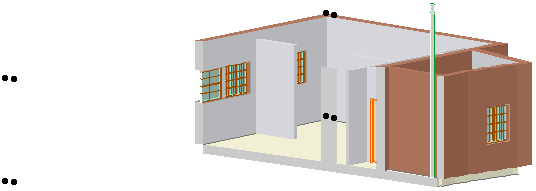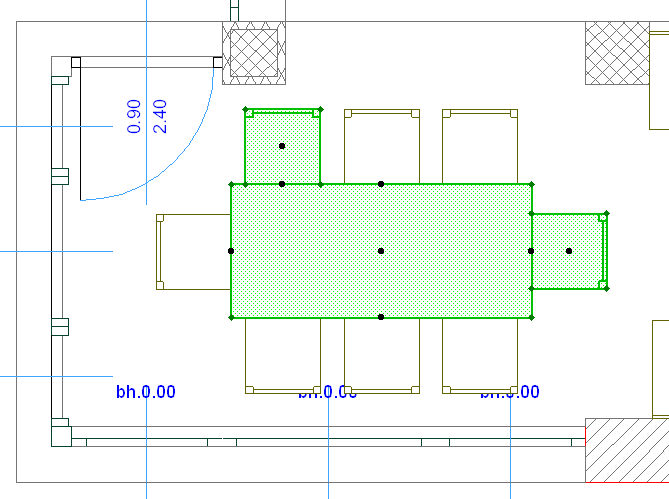
Zobrazit výběr/ohraničení ve 3D
Zobrazení označených prvků nebo prvků v ohraničení ve 3D:
•Klikněte pravým tlačítkem a vyberte příkaz Zobrazit výběr/ohraničení ve 3D; nebo
•Použijte příkaz Zobrazení > Prvky ve 3D zobrazení > Zobrazit výběr/ohraničení ve 3D
(nebo použijte místo tohoto příkazu panel nástrojů 3D vizualizace .)
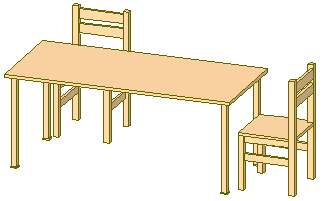
Jestliže váš půdorys obsahuje explicitně vybrané prvky i výběr ohraničením, příkaz 3D okno - Zobrazit výběr nebude brát v potaz výběr ohraničením a zobrazí pouze vybrané prvky.
Příkaz Zobrazit výběr/ohraničení ve 3D funguje také, pokud se již nacházíte v 3D okně, provedete zde explicitní výběr a pak použijete příkaz Zobrazit výběr. Pruh s názvem 3D okna bude obsahovat „Výběr“ a název podlaží vybraných prvků.
Jestliže je obsah 3D okna založen na explicitním výběru a přidáte do něj prvky, budou v 3D okně zachovány po celou dobu vaší práce v tomto okně.
Zobrazit poslední výběr ve 3D
Pokud chcete zobrazit poslední 3D zobrazení vytvořené příkazem Zobrazit výběr/ohraničení, použijte jeden z následujících postupů:
•Klikněte pravým tlačítkem a vyberte příkaz Zobrazit poslední výběr/ohraničení ve 3D; nebo
•Použijte příkaz Zobrazení > Prvky ve 3D zobrazení > Zobrazit poslední výběr/ohraničení ve 3D
(nebo použijte místo tohoto příkazu panel nástrojů 3D vizualizace .)
Plocha ohraničení ve 3D
Pokud je výběr tvořen ohraničením, objeví se v popisu 3D okna slovo “Ohraničení”.
Více informací o definování plochy ohraničení naleznete v tématu Plocha ohraničení:.
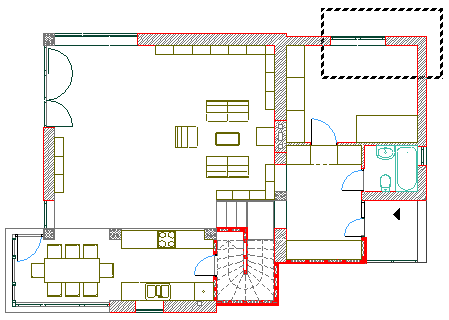
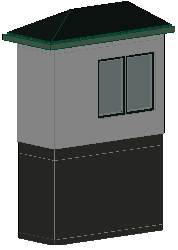
Standardně jsou prvky uvnitř ohraničení zobrazeny ve 3D.
Vliv ohraničení na prvky ve 3D můžete nastavit v menu Zobrazení > Prvky ve 3D zobrazení > Filtr prvků a řez ve 3D.
Viz Okno Filtr prvků a řez ve 3D.
Prvky v ohraničeném 3D okně
Jestliže vytvoříte ve 3D okně prvek, který bude oddělený ohraničením, zobrazí se prvek v 3D okně pouze v případě, že jej nakreslíte uvnitř ohraničení.
Pokud vložíte nový prvek mimo hranice 3D okna založeného na ohraničení, zmizí tento prvek okamžitě ze 3D okna.
V půdorysu však budou tyto prvky nadále vidět. Změňte plochu ohraničení (nebo ji odstraňte) a vraťte se zpět do 3D okna a zkontrolujte ji.
Pokud v ořezaném 3D pohledu, vytvořeném pomocí ohraničení nebo příkazem 3D řez, označíte jeden nebo více prvků, budou některé prvky zobrazeny jen částečně, ale jejich označovací body uvidíte všechny a můžete se k nim kurzorem chytat.