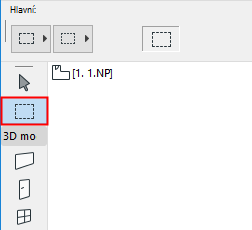
Nástroj Ohraničení se používá pro definování ploch pro účely výběru, editace nebo vizualizace.
1.Aktivujte nástroj Ohraničení.
2.Klikněte do projektu a vytvořte oblast ohraničení.
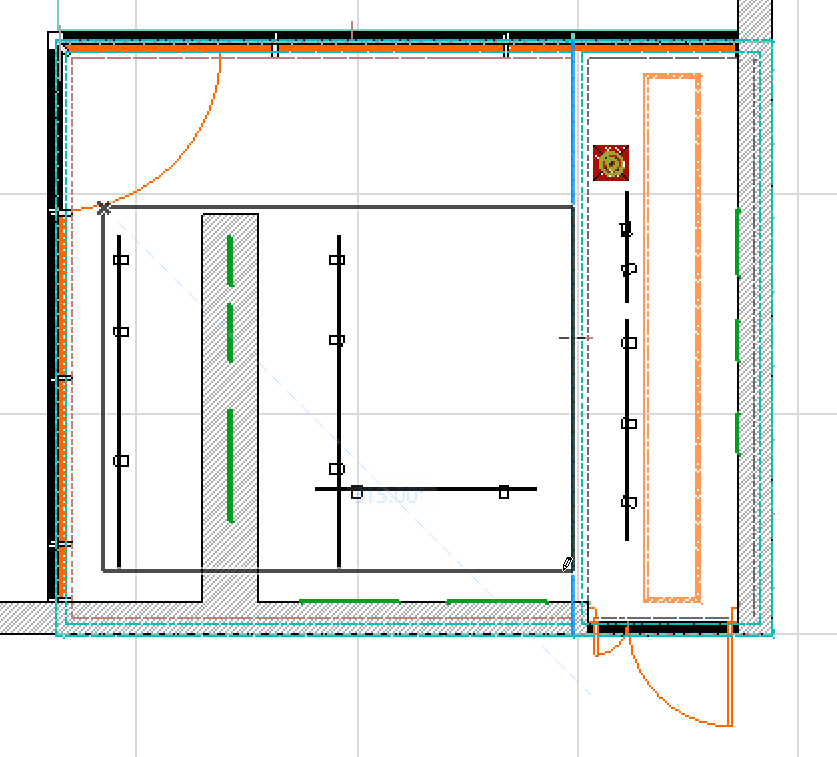
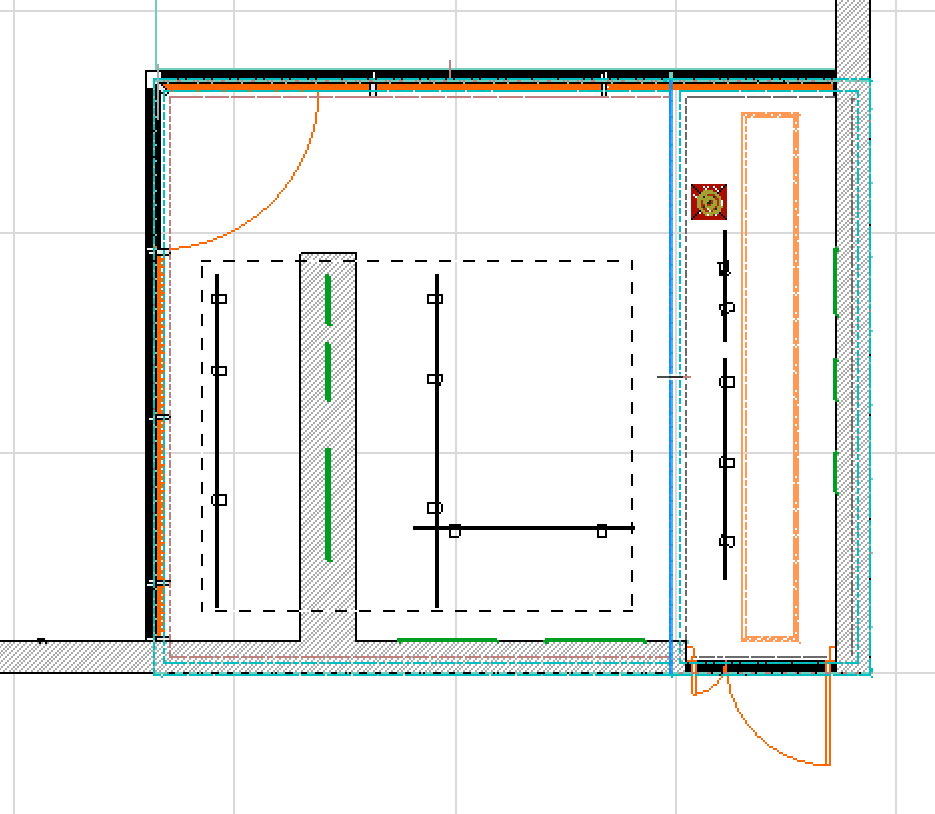
Na prvcích zahrnutých v ploše ohraničení se nezobrazují výběrové body; plocha ohraničení je zvýrazněna přerušovanou čárou.
Pro další možnosti viz Nastavení oblasti ohraničení.
Použijte jeden z následujících postupů:
•Stiskněte klávesu Esc.
•Vyberte příkaz Odstranit ohraničení z kontextové nabídky
•Začněte kreslit nové ohraničení.
•Poklikejte v pohledu nástrojem Ohraničení mimo oblast ohraničení.
Pokud v ohraničení vyberete ručně další prvky, stiskem klávesy Esc můžete rušit jejich označení v opačném pořadí a nakonec odstranit ohraničení.
Pokud aktivujete jiný nástroj, ohraničení nebude odstraněno.
Kdy používat výběr pomocí ohraničení
•Můžete vybrat menší oblast projektu, ve které chcete vybrat všechny prvky daného nástroje
•Můžete zobrazit pouze část projektu ve 3D
•Můžete přesunout nebo natáhnout více prvků najednou
•Můžete uložit pouze část zobrazení ve formátu PDF nebo DWG
Ohraničení je dostupné ve všech oknech projektu.
V oknech fotozobrazení, obrázku nebo 3D zobrazení GDL objektů je pro aktivní oblast ohraničení dostupná jediná operace - kopírování.
Výběr všech prvků v ohraničení
Pokud chcete vybrat všechny prvky uvnitř oblasti ohraničení s aktivovaným nástrojem Ohraničení, použijte klávesovou zkratku Ctrl/Cmd+A nebo příkaz Úpravy > Označit vše uvnitř ohraničení.
Zobrazení plochy ohraničení ve 3D
Určete plochu ohraničení, poté použijte příkaz Zobrazení > Prvky ve 3D pohledu > Zobrazit výběr/ohraničení ve 3D; nebo vyberte stejný příkaz v místní nabídce.
Libovolná část prvku, která spadá do plochy ohraničení, bude zahrnuta do 3D pohledu, i když na této části prvku není žádný výběrový uzel nebo aktivní bod.
Poznámka: Jestliže váš půdorys obsahuje explicitně vybrané prvky i výběr ohraničením, příkaz 3D okno - Zobrazit výběr nebude brát v potaz výběr ohraničením a zobrazí pouze vybrané prvky.
Chcete-li dále definovat, jak budou prvky ohraničení zobrazeny ve 3D, použijte ovládací prvky „Efekt ohraničení“ v dialogovém okně Zobrazení > Prvky ve 3D zobrazení > Filtr prvků a řez ve 3D.
Více informací o použití ohraničení při výběru oblasti pro fotorealistický render: Viz Volby renderu ohraničení.
Barva ohraničení
Barva ohraničení je stejná jako barva výběrových bodů: tuto barvu nastavíte v nabídce Volby > Pracovní prostředí > Informace o výběru a prvku > Barva výběru a ohraničení.
.
Ukládání oblasti ohraničení jako PDF nebo DWG
Kopírování/Vložení plochy ohraničení z okna projektu
Natahování pomocí nástroje Ohraničení