Poznámka: Ovládání zobrazení prvků je téměř stejné jako u exteriérových a interiérových pohledů a 3D dokumentů vytvořených z půdorysu.
Volby na panelu zobrazení modelu v nastavení řezu určuje vzhled (výplně, obrysy, povrchové materiály):
v okně řezu.
Toto jsou stručné popisy voleb zobrazení.
Podrobný popis každé volby najdete zde: Panel Zobrazení modelu.

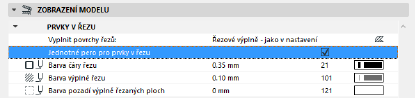
Implicitně jsou prvky v řezu zobrazovány s čárami a výplněmi, které vycházejí z jejich nastavení. Vzhled řezaných prvků můžete upravit, pokud zaškrtnete volbu jednotné pero pro prvky v řezu na panelu zobrazení modelu v okně nastavení řezu, pak nastavíte čáry a pera pro tyto prvky a pouze pro tento řez.
Barvy povrchových materiálů a vektorové šrafování lze u prvků v oknech řezu, pohledu a interiérového pohledu zobrazit pouze u povrchů pod řezem.
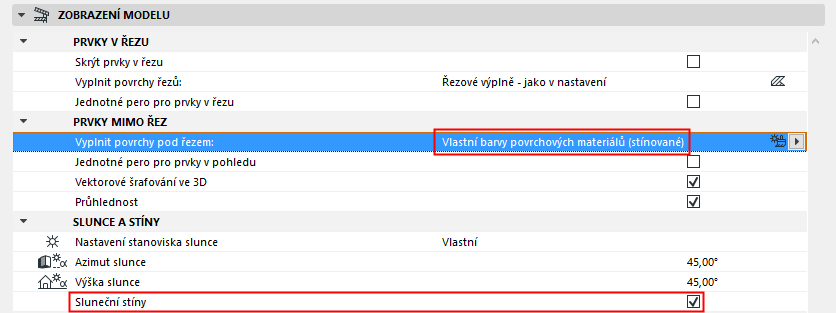
Tyto možnosti na panelu zobrazení modelu v okně nastavení řezu vám umožňují nastavit povrchové materiály (stínované nebo nestínované) pro prvky v pohledu zobrazené v okně řezu:
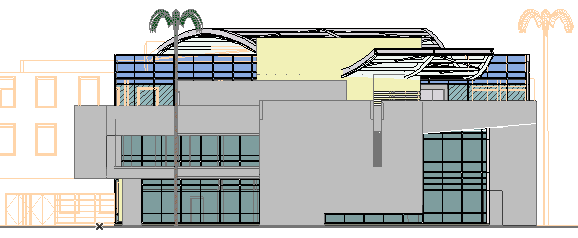
Následující pohled je zobrazen se “zapnutým” vektorovým šrafováním (cihlová zeď) a “zapnutými” slunečními stíny (stíny přesahu střechy).
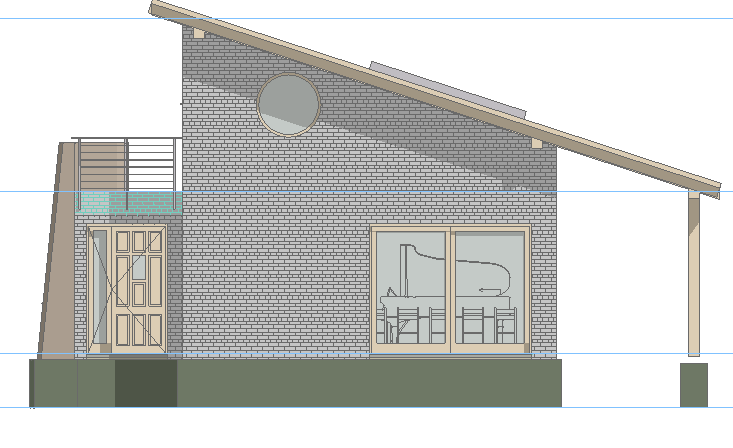
Další možností je zobrazení povrchových materiálu ploch v pohledu ve „stínovaném“ režimu - tím se znázorní zaoblené obrysy. Oba efekty (vrhání stínů a efekt stínování) v jednom zobrazení řezu:
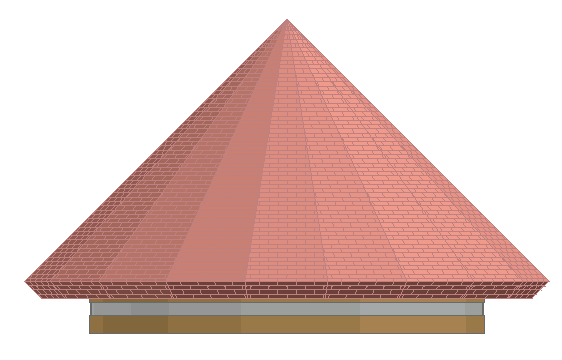
Uvažujte nad následující čárou řezu v půdorysu:
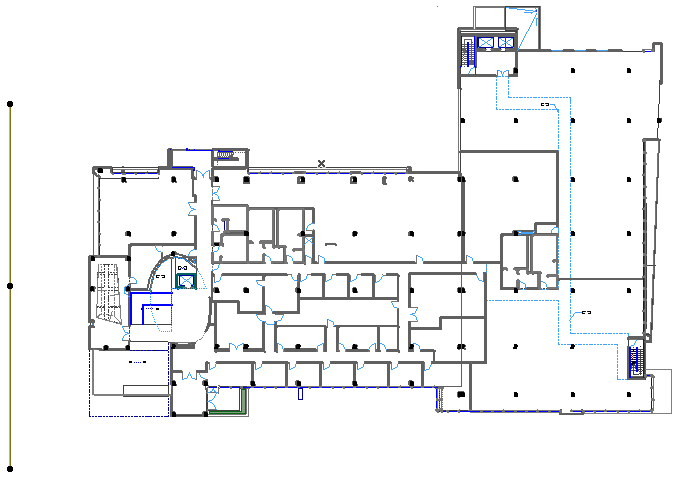
Všimněte si, že tento řez obsahuje západní fasádu budovy, která je blízko čáry řezu, stejně jako části vzdáleného konce budovy které jsou na severu. Všechny části budovy jsou v tomto pohledu zobrazeny stejně, nemůžete tak rozpoznat, která je která:
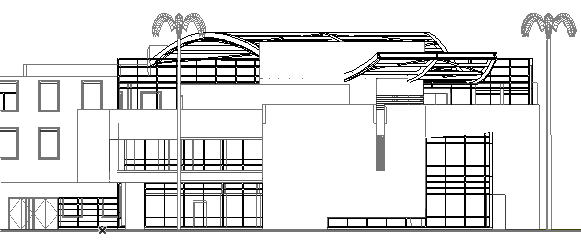
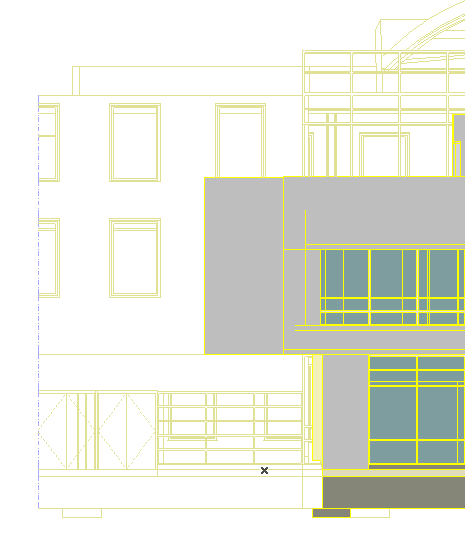
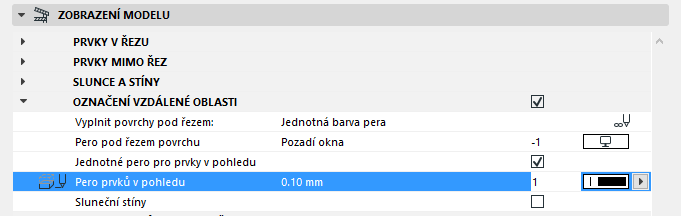
“Blízké” prvky od “vzdálených” můžete rozlišit, pokud přenastavíte řez tak, aby obsahoval značku vzdálené oblasti: aktivujte volbu Značka vzdálené oblasti na panelu Zobrazení modelu v nastavení řezu a nastavte barvu “vzdálených” prvků.
V půdorysu byla vytvořena čára, která znázorňuje hranici vzdálené oblasti.
Označte čáru a přesuňte ji, jak je ukázáno:
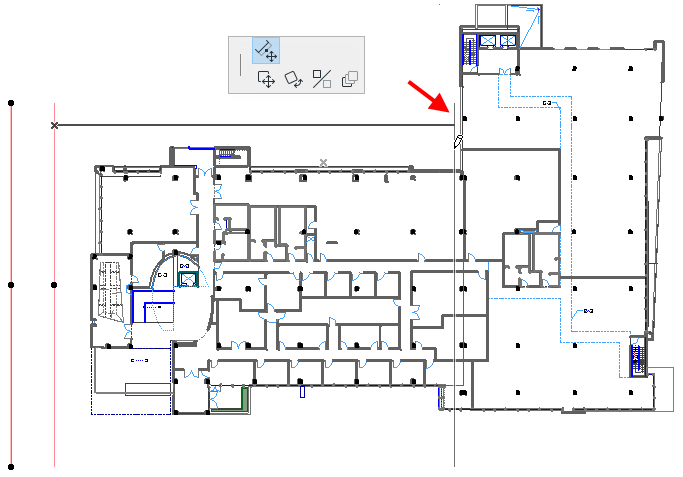
Poznámka: Čára vzdálené oblasti je “Čára rozsahu značky”.
Viz také Zobrazení čar rozsahu značek.
Nyní otevřete řez znovu. Vzdálené prvky jsou od těch bližších odlišeny.
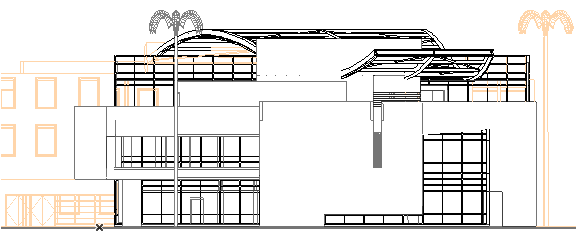
U prvků, které přesahují mimo rozsah řezu, pohledu nebo interiérového pohledu, můžete nechat zobrazit “obrysy”.
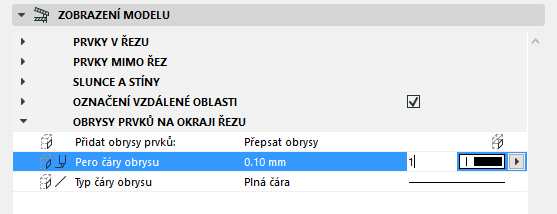
Tyto obrysy nastavíte volbou Obrysy prvků na okraji řezu na panelu Zobrazení modelu v nastavení řezu.
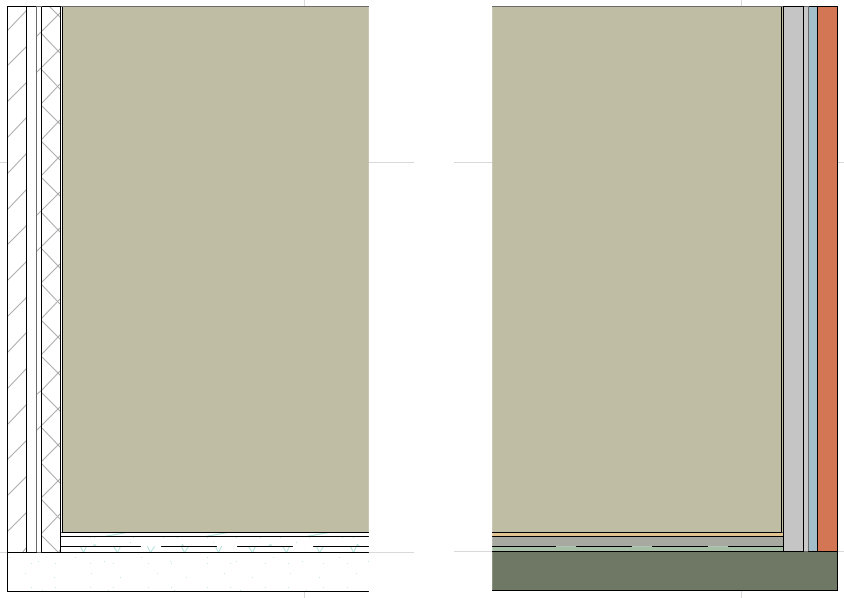
Tady je levý konec zdi, který nekončí v rámci rozsahu řezu, zobrazen jako nedokončený - bez obrysu.
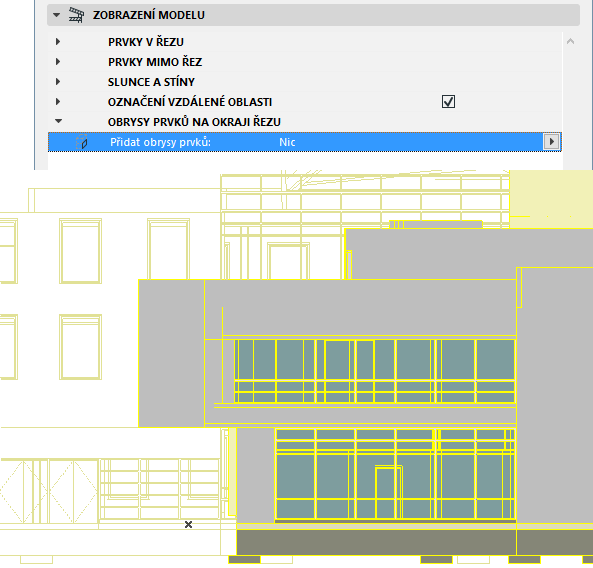
Nicméně můžete vybrat, jestli budou čáry obrysu zobrazeny - to znamená vykreslit čáru obrysu prvku, jak je zobrazeno v řezu, i když zde prvek ve skutečnosti nekončí.
Pokud u volby Přidat obrysy prvků nastavíte možnost “Vlastní obrysy”, budou prvky zobrazeny s vlastním perem nastaveným pro zobrazení pod řezem; nebo použijte volbu “Přepsat obrysy” a použijte vlastní nastavení: