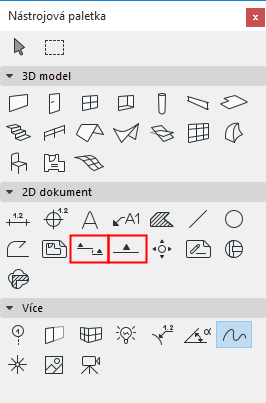
Následující nastavení jsou prakticky stejná pro nástroje Řez a Pohled.
Detailní informace o vytváření řezů a pohledů viz:
Informace o obecných nastaveních používaných všemi nástroji v nástrojové paletce naleznete v tématu Práce v dialogových oknech pro nastavení nástrojů.
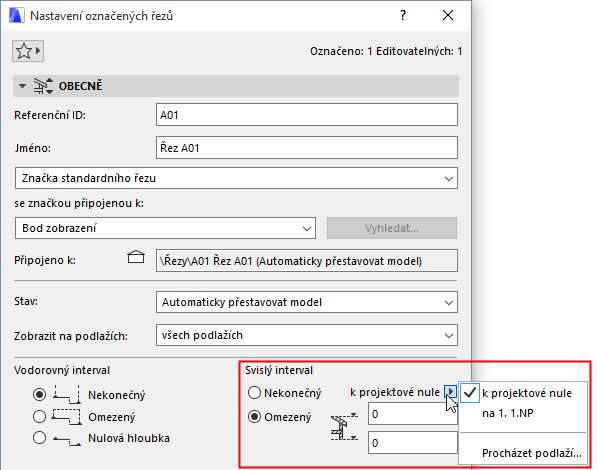
Referenční ID: ID se přiřadí automaticky; můžete je změnit tak, že do tohoto pole zadáte jinou hodnotu. Toto pole může obsahovat až 256 znaků; ID identifikuje řez/exteriérový pohled v okně projektu a v navigátoru.
Pole Název může obsahovat až 256 znaků. Tento název se zobrazí v paletce Navigátor a záhlaví okna exteriérového řezu/pohledu.
Poznámka: Pokud vložíte připojenou nebo nezávislou značku, která negeneruje bod pohledu, pole ID/Název budou šedá.
Jak vložit novou značku řezu/exteriérového pohledu (Implicitní nastavení)
V následujících nabídkách definujte, co chcete vytvořit pomocí nástroje řez/exteriérový pohled:
Pokud zvolíte Vytvořit novou oblast:
odkaz značky může obsahovat buď
•bod pohledu, označující její umístění v mapě projektu navigátoru;
nebo
•prvně vloženou kresbu pro bod pohledu, označující její umístění v hierarchii výkresové složky
Pokud zvolíte Připojit značku:
odkaz značky může obsahovat některou z následujících informací:
•vybraný bod pohledu
•vybranou kresbu
•prvně vloženou kresbu pro vybraný bod pohledu
•prvně vloženou kresbu pro vybraný pohled
Pokud zvolíte Umístit pouze značku:
odkaz značky nebude obsahovat žádné informace o propojení; v panelu značky můžete nastavit uživatelský text (parametry první/druhé řady textu).
Připojeno k: zobrazí cestu (umístění v hierarchii Navigátoru) k položce vybraného odkazu.
Změna vložené značky řezu/pohledu (značka musí být označená):
Pole v nabídce vám poskytují informace o aktuálním stavu vybrané značky (buď Značka standardního řezu, Připojená značka, nebo Pouze značka).
Pomocí nabídky stav podle potřeby změňte.
Jak předefinovat odkaz značky: Vybírejte z možností v nabídce, nebo klikněte na tlačítko Procházet a vyberte bod pohledu/pohled/kresbu, jejichž cestu v navigátoru chcete zobrazit ve značce. Dostupné možnosti se mění podle stavu značky (Značka standardního řezu, Připojená značka nebo Pouze značka).
U nepropojených značek můžete v panelu značky nastavit vlastní text (parametry textu první/druhé řady).
Stav (pouze pro zdrojové značky)
Výběrem přepínače určete stav propojení mezi řezem/pohledem a půdorysem.
•Automaticky přestavovat model: Zobrazení bude při každé aktivaci automaticky přestavěno, pokud došlo k úpravám v půdorysu.
•Ručně přestavět model: Zobrazení nebude automaticky přestavěno. Lze jej přestavět z modelu pouze pomocí příkazu Zobrazení > Obnovit > Přestavět z modelu.
•Kresba: Prvky jsou rozbity na 2D elementy, které nejsou připojeny k prvkům půdorysu a nebudou automaticky přestavovány z modelu. Kresbu je však možné aktualizovat tak, aby zobrazovala poslední změny modelu.
Zobrazit na podlažích (pouze pro značky standardního)
Vyberte podlaží, na kterých má být zobrazena značka a čáry.
•Pokud je svislý rozsah nekonečný: vyberte všechna nebo jen vybraná podlaží (podlaží vyberte z nabídky nebo klikněte na Procházet podlaží)
•Pokud je nastaven omezený interval, jsou dostupné další dvě volby.
Podlaží spadající do daného intervalu: Značka a čára se zobrazí ve všech podlažích, která patří do určeného vertikálního intervalu.
Podlaží spadající aspoň částečně do daného intervalu: Značka a čára se zobrazí ve všech podlažích, která do určeného vertikálního intervalu patří alespoň částečně.
Vodorovný interval (pouze pro zdrojové značky)
Vodorovný rozsah definuje hloubku modelu zobrazeného v okně řezu/pohledu:
•Nekonečný: V okně řezu/exteriérového pohledu se zobrazí všechny prvky ležící za čárou, které nejsou skryté za jinými prvky.
•Omezený: V okně řezu/exteriérového pohledu se zobrazí jen prvky mezi čárou a mezní čárou. (Mezní čáru můžete definovat kliknutím kurzorem ve tvaru oka, jakmile dokončíte kreslení čáry řezu/exteriérového pohledu.)
Poznámka: Mezní čára je položka značky zobrazovaná pouze na obrazovce a ve výkresu se nezobrazí.
Viz Zobrazení čar rozsahu značek.
•Nulová hloubka: Zobrazí se jen prvky, které protíná čára řezu. (Není dostupné pro pohledy.)
Svislý interval (pouze pro zdrojové značky)
Nastavte svislý rozsah modelu, který má být zobrazený v okně řezu/pohledu.
•Nekonečný: Projekt bude zobrazen v celé výšce.
•Omezený: Vyberte svislý rozsah zobrazení. Zadejte hodnoty omezení shora a zespoda. (Klikněte na černou šipku a vyberte referenční úroveň: k projektovému počátku nebo ke vybranému podlaží.)
Nastavení čáry řezu (pouze řez)
•Vyberte typ čáry a pero čáry a ID řezu.
Poznámka: Čára hloubky řezu (u řezů s omezeným vodorovným rozsahem) je pouze zobrazená značka, jejíž typ čáry a pero nastavíte v menu Volby > Pracovní prostředí > Volby zobrazení.
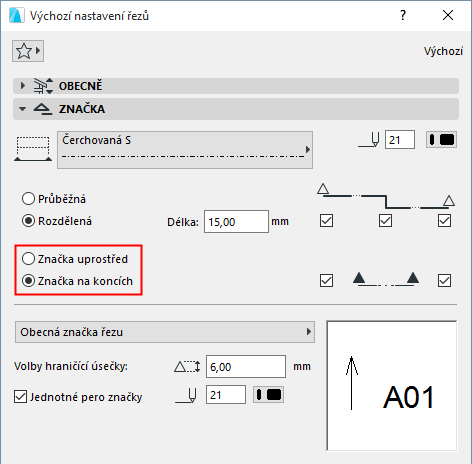
•Vyberte Průběžnou nebo Rozdělenou.
–Rozdělená: Pomocí políček vpravo určete, které segmenty se mají zobrazit:
-První segment
-vnitřní segmenty v místech zalomení
-Poslední segment
Typ a symbol značky
Vložte symboly doprostřed nebo na konce značky.
Zapněte nebo vypněte značky na jednom či obou koncích čáry řezu/pohledu.
Vybrat typ značky: V okně náhledu se zobrazí 2D symbol vybrané značky.
Nastavení rozměrů a pera značky.
Jednotné pero značky: Tuto volbu aktivujte, pokud chcete všechny části značky zobrazit jedním perem, bez ohledu na jakákoli další nastavená pera.
Panel Styl textu značky
Viz Panel Styl textu.
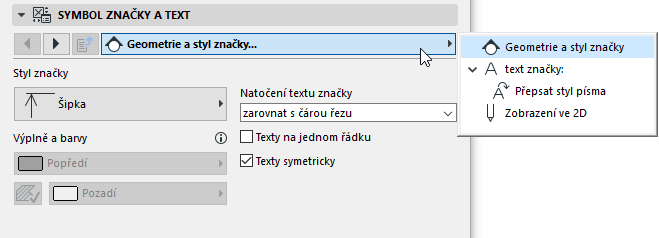
Na jednotlivých stránkách nastavení můžete upravit vzhled a obsah značky vybrané výše na panelu Značka.
Volby na stránce Geometrie a styl značky se liší dle značek načtených ve vaší knihovně.
Vaše úpravy nastavení se projeví v okně náhledu na panelu Značka.
Dostupný pro zdrojové řezy a pohledy.
Pomocí těchto nastavení můžete určit způsob zobrazení obsahu v bodu zobrazení.
PRVKY V ŘEZU
Vyplnit povrchy řezů: Tato volba vám dává čtyři možnosti zobrazení povrchových materiálů a prvků v řezu:

1.Řezové výplně - jako v nastavení Povrchy řezů budou mít řezové výplně příslušných stavebních materiálů.
V takovém případě je dostupná další volba:
Jednotné barvy pro prvky v řezu: Pomocí této volby můžete zobrazit prvky v řezu jednotným perem. (Pokud toto pole nezaškrtnete, prvky v řezu budou zobrazeny pomocí per jednotlivých prvků).
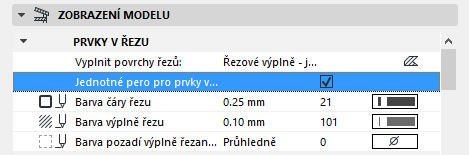
Pero potom definujte pomocí následujících ovládacích prvků:
•Pero čáry řezu
•Pero výplně řezu
•Pero pozadí výplně řezaných ploch
2.Jednotný povrchový materiál: Můžete nastavit jednotný povrchový materiál pro všechny řezané prvky v tomto řezu/pohledu.
•Vyberte z nabídky výplní jednotný povrchový materiál pro parametr Povrchový materiál řezu

3.Vlastní barvy povrchových materiálů (nestínované): Všechny povrchy budou zobrazeny dle povrchových materiálů jednotlivých prvků a jejich stavebních materiálů.
4.Vlastní barvy povrchových materiálů (stínované): Stejné jako výše. V barvách zobrazení se projeví efekty stínování.
PRVKY MIMO ŘEZ
Nastavte atributy prvků v pohledu.
Poznámka: Aplikování výplně znamená, že budete moct tyto povrchy v okně řezu/exteriérového pohledu rychle vybrat. Nicméně použití volby Vyplnit povrchy pod řezem může u velkých modelů prodloužit dobu přestavění. Pokud je to problém, zvolte „Nic“.
1.Jednotné pero: Vyberte pero, které bude použito na výplně všech neřezaných prvků v pohledu, a jednotné pero pro obrysy prvků v pohledu.
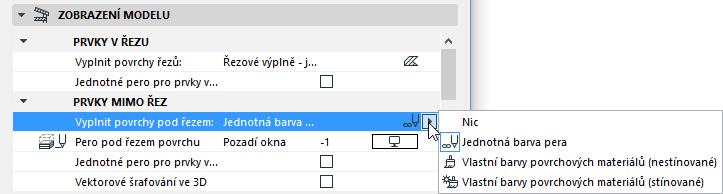
Následující dvě volby zobrazí barvu povrchového materiálu neřezaných prvků řezu/pohledu:
2.Vlastní barvy povrchových materiálů (stínované): Pokud použijete tuto volbu, budou povrchy prvků zobrazeny barvou, která vychází z povrchového materiálu jejich stavebního materiálu. V barvách zobrazení se projeví efekty stínování.
3.Vlastní barvy povrchových materiálů (nestínované): Stejné jako výše, ale na zobrazených barvách se neprojeví efekty stínování; každá povrchová barva bude jednotná na celém povrchu.
4.Nic (povrchy v pohledu nebudou zobrazeny žádnou barvou)
Jednotné pero pro prvky v pohledu: Touto volbou můžete zobrazit obrysy povrchových výplní prvků v pohledu. Pokud volbu zapnete, objeví se volba pero prvků v pohledu; vyberte pero.
Vektorové šrafování ve 3D: Touto volbou můžete zapnout zobrazení vektorových 3D šraf.
Průhlednost: Tato volba přidá průhledným povrchovým materiálům (např. sklo) efekt průhlednosti.
SLUNCE A STÍNY
Nastavení stanoviska slunce: Vyberte jednu ze dvou pozic slunce vzhledem k čáře řezu/pohledu:
•Jako ve 3D okně: Pomocí této volby můžete převzít pozici slunce nastavenou v okně Nastavení 3D zobrazení nebo Nastavení perspektivy.
Viz také 3D okno.
•Vlastní: Pomocí voleb Azimut slunce/Výška slunce můžete nastavit vlastní pozici slunce pro daný řez/pohled.
Poznámka: Hodnoty, které zadáte se projeví pouze v tomto řezu/pohledu a budou počítány jinak, než hodnoty zadané pro 3D zobrazení/perspektivu.
Azimut je hodnota zadávaná v úhlech. Čára, která je v pravém úhlu k čáře řezu/pohledu znázorňuje nula stupňů. Jakmile zvyšujete azimut, posouvá se slunce doprava - stín se tak prodlužuje doleva.
Pokud nechcete, aby byla viditelná strana budovy zastíněná, použijte azimut v hodnotách mezi -90 a +90 stupňů.
Sluneční stíny: Zaškrtnutím tohoto pole aktivujete vektorové stíny slunce. Zpřístupní se ovládací prvky umožňující definování vektorových stínů slunce.
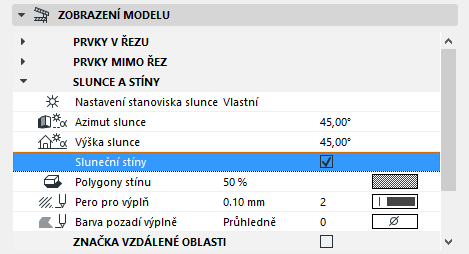
Stíny fungují nezávisle na vzorech vektorových 3D šraf.
Polygony stínu: Tento ovládací prvek je dostupný v případě, že jste zaškrtli pole stíny slunce. V řezech/pohledech nemají stíny žádné obrysy; polygony výplně jsou však zcela přizpůsobitelné. Pomocí odpovídajících paletek zvolte typ výplně, pero pro výplň a barvu pozadí výplně.
Poznámka: Jestliže jsou výplně neořezaných povrchů nastaveny na „Barvy vlastního povrchového materiálu“, nelze pro stín použít vlastní výplň.
Zaškrtnutím tohoto políčka rozdělíte pohled zobrazený v okně řezu/pohledu na „bližší“ a „vzdálenější“ oblast.
Pokud toto pole zaškrtnete, pomocí zobrazených ovládacích prvků definujte jedinečnou sadu barev, výplní a efektů pro vzdálenou oblast, abyste označili, že se nachází ve větší vzdálenosti od čáry řezu/pohledu.
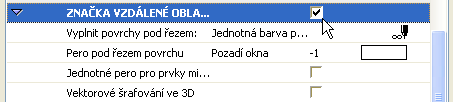
Poznámka: Pro označenou plochu můžete nastavit samostatné polygony stínu slunce. (Nastavení azimutu a výšky slunce je stejné jako ty, které je na panelu slunce a stínů.) Pokud použijete pro označení vzdálené oblasti volbu “Vyplnit povrchy pod řezem”, může být dostupnost některých voleb omezena výše nastavenou volbou pro prvky v pohledu: pokud jste nastavili pro prvky v pohledu "Vlastní barva povrchového materiálu - stínované", nebude pro vzdálenou oblast dostupná volba "Nestínované".
Omezení, kde končí „blízké“ a začíná „vzdálené“, závisí na způsobu vytvoření řezu/pohledu.
•U zobrazení s nekonečným rozsahem je čára “vzdálené” oblasti umístěna v místě, kam jste při vytváření řezu/pohledu kliknuli do půdorysu kurzorem ve tvaru oka.
•U zobrazení s omezeným rozsahem bude čára “vzdálené” oblasti umístěna do poloviny mezi čáru řezu/pohledu a čáru omezení
(V řezech s nulovou hloubkou nelze použít vzdálenou oblast.)
Vedlejší “vzdálená“ čára, stejně jako mezní čára, je prvek pouze na obrazovce. Její typ čáry/barvu můžete změnit v nabídce Volby > Pracovní prostředí > Volby zobrazení.
OBRYSY PRVKŮ NA OKRAJI ŘEZU/POHLEDU
Další informace o této funkci jsou v sekci Obrysy prvků na okraji řezu.
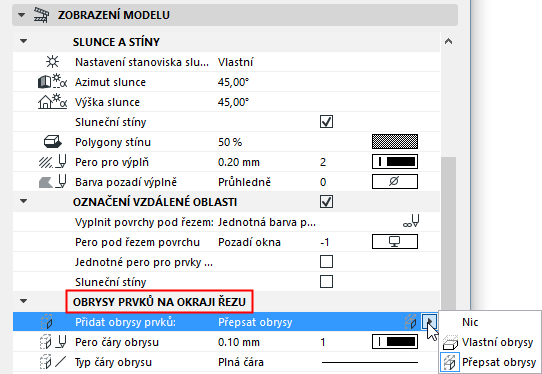
Přidat obrysy prvků: Zvolte, jestli chcete obrysy prvků na okraji zobrazení zobrazit, přepsat nebo skrýt.
•Nic: Obrysy prvků na okraji budou skryty.
•Vlastní obrysy: Obrysy prvků budou zobrazeny s vlastním perem nastaveným pro zobrazení v pohledu (v jejich vlastních oknech nastavení).
•Přepsat obrysy: Obrysy prvků budou zobrazeny s typem čáry a perem, které si sami zvolíte.
Umožňuje nastavit čáry úrovní podlaží a jejich značky v daném zobrazení.
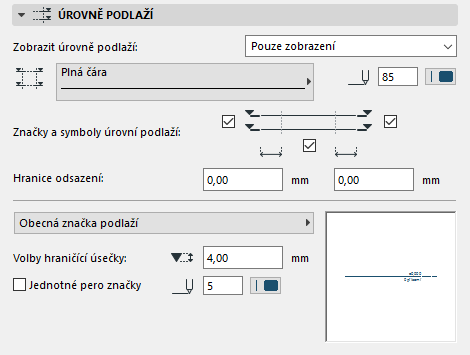
Zobrazit úrovně podlaží
•Pouze zobrazení: Čáry podlaží se zobrazí jen na obrazovce, ale ne na výstupu.
•Výkres a Výstup
•Žádná
Více informací naleznete v tématu Čáry úrovní podlaží.
Vyberte typ čáry a barvu pera pro čáry úrovní podlaží.
Zobrazení značek a čar úrovní podlaží
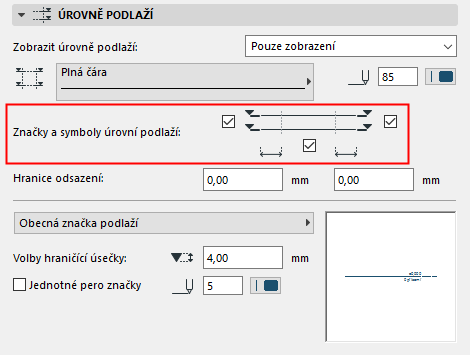
•Můžete zobrazit levé a/nebo pravé značky podlaží
•Čáry podlaží můžete zobrazit nebo skrýt
Poznámka: Pokud jsou hodnoty odsazení značek podlaží nastaveny obě na nulu, nemůžete tuto volbu vypnout.
Příkazem v menu 3D Model > Editovat úrovně podlaží můžete upravit úrovně podlaží v aktivním okně.
Hranice odsazení: Zadejte hodnotu odsazení čáry úrovně podlaží za rozhraní řezu/pohledu.
Vybrat typ značky: V okně náhledu se zobrazí 2D symbol vybrané značky.
Nastavení rozměrů a pera značky.
Jednotné pero značky: Tuto volbu aktivujte, pokud chcete všechny části značky zobrazit jedním perem, bez ohledu na jakákoli další nastavená pera.
Panel Styl textu úrovní podlaží
Viz Panel Styl textu.
Panel Symbol a text symbolu úrovní podlaží
Pomocí těchto voleb můžete nastavit zobrazení značek úrovní podlaží (nastavených na panelu Úrovně podlaží).
Nastavte zobrazení prvků sítě v aktivním řezu/pohledu.
Zobrazit prvky sítě Touto volbou zapnete zobrazení prvků sítě.
Uspořádání zobrazených prvků sítě:
•Zobrazit prvky sítě podle podlaží Kliknutím na Vybrané upravíte množství zobrazených prvků sítě podle podlaží: klikněte na Vybraná podlaží a vyberte podlaží, ve kterých chcete, aby se prvky sítě zobrazily. (Je-li prvek na daném podlaží viditelný, je viditelný také v řezu/pohledu.)
•Zobrazit prvky sítě podle jména Kliknutím na Vybrané upravíte množství zobrazených prvků podle jména: klikněte na Vybrat prvky a vyberte jednotlivé prvky.
Poznámka: Tato dvě kritéria filtrování jsou spojené příkazem "A": pokud nastavíte filtrování podle jména i podlaží, budou v řezu/pohledu zobrazeny pouze ty prvky, které splňují kritéria filtrování podle podlaží A podle jména.
Kóty: Můžete vložit kóty mezi jednotlivé čáry sítě. Zadejte svislé umístění řetězce této kóty a nastavte referenční úroveň.
Celková kóta: Můžete do aktuálního řezu/pohledu vložit celkovou kótu (mezi čárami sítě úplně nalevo a úplně napravo). Zadejte svislé umístění řetězce této kóty a nastavte referenční úroveň.
Tyto kóty použijí výchozí nastavení kót. Je-li do půdorysu vložena nová čára sítě, objeví se v řezu/pohledu a bude zahrnuta do řetězce kóty.
Automatiky uspořádat značku sítě při přesahu Automaticky přesune značku čáry sítě stranou, aby nedocházelo k překrytí jiné značky (pokud by k takové situaci mělo dojít).
Zobrazit prvky nepravoúhlé sítě: V řezu/pohledu jsou standardně zobrazeny pouze ty prvky sítě, které jsou v pravém úhlu na čáru řezu/pohledu a jsou umístěny v nastavené hloubce řezu/pohledu. (Ve výchozím nastavení nejsou zobrazeny žádné prvky sítě, které jsou v půdorysu zakřivené.)
Zaškrtnutím tohoto pole zobrazíte prvky sítě, které nejsou v pravém úhlu k čáře řezu/pohledu, ale řez/pohled v půdoryse protínají. Tyto prvky sítě budou zobrazeny v místě, ve kterém čáru řezu/pohledu protínají.