Jsou tři způsoby jak předefinovat 3D dokument po jeho vytvoření. Každý způsob je popsán níže:
Předefinovat 3D dokument: Otevření a úprava okna zdrojového zobrazení
Předefinování 3D dokumentu na základě aktuálního 3D nebo půdorysu
Předefinování pomocí nastavení 3D dokumentu
Předefinovat 3D dokument: Otevření a úprava okna zdrojového zobrazení
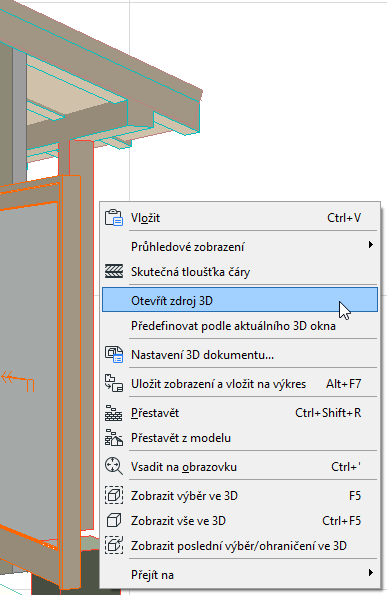
Pokud je okno 3D dokumentu vpředu: použijte příkaz Otevřít zdroj 3D (pro 3D zobrazení) nebo Otevřít zdrojové podlaží (pro půdorysná zobrazení) z kontextové nabídky zdrojového okna.
Nebo klikněte pravým tlačítkem na zdrojové zobrazení nebo zobrazení 3D dokumentu v navigátoru a vyberte příkaz Otevřít zdrojové zobrazení:
Podle potřeby upravte zdrojové okno:
•Upravte prvky, nastavení vrstev, orientaci nebo zobrazení
•Změňte viditelnost prvků použitím výběru/ohraničení
•Pokud je zdrojovým zobrazením 3D okno, můžete změnit také nastavení filtru prvků (Zobrazení > Prvky ve 3D zobrazení > Filtr prvků a řez ve 3D) a upravit roviny 3D řezu
A pak 3D dokument předefinovat jedním z následujících způsobů:
•Kontextové menu 3D dokumentu v mapě projektu Navigátora
•Kontextové menu 3D okna nebo půdorysu
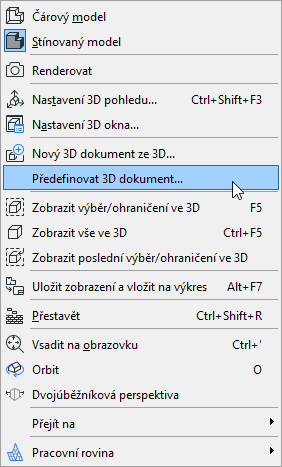
Objeví se dialogové okno Předefinovat 3D dokument.
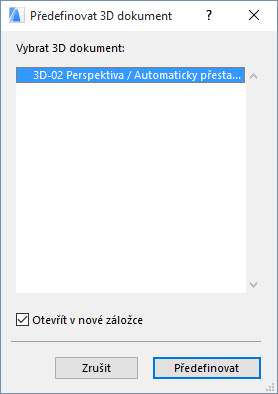
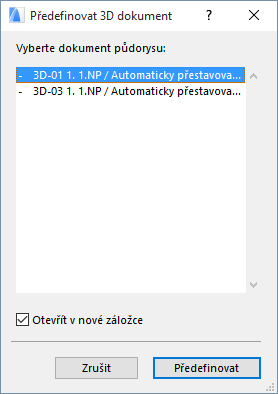
Vyberte 3D dokument, který chcete podle stávajícího 3D okna nebo půdorysu předefinovat.
Varování vás upozorní, že operace předefinování je nevratná.
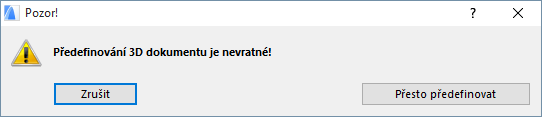
Pro pokračování klikněte na Přesto předefinovat.
Předefinování 3D dokumentu na základě aktuálního 3D nebo půdorysu
Tento příkaz můžete zobrazit jednou z následujících možností:
•z kontextové nabídky okna 3D dokumentu
•Kontextové menu 3D dokumentu v mapě projektu Navigátora
•V okně nastavení 3D dokumentu založeného na aktuálním 3D zaškrtněte volbu Předefinovat zobrazení, roviny řezu a zobrazené prvky podle stávajícího 3D (dostupná pro 3D dokumenty vytvořené ze 3D okna).
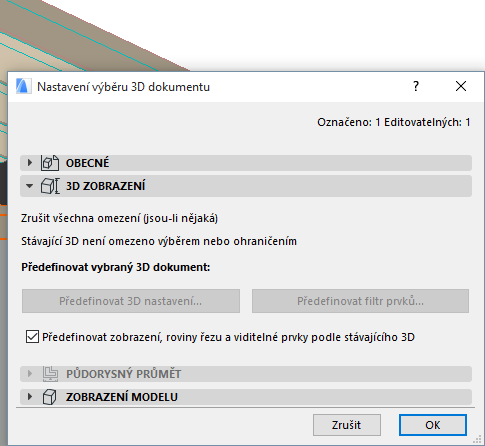
Pro 3D dokumenty vytvořené ze 3D zobrazení:
Příkazem Předefinovat podle aktuálního můžete upravit 3D dokument podle následujících aktuálních nastavení 3D okna:
•Aktuální typ 3D projekce, včetně zvětšení
•Filtr prvků a zobrazení jejich řezu ve 3D (Zobrazení > Prvky ve 3D zobrazení)
•Omezení pomocí výběru/ohraničení
•Roviny řezu
Poznámka: Aktuální okno nemusí být v každém případě stejné, jako je původní zdrojové okno vašeho 3D dokumentu. “Aktuální” je okno, které je zrovna otevřeno, nebo bylo otevřeno naposledy.
Pro 3D dokumenty vytvořené jako zobrazení půdorysu:
Příkazem Předefinovat podle aktuálního můžete upravit 3D dokument podle následujících aktuálních nastavení okna půdorysu:
•Omezení pomocí výběru/ohraničení
•Orientace
•Zvětšení
•Podlaží
Předefinování pomocí nastavení 3D dokumentu
Pro 3D dokumenty vytvořené ze 3D zobrazení:
Pokud chcete předefinovat existující 3D dokument, bez otevírání zdrojového 3D okna, můžete jednoduše použít Nastavení 3D dokumentu.
Možnosti na panelu 3D zobrazení vám umožňují otevřít okna nastavení, kde můžete upravit 3D dokument a jeho zdrojové 3D, aniž byste museli otevírat nebo měnit aktuální 3D okno:
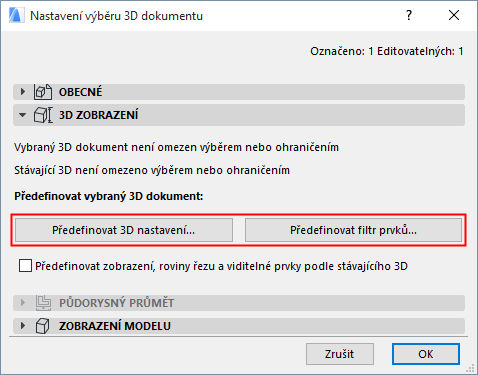
Proveďte jednu nebo všechny následující změny:
•Kliknutím na Předefinovat 3D nastavení otevřete okno Nastavení perspektivy/axonometrie, ve kterém je zobrazené zdrojové 3D okno 3D dokumentu. Proveďte potřebné změny, např. upravte pozice slunce, a kliknutím na OK okno nastavení ukončete.
•Klikněte na volbu Předefinovat filtr prvků a otevře se okno filtr prvků a řez ve 3D. Proveďte potřebné změny a klikněte na OK pro opuštění dialogu.
Změny se ve 3D dokumentu provedou, po klepnutí na tlačítko OK a uzavření dialogu nastavení. Stávající 3D okno zůstane nezměněno.
Více informací o těchto ovládacích prvcích naleznete v tématu Panel 3D zobrazení 3D dokumentu.
Pro 3D dokumenty vytvořené jako zobrazení půdorysu:
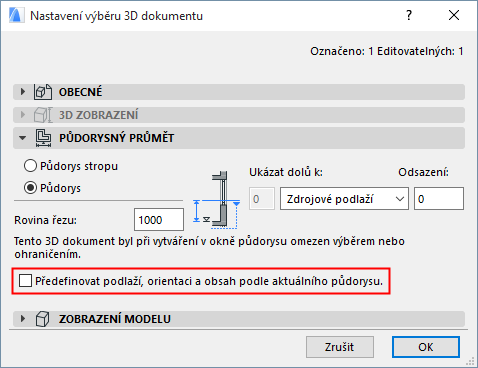
Stejná funkce je dostupná také pro 3D dokumenty vytvořené z půdorysu: zaškrtněte volbu Předefinovat na panelu Zobrazení půdorysu a klikněte na OK.