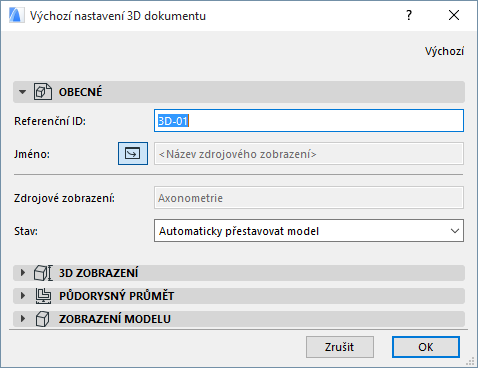
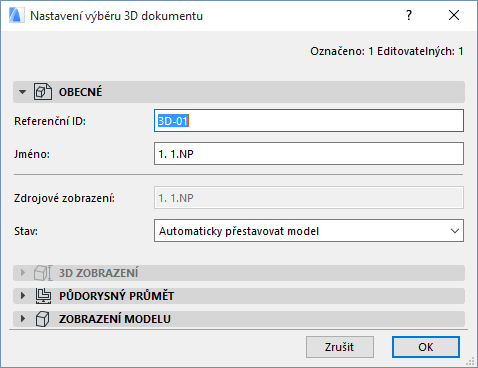
Okno Nastavení 3D dokumentu je dostupné:
•z kontextové nabídky libovolného 3D dokumentu v navigátoru
•stisknutím tlačítka nastavení ve spodní části mapy projektu v navigátoru, pokud je označený 3D dokument
•z kontextové nabídky okna 3D dokumentu
•v menu Dokument > 2D nástroje
Více informací naleznete v tématu 3D dokument.
Referenční ID: ID se přiřadí automaticky; můžete je změnit tak, že do tohoto pole zadáte jinou hodnotu. Toto pole může obsahovat až 256 znaků; ID identifikuje exteriérový pohled v okně projektu a v navigátoru.
Název: Toto pole může obsahovat až 256 znaků; Tento název se zobrazí v paletce Navigátor a záhlaví okna 3D dokumentu
•Ve výchozím nastavení 3D dokumentu můžete zapnout tlačítko Název zdrojového zobrazení: všechny nově vytvořené 3D dokumenty se budou automaticky jmenovat podle svého zdrojového zobrazení.
Poznámka: Tato funkce zapne název zdrojového zobrazení pouze v okamžiku vytvoření 3D dokumentu; nebude se automaticky měnit podle změny názvu podlaží. Pokud chcete, můžete název později nahradit vlastním.
Stav: Vyberte možnost definice stav propojení mezi 3D dokumentem a modelem.
•Automaticky přestavovat model: Pokud se půdorys změní, 3D dokument se stavem automaticky přestavovat model se při každém otevření nebo přenesení do popředí monitoru automaticky přestaví.
•Ručně přestavět model: 3D dokument se stavem ručního přestavění se nepřestavuje automaticky. Lze jej přestavět pouze z modelu pomocí příkazu Zobrazení > Obnovit >Řezy > Přestavět z modelu . (stejné nastavení je dostupné z okna kontextového menu 3D dokumentu a z kontextového menu položky v mapě projektu.)
Poznámka: Není žádný výkresový typ 3D dokumentu.
Panel 3D zobrazení 3D dokumentu
Tento panel je dostupný, pokud je označený 3D dokument založený na 3D okně.
Na tomto panelu jsou informace:
•o zdrojovém 3D okně označeného 3D dokumentu (pokud je omezený ohraničením nebo ne); a
•o aktuálním 3D okně (jestli je omezené ohraničením nebo ne)
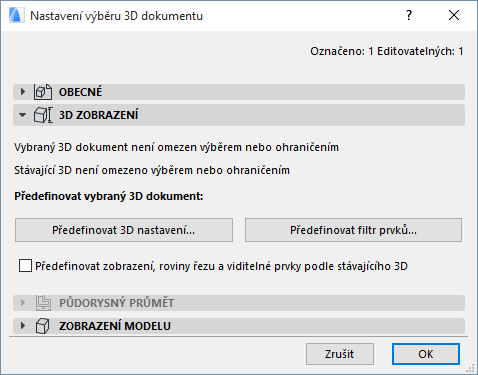
Následující tři volby umožňují předefinovat označený 3D dokument:
Viz také Předefinování 3D dokumentu.
Předefinovat 3D nastavení: Tímto tlačítkem otevřete okno, ve kterém můžete přenastavit zdrojové 3D okno. Jakmile zmáčknete OK a zavřete okno, bude 3D zobrazení označeného 3D dokumentu upraveno podle provedených změn.
Viz také Nastavení 3D zobrazení.
Předefinovat filtr prvků: Tímto tlačítkem otevřete okno Filtr prvků a řez ve 3D. Upravte nastavení zdrojového 3D okna, pak zavřete okno. Jakmile zmáčknete OK a zavřete okno, bude 3D zobrazení označeného D dokumentu upraveno podle provedených změn ve filtru prvků.
Viz také Okno Filtr prvků a řez ve 3D.
Předefinovat zobrazení, roviny řezu a viditelné prvky podle stávajícího 3D Zaškrtnutím tohoto pole předefinujete vybraný 3D dokument podle zobrazení, rovin řezu a viditelných prvků v aktuálním 3D okně.
Poznámka: Toto zaškrtávací pole má jednorázový efekt: obsah tohoto 3D dokumentu nebude automaticky předefinován, když bude 3D okno znovu aktivováno. Když otevřete toto dialogové okno znovu, bude pole nezaškrtnuté.
Panel Zobrazení půdorysu 3D dokumentu
Na tomto panelu najdete volby pro 3D dokumenty založené na půdorysném zobrazení (místo 3D okna).
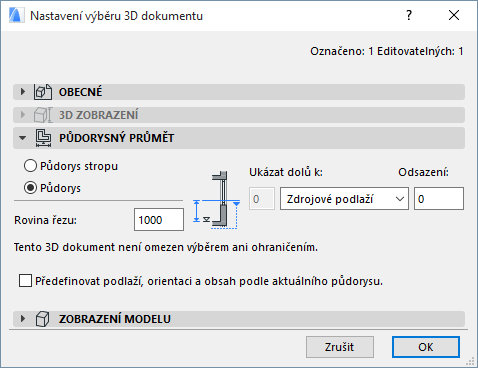
Zdrojové zobrazení: Zobrazí jako název 3D dokumentu název zdrojového půdorysného zobrazení.
Směr: Vyberte směr od pracovní roviny, kterým bude dokument zobrazen:
•Půdorys stropu: Zobrazuje směrem “nahoru” od roviny řezu. Zobrazí zrcadlenou část modelu na úrovní řezu.
Nastavte rozsah zobrazení: například, ukázat nahoru k 1 podlaží nad.
Podle potřeby můžete zadat kladnou nebo zápornou hodnotu odsazení od vymezujícího podlaží projektu.
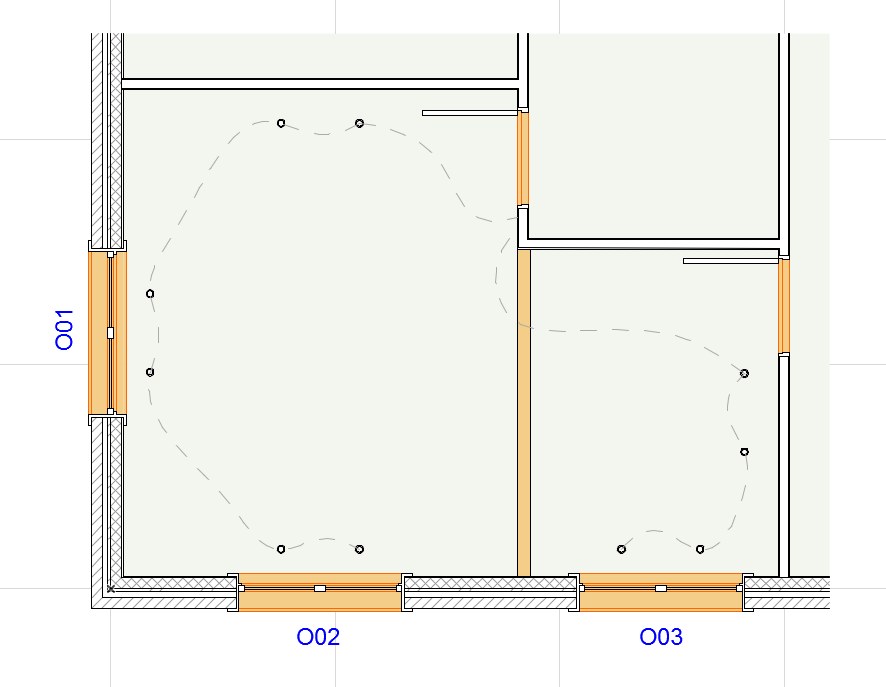
•Půdorys: Zobrazení půdorysu směrem “dolů” od řezové roviny: například, ukázat dolů k 1 podlaží pod.
Podle potřeby můžete zadat kladnou (nahoru) nebo zápornou (dolů) hodnotu odsazení od vymezujícího podlaží projektu.
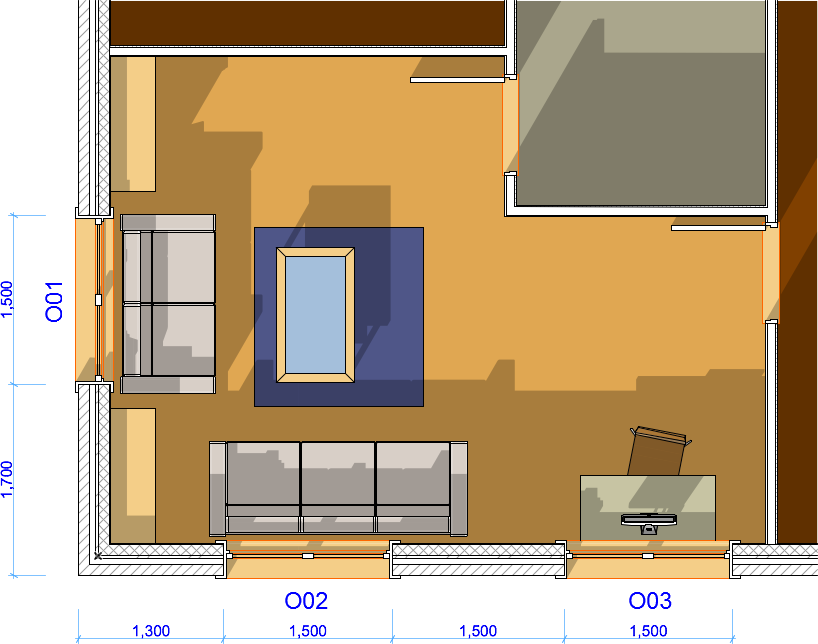
Výška roviny řezu: Nastavte výšku roviny řezu, od které bude půdorys zobrazen. Výška roviny řezu je měřena od úrovně zdrojového podlaží 3D dokumentu.
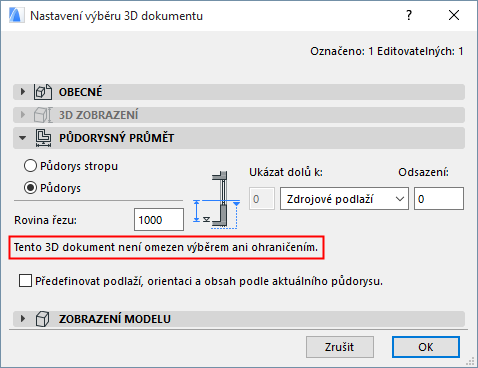
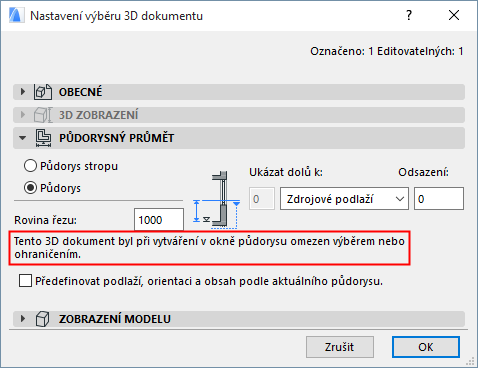
Informace o výběru/ohraničení: V okně najdete informace o zdrojovém půdorysu označeného 3D dokumentu. Informuje, jestli bylo při vytváření 3D dokumentu v půdorysu aktivní ohraničení nebo výběr: tímto byl omezen obsah výsledného 3D dokumentu.
Poznámka: Zdrojové podlaží nemusí být nutně aktuální otevřené podlaží.
Pokud zaškrtnete volbu Předefinovat, dostanete informaci, jestli bude výsledný 3D dokument ořezaný, nebo bude zobrazen celý model.
Panel zobrazení modelu 3D dokumentu
Na rozdíl od okna řezu, vám nastavení zobrazení modelu aktuálního 3D dokumentu umožňuje vybrat povrchové materiály, výplně prvků a barvy zastíněné nebo nezastíněné povrchů prvků v řezu.
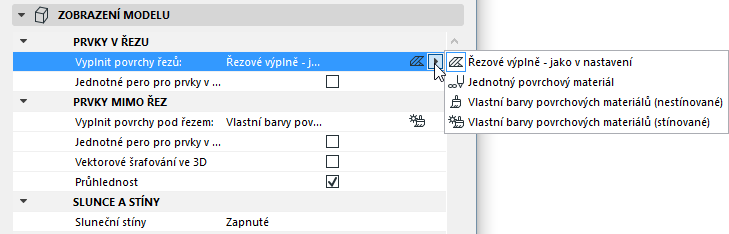
Vektorové šrafování ve 3D a volba průhlednost 3D dokumentu jsou pro tento dokument samostatné a nejsou tedy závislé na stejných volbách v okně 3D.
PRVKY V ŘEZU
Vyplnit povrchy řezů: Toto ovládání vám dává čtyři možnosti zobrazení povrchů a prvků v řezu 3D dokumentu:
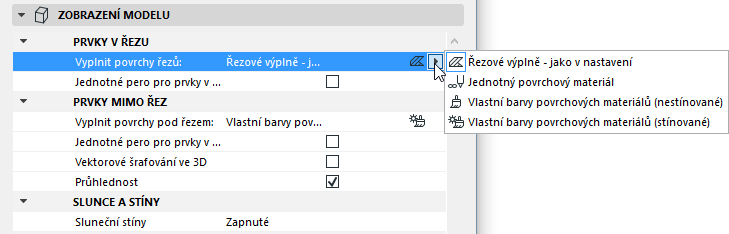
1.Řezové výplně - jako v nastavení Povrchy řezů budou mít řezové výplně příslušných stavebních materiálů.
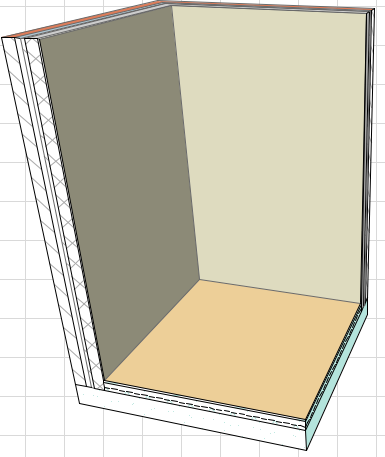
V takovém případě je dostupná další volba:
Jednotné barvy pro ořezané prvky: Toto pole zaškrtněte, pokud chcete použít stejná pera na všechny prvky v řezu ve 3D dokumentu. (Pokud toto pole nezaškrtnete, ořezané prvky v exteriérovém pohledu budou používat nastavení per jednotlivých prvků).
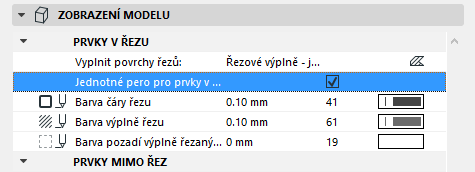
Potom pomocí následujících možností nastavte jednotné pero:
•Barva čáry řezu
•Barva výplně řezu
•Barva pozadí výplně ploch řezu
2.Jednotný povrchový materiál: Touto volbou zajistíte, že na všechny povrchy v řezu tohoto 3D dokumentu bude použit stejný povrchový materiál.
•Vyberte z nabídky výplní jednotný povrchový materiál pro parametr Povrchový materiál řezu
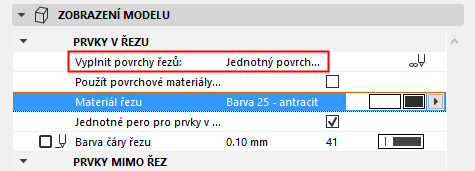
nebo
•Zaškrtněte pole Použít povrchové materiály z nastavení rovin 3D řezu. Tyto materiály můžete nastavit v menu Zobrazení > Prvky ve 3D zobrazení > Filtr prvků a řez ve 3D.
Viz Okno Filtr prvků a řez ve 3D.
Více informací o rovinách 3D řezu v sekci Roviny 3D řezu.
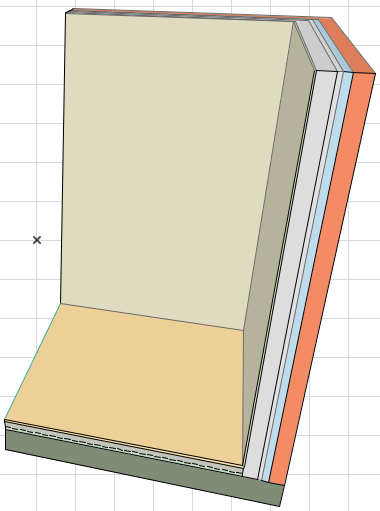
3.Vlastní barvy povrchových materiálů (nestínované): Touto volbou zajistíte, aby se všechny řezané povrchy 3D dokumentu zobrazovaly s povrchovými materiály, které vycházejí z jednotlivých stavebních materiálů prvků nebo částí (komponentů).
4.Vlastní barvy povrchových materiálů (stínované): Stejné jako výše. V barvách zobrazení se projeví efekty stínování.
PRVKY MIMO ŘEZ
Vyberte pero prvků v pohledu tohoto 3D dokumentu.
Vyplnit povrchy pod řezem: Touto volbou určete výplň prvků zobrazených v pohledu tohoto 3D dokumentu.
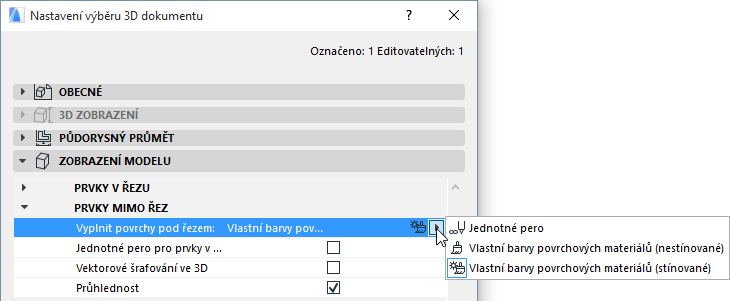
1.Jednotná barva pera: Touto volbou nastavíte stejné barvy výplní všech povrchů v pohledu tohoto 3D dokumentu. Zvolíte-li tuto možnost, objeví se následující parametry:
Pero povrchu pod řezem Pomocí této volby můžete pro všechny povrchy pod řezem v tomto 3D dokumentu nastavit jednotné potřebné pero.
Pokud chcete v tomto 3D dokumentu zobrazit barvy povrchových materiálů (pouze v částech pod řezem tohoto 3D dokumentu), vyberte jednu z následujících možností:
2.Vlastní barvy povrchových materiálů (stínované): Vyberte tuto možnost, pokud chcete, aby byly jako výplně povrchů prvků tohoto 3D dokumentu použity barvy jejich příslušného stavebního materiálu. V barvách zobrazení se projeví efekty stínování.
3.Vlastní barvy povrchových materiálů (nestínované): Stejné jako výše, ale na zobrazených barvách se neprojeví efekty stínování; každá povrchová barva bude jednotná na celém povrchu.
Jednotné barvy pro neořezané prvky: Zaškrtněte toto pole, pokud chcete zobrazit obrysy neořezaných prvků v tomto 3D dokumentu. Pokud ho zaškrtnete, objeví se výběr pera neořezaných obrysů ; vyberte pero.
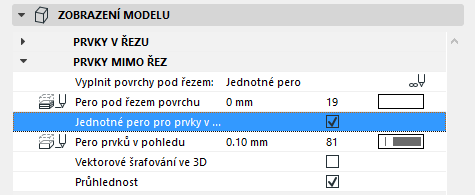
Vektorové 3D šrafování: Zaškrtnutím tohoto pole zapnete vzory vektorového šrafování v tomto 3D dokumentu.
Průhlednost: Zaškrtnutím tohoto pole dáte v tomto 3D dokumentu průhledným materiálům (např. sklo) efekt průhlednosti.
Poznámka: Nastavení vektorového 3D šrafování a průhlednosti je pro 3D dokument specifické. Předefinování nastavení 3D dokumentu podle stávajícího okna tato nastavení nezmění.
SKRYTÉ HRANY
Zaškrtněte toto pole, pokud chcete, aby byly ve 3D dokumentu zobrazeny hrany prvků, které jinak v tomto zobrazení viditelné nejsou.
Nastavte typ a pero čáry skrytých hran.
Zobrazit rovinu řezu: Ovlivňuje viditelnost prvků, které by spadaly do úrovně roviny řezu nebo do rozsahu zobrazení.
SLUNCE A STÍNY
Sluneční stíny: Výběrem jedné z možností nastavte zobrazení stínovaných výplní tohoto 3D dokumentu:
•Zapnuto: Stíny jsou zobrazeny bez kontur.
•Zapnuté s obrysy Stíny jsou zobrazeny s konturami.
•Vypnuto
Poznámka: Toto nastavení není závislé na nastavení Slunečních stínů v nastavení 3D stylů.
polygony výplně jsou však zcela přizpůsobitelné. Z příslušných nabídek vyberte typ výplně, pero výplně a barvu pozadí výplně.
OBRYSY PRVKŮ
Další informace o této funkci jsou v sekci Obrysy prvků na okraji řezu.
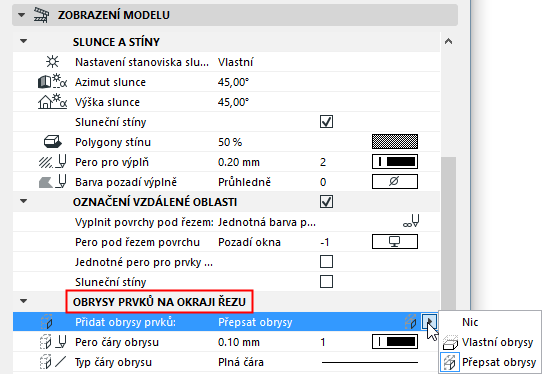
Zobrazení obrysů: Zvolte, jestli chcete obrysy prvků ve 3D dokumentu zobrazit, přepsat nebo skrýt.
•Obrysy v pohledu: Obrysy prvků budou zobrazeny s perem prvků v pohledu, které je nastavené v jejich vlastním nastavení.
•Bez obrysů: Obrysy prvků jsou skryty.
•Přepsat obrysy: Obrysy prvků budou zobrazeny s typem čáry a perem, které si sami zvolíte.