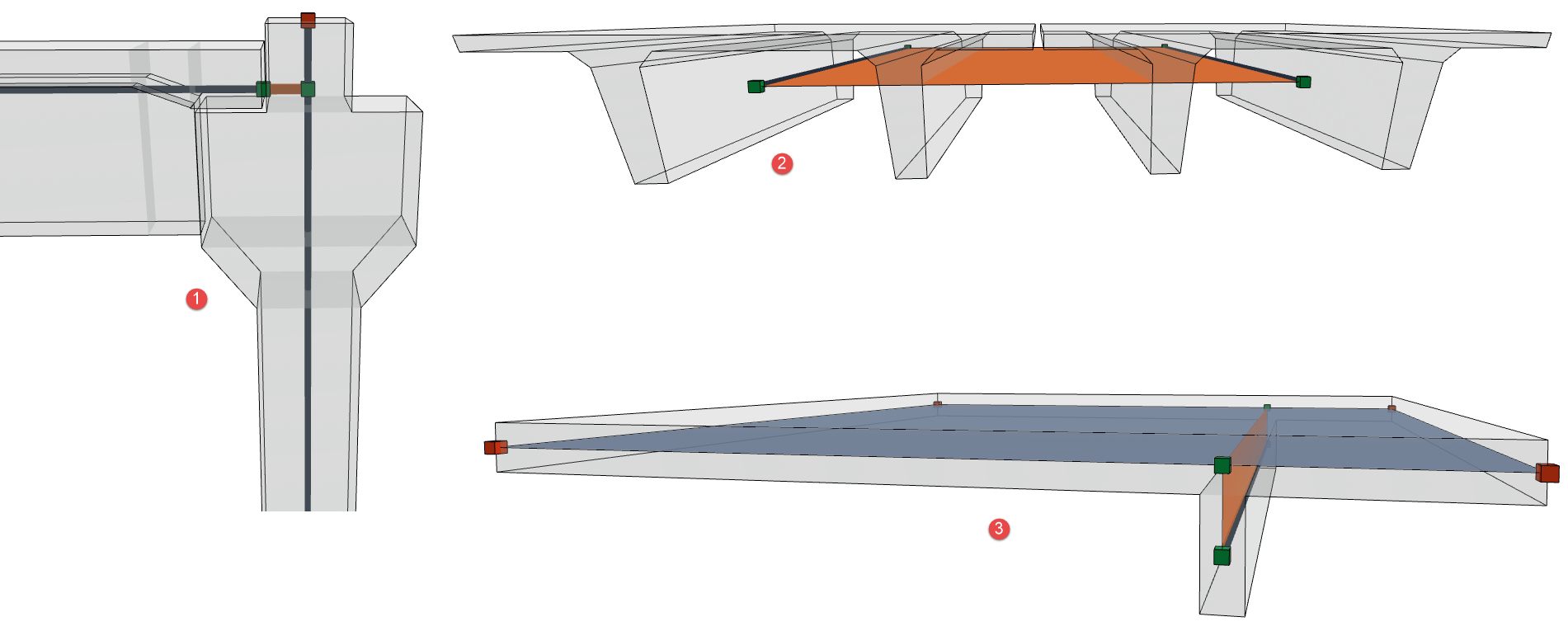
Namísto spojování členů analytického modelu pomocí pravidel pro úpravy může být výhodnější nechat všechny prvky samostatné. (Například při vzájemném spojování 2D členů může nastat situace, kdy jsou roviny mimo vlastní prvek.)
V takových případech můžete použít Vazbu konstrukce, která znázorňuje, jakým způsobem jsou zatížení mezi členy konstrukce přenášeny.
•Konstrukční vazba může být v závislosti na situaci 1D vazba nebo plošná vazba.
•Lze ji vložit pouze na 1D a 2D členy analytického modelu - konstrukční vazby nelze vložit na prvky fyzického modelu ARCHICADu.
•Konstrukční vazba musí mít dva “rodičovské” členy. Pokud jeden z členů není součástí aktuálního zobrazení modelu pro analýzu konstrukce (kvůli stavu při rekonstrukci), vazba také zmizí.
1: Prefabrikované betonové prvky s uložením na ozubu; 2: Předepnutý panel modelovaný trámem; 3: Vysoké žebro (Odsazení není zapnuté)
Jsou dva způsoby, jak vytvořit konstrukční vazbu:
•Nástroj Konstrukční vazba
•Okno funkce Vytvořit konstrukční vazbu
Vytvořené konstrukční vazby jsou asociované s připojenými členy: Pokud přesunete prvek, přesune se s ním i vazba.
Barvu konstrukční vazby můžete nastavit pomocí Zobrazení modelu pro analýzu konstrukce (předvolby).
Příklad: Použití nástroje Konstrukční vazba
V tomto příkladu je třeba přenést síly z horního trámu do spodního. Oba trámy tedy musí být “spojeny” pomocí analytické vazby.
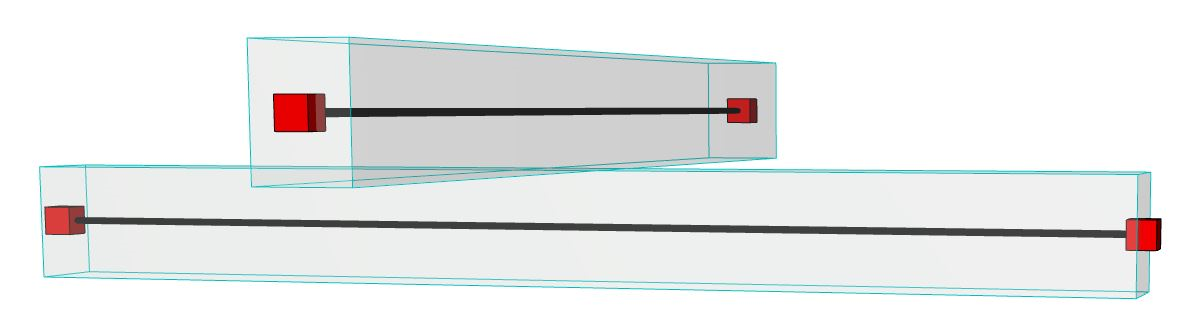
1.Aktivujte nástroj Konstrukční vazba
–v Infopaletce
–příkazem 3D model > Nástroje pro návrh konstrukce > Konstrukční vazba
2.V Infopaletce vyberte geometrickou metodu 1D vazba.
3.Jako typ vazby nastavte Pevná.

4.Dvěma kliknutími - na každý 1D člen jednou - vytvořte mezi prvky konstrukční vazbu.
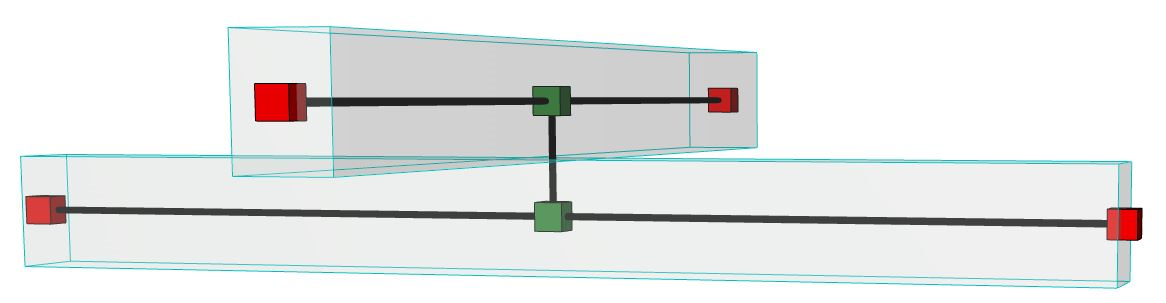
Poznámka: Pomocí kliknutí se stisknutým mezerníkem vytvoříte konstrukční vazbu, která bude v místě nejkratší vzdálenosti mezi dvěma členy.
–Pokud propojené prvky přesunete, asociovaná konstrukční vazba bude upravena tak, aby byla zachovaná nejkratší možná vzdálenost.
Příklad: Příkaz “Vytvořit konstrukční vazby”
Pomocí příkazu Vytvořit konstrukční vazby můžete vytvořit několik vazeb mezi různými prvky najednou. Funkce bude použita na označené prvky nebo (pokud není označeno nic) na celý model pro analýzu konstrukce.
Důležité: Funkce se vztahuje pouze na prvky, které jsou spojeny svými nosnými částmi.
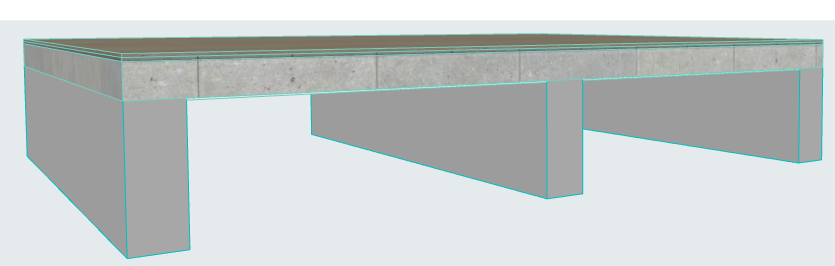
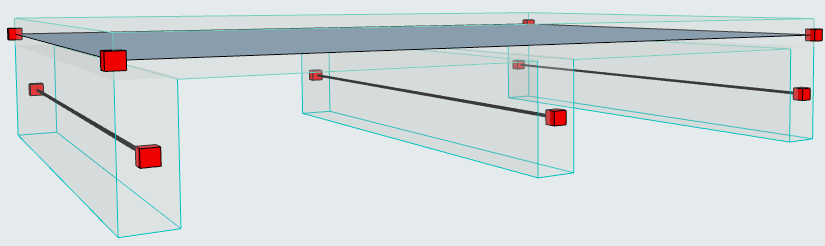
V tomto příkladě je deska podepřena trámy s velmi vysokým průřezem. Není tedy reálné použít odsazení podle pravidel generování. Trámy by měly mít konstrukční osu umístěnou v těžišti průřezu.
Přidáme konstrukční vazby, které znázorní přenos zatížení desky na trámy.
1.Vyberte prvky, které mají být propojeny.
2.Použijte příkaz 3D model > Speciality 3D modelu Vytvořit konstrukční vazby.
3.V následujícím okně upravte nastavení:
–V tomto případě by měly být vazby Mezi 1D členy a 2D členy (trámy a deska) a vazba by měla být podél celého trámu (2D vazba).
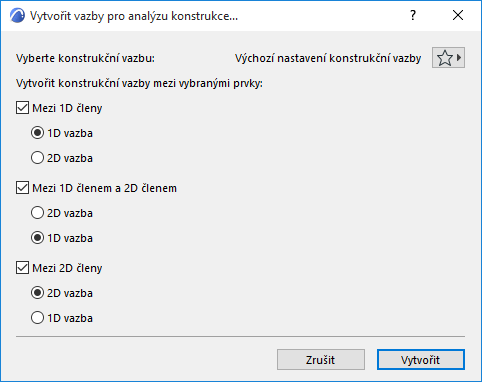
4.Klikněte na Vytvořit. Objeví se 2D konstrukční vazby:
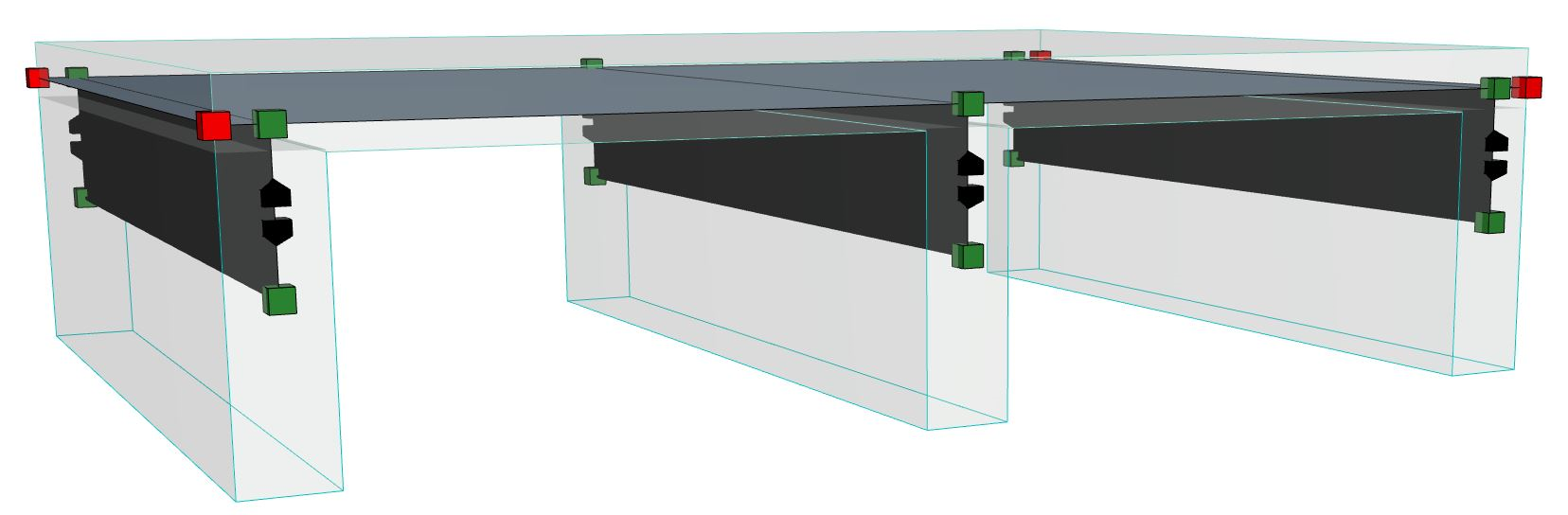
2D konstrukční vazby mezi 1D (trám) a 2D (deska) členy
Tak jak jsme očekávali, osy trámů zůstaly v původní pozici (v těžišti), ale objevily se nové uzly v rovině desky, které znázorňují konstrukční vazby.
V takto exportovaném analytickém modelu dokáže software pro výpočty přečíst, že zatížení působící na desku bude přenášeno těmito vazbami na trámy.
Zobrazení plošných vazeb průhledně
Viz Průhledné 2D členy.