Vytvoření BIMx Hyper-modelu pomocí průvodce
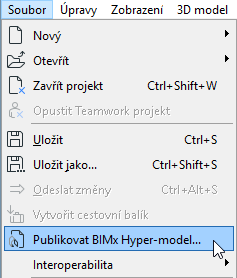
Tuto metodu (Soubor > Publikovat BIMx Hyper-model) použijte pro vytváření nového sady publikace Hyper-modelu nebo opětovné publikaci stávající.
Začněte nastavením pohledu ve 3D okně. Ten bude tvořit výchozí zobrazení vašeho Hyper-modelu.
Pokud chcete do galerie BIMx modelu přidat vložené kamery, vyberte ji v půdorysu.
Abyste zajistili maximální možný výkon modelu ARCHICADu ve formátu BIMx, může být potřeba model optimalizovat.
Viz BIMx: Poznámka k informacím a velikosti modelu, texturám a stínům.
1.Použijte příkaz Soubor > Publikovat BIMx Hyper-model.
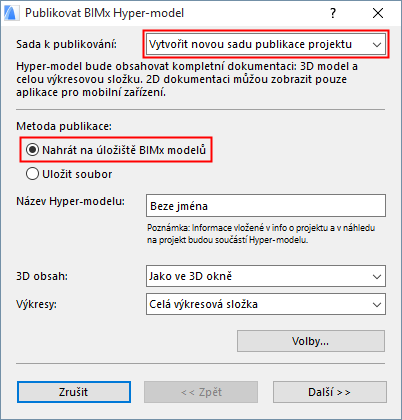
2.V následujícím okně vyberte možnost Vytvořit novou sadu publikace.
3.Vyberte metodu publikace:Nahrání na Úložiště BIMx modelů nebo Uložení souboru.
–Volba Nahrát na úložiště BIMx modelů uloží model na síť na bimx.graphisoft.com. (Vyžaduje registraci.)
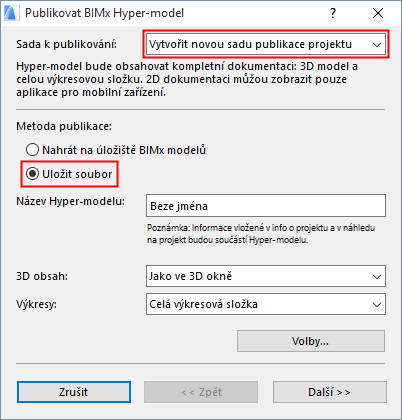
4.Jméno Hyper-modelu: V tomto poli můžete přejmenovat Hyper-model.
Poznámka: Hyper-model obsahuje info o projektu z ARCHICADu a data náhledu na projekt.
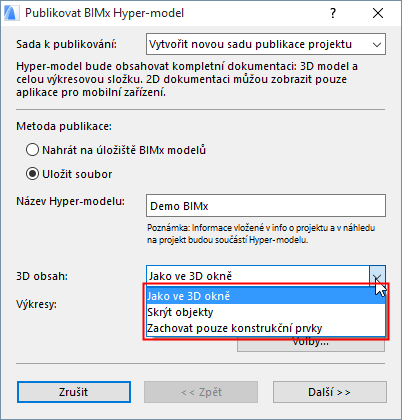
5.3D obsah: Vyberte volbu filtrování obsahu 3D modelu:
–Jako ve 3D okně: Použijte aktuální zobrazení
–Volby Skrýt objekty a Zachovat pouze konstrukční prvky umožňují z modelu vyloučit některé prvky, takže je velikost souboru menší. Velikost souboru je důležitá kvůli kapacitě mobilního zařízení, na kterém BIMx Hyper-model otevřete.
Viz také BIMx: Poznámka k informacím a velikosti modelu, texturám a stínům.
6.Výkresy: Vyberte výkresy, které mají být zahrnuty v BIMx Hyper-modelu: Celá výkresová složka; žádné výkresy; nebo zvolená složka.
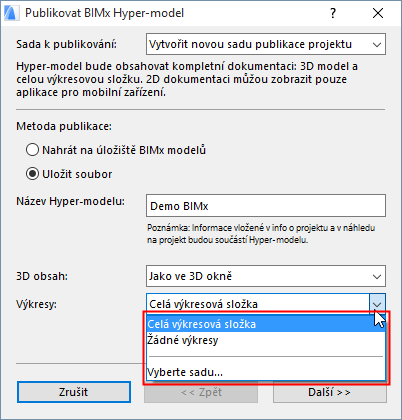
–Pokud použijete volbu Vybrat sadu, můžete vybrat libovolnou podsložku výkresové složky.
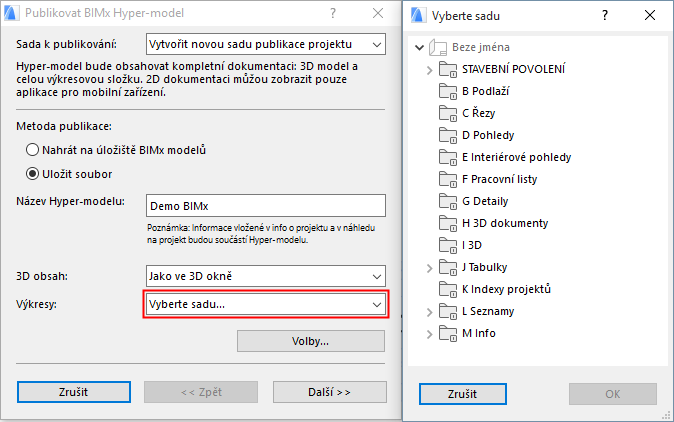
Poznámka: Pokud používáte průvodce, nemůžete v nové sadě publikace přidávat nebo odstraňovat jednotlivé výkresy. To jde pouze v Organizéru.
7.Tlačítkem Volby otevřete volby exportu BIMx.
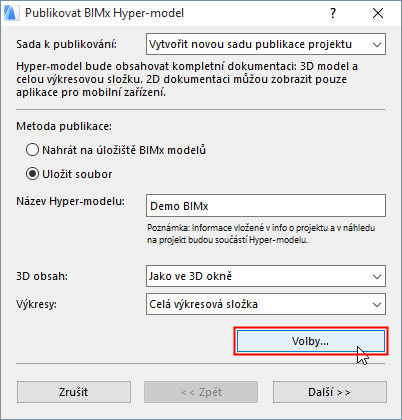
Více detailů najdete v kapitole Krok 3: Nastavení exportu BIMx.
8.Klikněte na tlačítko Další.
9.Nastavte volby podle metody publikace, kterou používáte (Nahrát nebo Uložit).
–Pokud nahráváte BIMx Hyper-model:
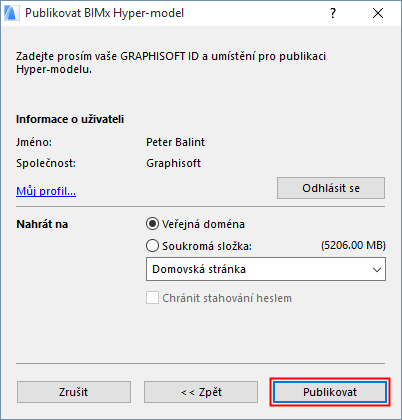
-Zvolte, jestli chcete model nahrát na veřejné úložiště nebo do soukromé složky. Pokud zvolíte soukromou složku, můžete nastavit heslo.
–Pokud ukládáte BIMx Hyper-model:
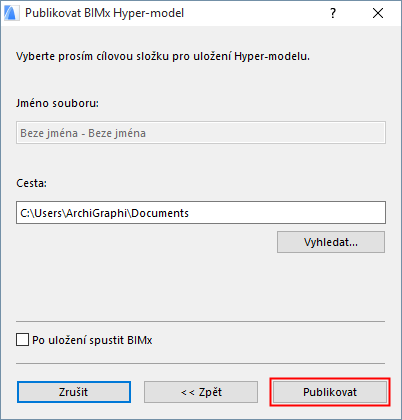
-Zadejte složku pro uložení souboru.
-Pokud zaškrtnete volbu Po uložení spustit BIMx, otevře se BIMx model v aplikaci BIMx Desktop Viewer.
10.Klikněte na Publikovat.
Více detailů najdete v kapitole Krok 4: Proces publikace.