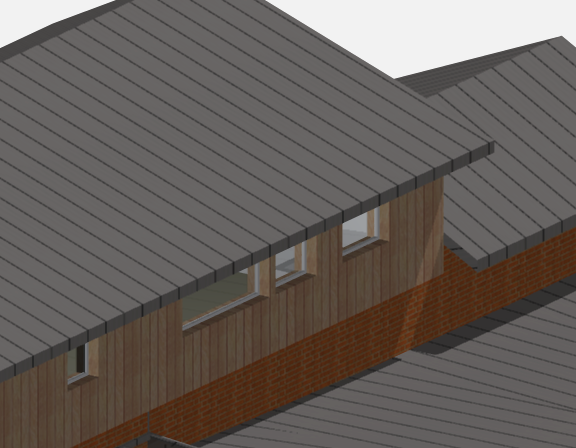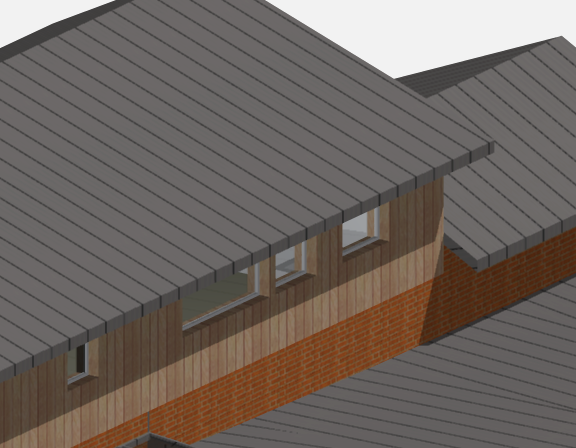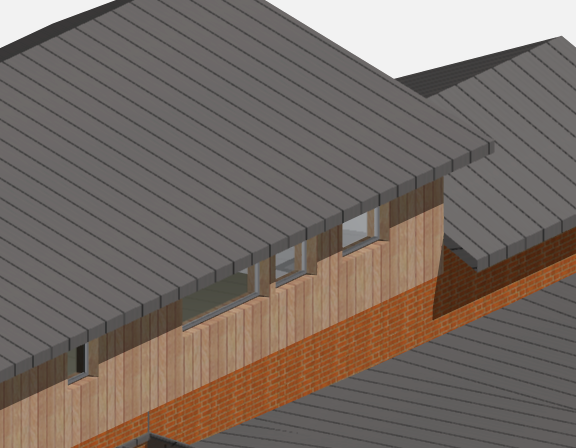
Tuto funkci najdete v menu Dokument > Vizualizace > Studie oslunění.
Pomocí studie oslunění je možné zobrazit celý projekt nebo vybranou část skutečné situace výběrem geografického umístění a definováním časového úseku, po který chcete sledovat osvětlení a vrhání stínů.
To co vidíte, je sada jednoduchých nebo renderovaných obrázků vycházejících z Nastavení 3D pohledu, aktuálního 3D styl nebo Nastavení fotozobrazení a nastavení pozice Slunce.
Geografickou polohu vašeho projektu včetně projektového severu můžete nastavit v dialogovém okně Volby > Předvolby projektu > Umístění projektu.
Viz Umístění projektu a Projektový sever.
Poznámka: Zadané informace ARCHICAD použije při výpočtu výšky a azimutu slunce pomocí algoritmu umístění slunce z národní laboratoře pro obnovitelnou energii (USA).
Informace o tomto algoritmu najdete zde: Algoritmus umístění slunce.
Výslednou animaci můžete zobrazit rovnou, nebo obrázky uložit v požadovaném formátu a zobrazit je v libovolném přehrávači na všech platformách.
Všechny obrázky studie oslunění budou generovány na základě aktuálního axonometrického zobrazení nebo perspektivy a s veškerým nastavením zvoleným v okně Nastavení 3D pohledu.
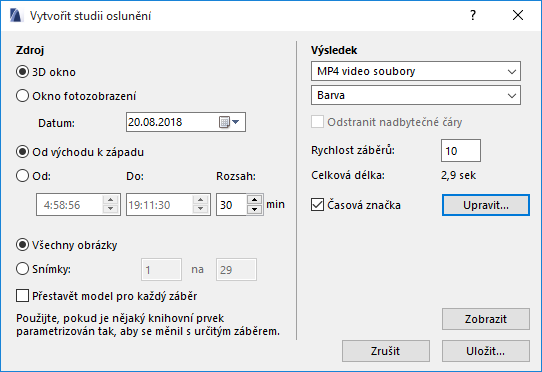
Zdroj
•Kliknutím na 3D okno použijete 3D okno jako zdroj obrázku a okno náhledu.
Poznámka: Před uložením studie oslunění vyberte 3D styl a nastavte způsob zobrazení aktuálního 3D okna.
•Kliknutím na Okno fotozobrazení použijete okno fotozobrazení jako zdroj obrázku a okno náhledu.
Poznámka: Před uložením studie oslunění vyberte renderovací scénu, která bude použita pro výpočet fotorealistických obrázků.
datum
•Zadejte měsíc a den začátku studie oslunění.
•Zvolte délku studie oslunění: Od východu k západu nebo zadejte určitý časový interval v hodinách a minutách.
•Rozsah: Vyberte interval v minutách, ve kterém budou generovány obrázky studie oslunění v daném časovém rozsahu.
•Kliknutím na tlačítko Všechny obrázky zobrazíte všechny pohledy na aktuální dráze.
•Kliknutím na tlačítko Obrázky určíte rozsah pohledů (první a poslední) animace aktuální dráhy, které se mají zobrazit.
Poznámka: Implicitně zobrazená čísla jsou čísla prvního a posledního pohledu celé animace.
Přestavět model v každém záběru: Po zaškrtnutí tohoto políčka přestaví ARCHICAD projekt po každém pohledu a vytvoří z přestavěného modelu nový pohled.
Poznámka: Tato volba umožňuje tvorbu dalších efektů animace v případě, že projekt obsahuje knihovní součásti, jejichž vzhled se mění v každém záběru. To platí v případě, že je parametr knihovní součásti nastaven tak, aby se měnil podle čísla záběru.
Výsledek
Nastavení formátu výstupu studie oslunění.
•Vyberte formát souboru - soubor videoklipu nebo sadu obrázků.
•Vyberte rozlišení barev
Poznámka: S větší barevnou hloubkou roste velikost souboru.
Odstranit nadbytečné čáry
Po aktivaci této volby budou odstraněny překrývající se čáry z uložených obrázků.
Tato volba je dostupná, když:
•je ve 3D použit vektorový engine (ne OpenGL)
•exportujete pouze určité snímky (nikoli všechny snímky)
•zvolený výstupní formát je PMK nebo ARCHICAD 2D čáry.
Rychlost záběrů: Zadejte hodnotu počtu snímků za sekundu.
Celková délka: Výsledná délka animace finálního výstupu zobrazená v sekundách, vypočtená jako podíl celkového počtu snímků a rychlosti záběrů.
•Zaškrtněte pro přidání této informace do výstupu Studie oslunění (dostupné pouze při ukládání výstupu jako videa).
•Klikněte na Upravit pro nastavení obsahu, vzhledu a umístění časové značky.
Zobrazit
Klikněte na Zobrazit pro vytvoření a zobrazení studie oslunění bez jejího uložení. Výslednou animaci můžete uložit tlačítkem Uložit.
Poznámka: Pokud chcete zobrazit jen určitou část animace, nastavte vlastní rozsah snímků.
Na následujících obrázcích je zobrazena stejná část budovy v různých fázích dne - při východu slunce, hodinu po východu, dvě hodiny po východu a odpoledne.