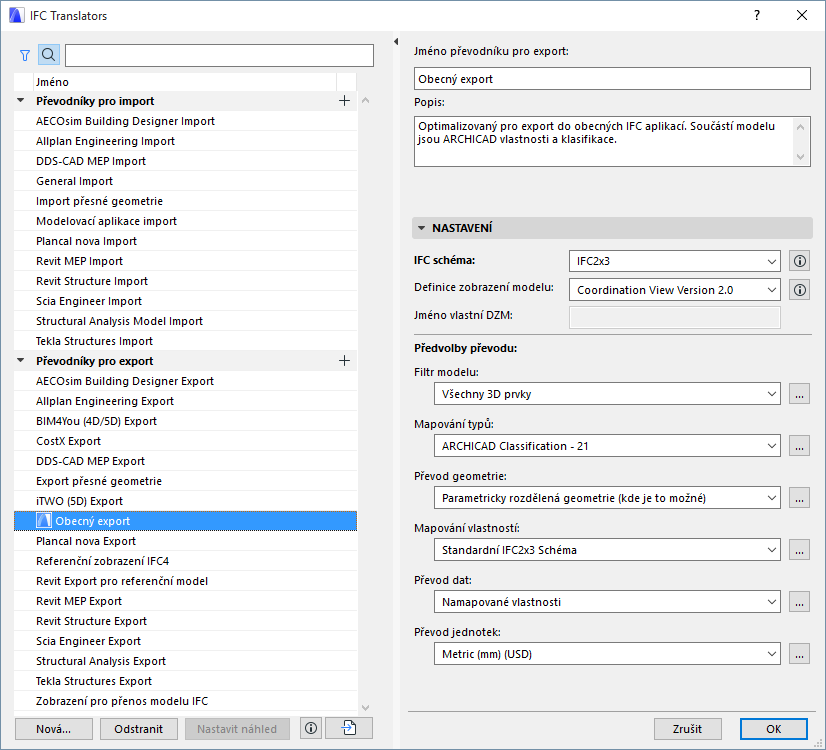
Import a export IFC modelu probíhá podle nastavení ve vybraném převodníku. IFC převodník definuje pravidla při výběru převáděných prvků a jejich interpretaci - ať už v ARCHICADu nebo v externích aplikacích, které pracují s IFC soubory.
Základní postup při práci s IFC převodníky
Důležitá poznámka k převodníkům a souborům šablony
Základní postup při práci s IFC převodníky
ARCHICAD obsahuje přednastavené, výchozí IFC převodníky, jejichž nastavení je optimalizované pro konkrétní import/export.
Většina uživatelů ARCHICADu, kteří exportují a importují IFC soubory, nebude muset nastavení těchto převodníků měnit. Stačí vybrat přednastavený převodník v okně otevírání souboru (při importu IFC souboru) nebo okně ukládání/spojování IFC modelu (při exportu modelu ARCHICADu ve formátu IFC).
Viz oddíly Export IFC modelu z ARCHICADu a Import IFC modelu do ARCHICADu.
Důležitá poznámka k převodníkům a souborům šablony
•Při importu IFC projektu otevřením nebo připojením IFC modulu: Musíte nastavit IFC převodník pro import z vámi zvoleného externího souboru šablony.
•Při importu IFC projektu spojením: Vyberte IFC převodník pro import z aktuálního hostitelského projektu.
V okně IFC převodníků (Soubor > Spolupráce > IFC > IFC převodníky) můžete zobrazit a upravit nastavení převodníků, nebo vytvořit nové.
Převodníky jsou vypsány podle jména na levé straně. Jméno převodníku vám řekne, k čemu je určený: např. “Import z modelovacích aplikací” nebo “Tekla Structures export”.
Jsou rozdělené na převodníky pro import a převodníky pro export. Převodníky z obou skupin nelze zaměnit, protože mají různá nastavení.
•převodníky můžete vyhledávat a filtrovat pomocí tlačítek v horní části seznamu převodníků.
–Filtr umožňuje omezit převodníky podle IFC schématu: IFC2x3, nebo IFC4
Více informací naleznete v tématu IFC schéma (pouze převodníky pro export).
Podrobné informace o všech nastaveních převodníků najdete v následujících kapitolách:
Převodníky pro import (podrobné nastavení)
Převodníky pro export (podrobné nastavení)
Jeden z převodníků pro export je tzv. náhledový převodník a je označený modrou ikonou ARCHICADu:
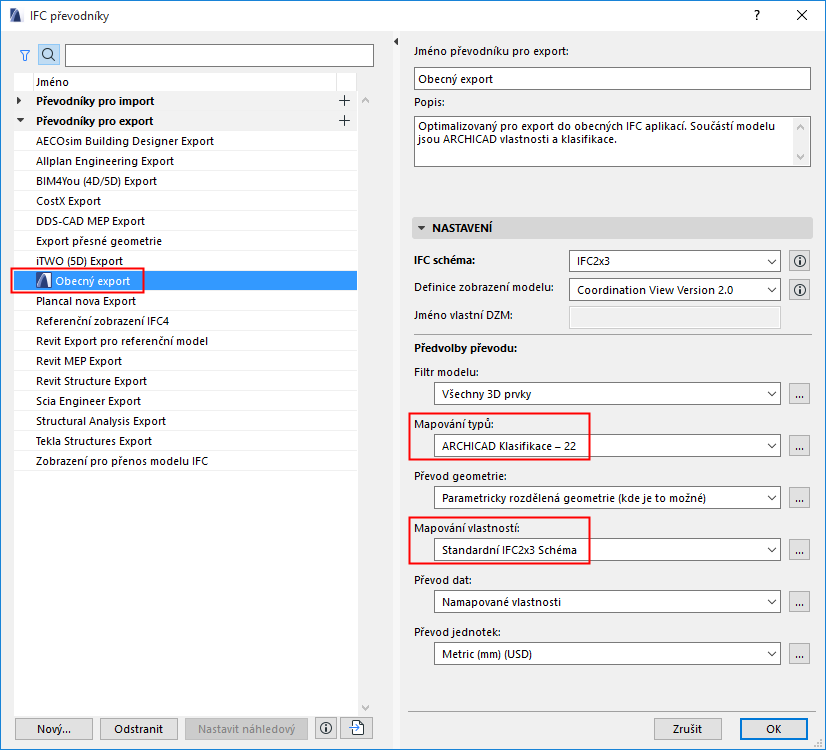
Náhledový převodník obsahuje výchozí nastavení mapování, potřebné pro práci s IFC daty v ARCHICADu. Tyto základní definice mapování najdete ve dvou předvolbách náhledového převodníku:
•Předvolba Mapování typů pro export
Předvolby mapování typů náhledového převodníku přiřazují každému prvku exportovanému z ARCHICADu IFC typ. IFC typ ovlivňuje, které IFC vlastnosti budou pro daný prvek dostupné.
Viz také Mapování typů pro IFC export.
•Předvolba Mapování vlastností pro export (dříve Nastavení IFC schématu)
V závislosti na IFC typu definuje Předvolba mapování vlastností náhledového převodníku poskytuje sadu IFC vlastností, které jsou v ARCHICADu používány pro funkce využívající IFC data. V následujících rozhraních ARCHICADu můžete například vyhledávat/označovat/vypisovat IFC vlastnosti:
–kritéria Najít a vybrat
–kritéria v interaktivních tabulkách
–Popisky (např. Popiska klasifikace a vlastnosti , Popiska ID a vlastnosti )
–IFC správce projektu
–Nastavení prvku (panel Klasifikace a vlastnosti)
Ve všech těchto rozhraních je použito mapování vlastností z náhledového převodníku.
Viz také Mapování vlastností pro IFC export.
Použití náhledového převodníku:
•export modelu s viditelnými vlastnostmi aktuálního modelu ARCHICADu
•zobrazení IFC vlastností v ARCHICADu tak, jak byly použity v konkrétním IFC standardu. Pokud chcete například použít IFC převodník, jak definuje US standard pro export COBie 2, otevřete okno IFC převodníků a jako náhledový převodník vyberte “COBie 2 export (US)”.
Poznámka: Předvolba Mapování vlastností obsahuje nastavení vázané přímo na převodník. Ve verzích před ARCHICADem 21 byla tato nastavení součástí projektu a upravovala se prostřednictvím Nastavení IFC schématu.
Více informací o migraci IFC schémat v migračním průvodci.
Změna náhledového převodníku
1.Otevřete IFC převodníky. (Soubor > Spolupráce > IFC)
2.V seznamu převodníků pro export vyberte jeden.
3.Klikněte na Nastavit náhledový ve spodní části okna.
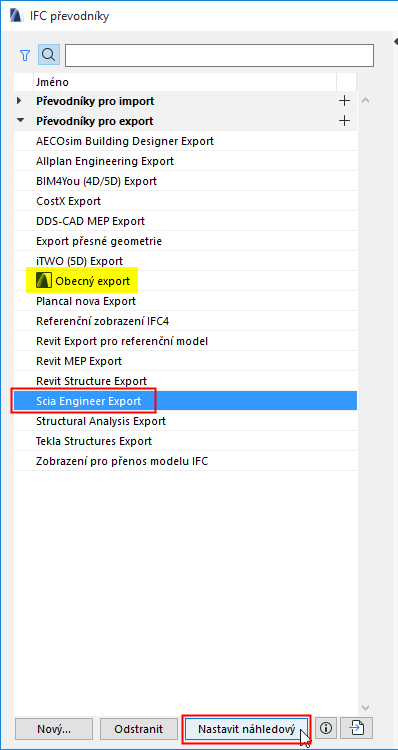
Nastavit náhledový převodník
4.Vybraný převodník je nyní nastaven jako náhledový - označen modrou ikonou ARCHICADu.
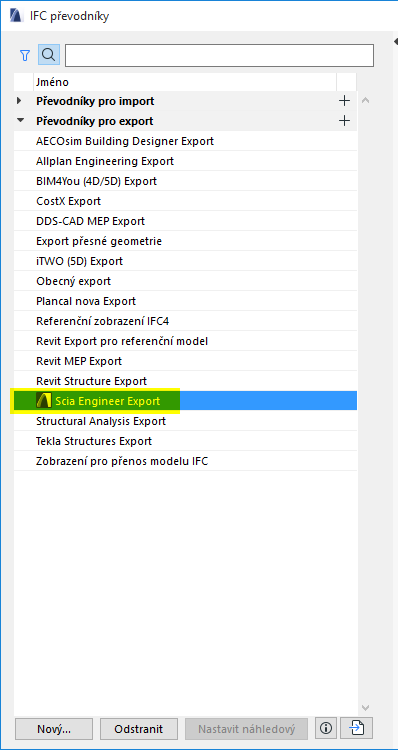
Nově definovaný náhledový převodník
Vytvoření nového/duplikování převodníku
Použijte jeden z následujících postupů:
•Klikněte na tlačítko Nový vlevo dole, nebo
•Klikněte na tlačítko Plus napravo od skupiny převodníků (import nebo export).
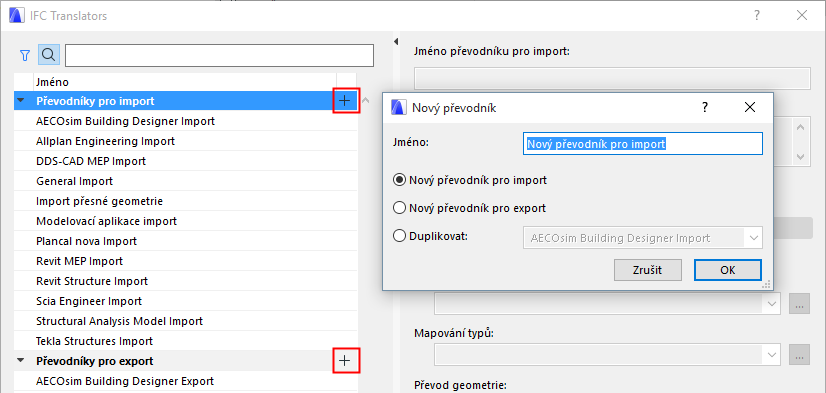
Odstranění převodníků
Označte převodník a klikněte na tlačítko Odstranit vlevo dole.
•Vícenásobný výběr není dostupný.
•Musí zůstat aspoň jeden převodník pro import a jeden pro export - musí zůstat aspoň jeden převodník v každé skupině.
Poznámka: Pokud odstraníte náhledový převodník, budete muset zvolit jiný převodník pro export, který bude používán jako náhledový. (Viz také Náhledový převodník níže.)
Zrušení změn nastavení IFC převodníků
Pokud v okně nastavení IFC převodníků kliknete na tlačítko Zrušit, budou ztraceny všechny změny z hlavního okna i ostatních oken nastavení nižších úrovní (okna nastavení konkrétních předvoleb převodu).
Import převodníků z projektu ARCHICADu
Import převodníku z jiného projektu ARCHICADu:
1.Klikněte na tlačítko importu v levé spodní části okna.
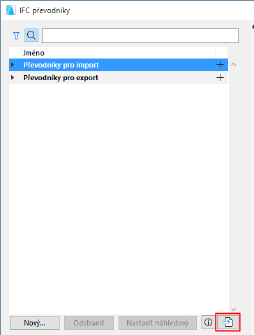
2.Vyberte formát souboru: PLN, PLA, TPL nebo XML (formát souboru převodníků z předchozích verzí ARCHICADu).
Poznámka:
–Do verze ARCHICADu 20 byly IFC převodníky uloženy jako soubory ve formátu XML v podsložce Výchozí hodnoty/IFC převodníky instalační složky ARCHICADu.
–Při importu je možné označit jakékoli soubory ve formátu XML, pokud ale označený XML soubor není převodník (např. soubor pracovního prostředí), zobrazí se varování a import neproběhne.
3.Klepněte na tlačítko Otevřít. V následujícím okně označte jeden či více IFC převodníků, které chcete importovat z vybraného projektu.

4.Klikněte na Importovat. Pokud již projekt obsahuje převodníky se stejnými jmény jako importované převodníky, nastavte, jak s nimi naložit (nahradit, importovat s novým jménem nebo přeskočit.)
Import definic mapování
Některé definice mapování IFC převodníků (mapování typů pro import/export a mapování vlastností) můžete do projektu importovat, pokud použijete příkazy Importovat BIM obsah nebo Stáhnout BIM obsah.
Viz Importovat BIM obsah.