Toto okno se otevře, pokud:
•použijete volbu v menu Soubor > Externí obsah > Připojit Xref
•kliknete na volbu “připojit” ve správci Xrefů. (Soubor > Externí obsah > Správce XREF.)
Název Xref: Určuje název souboru, který má být připojen jako externí reference.
•Použijte tlačítko Procházet v případě, že chcete soubor vybrat v dialogovém okně pro výběr adresáře.
•Jestliže chcete vložit další instanci souboru do projektu, můžete také soubor vybrat z nabídky již připojených souborů.
Cesta: Zobrazí přesnou cestu k vybranému souboru.
Typ odkazu: Výběrem volby nastavte způsob ovládání vnořených Xrefů.
Poznámka: Vnoření se vyskytuje v případě, že jste načetli externí referenci do souboru, který má externí reference k jiným souborům.
Připojení: Všechny úrovně vnoření mohou být zobrazeny v souboru projektu.
Překrýt: Vnořené Xrefy z odkazovaného souboru nebudou v projektu viditelné.
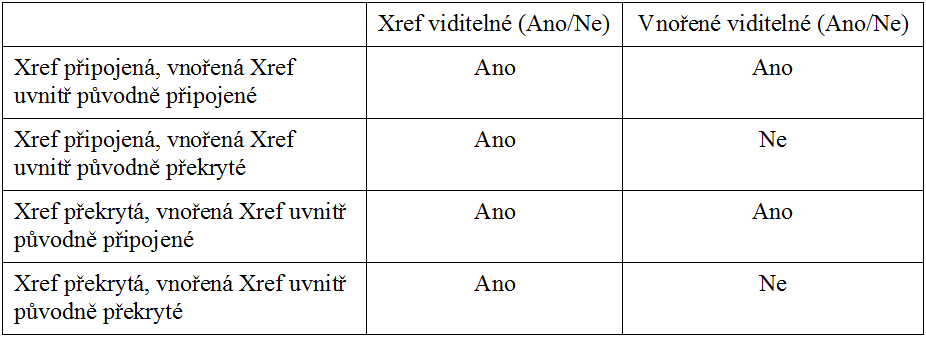
Následující tabulka zobrazuje, co se stane, když připojíte nebo překryjete soubory DWG, které obsahují připojené nebo překryté Xrefy.
Příklady:
1.Soubor DWG s názvem BASE.DWG, který má připojenu XREF s názvem COMMON.DWG, je připojen k projektu ARCHICADu. Oba soubory budou v půdoryse viditelné.
2.Soubor DWG s názvem BASE.DWG, který má překrytu Xref s názvem COMMON.DWG, je připojen k projektu ARCHICADu. Soubor BASE.DWG bude v půdoryse viditelný, ale soubor COMMON.DWG viditelný nebude.
3.Soubor DWG s názvem BASE.DWG, který má připojenu Xref s názvem COMMON.DWG, překrývá projekt ARCHICADu. Oba soubory budou v půdoryse viditelné.
4.Soubor DWG s názvem BASE.DWG, který má překrytu Xref s názvem COMMON.DWG, překrývá projekt ARCHICADu. Soubor BASE.DWG bude v půdoryse viditelný, ale soubor COMMON.DWG viditelný nebude.
Vložení parametrů: Pomocí těchto ovládacích prvků definujte místo a způsob vložení Xrefu do půdorysu ARCHICADu.
•Bod vložení: V poli X a Y můžete zadat přesné souřadnice umístění dolního levého rohu obdélníku nebo počátek výkresu. Rovněž můžete po zaškrtnutí políčka Určit na obrazovce zadat tyto souřadnice kliknutím na půdorys.
•Měřítko: Určete faktor měřítka v obou směrech X a Y nebo po zaškrtnutí políčka Určit na obrazovce definujte měřítko na obrazovce.
Poznámka: Pokud zadáte faktory měřítka, bude velikost ohraničujícího obdélníka Xref nastavena podle něj. Když ne, budete moci ohraničující obdélník natahovat stejně jako objekty ARCHICADu. Zadat nebo vybrat je možné záporné i kladné hodnoty měřítka. Zadáním záporných hodnot získáte efekt zrcadlení.
•Natočení: Úhel, pomocí kterého bude celý Xref natočen kolem jeho bodu vložení, můžete definovat nebo po zaškrtnutí políčka Určit na obrazovce definovat natočení ručně v okně.
Poznámka: Pokud zadáváte úhel rotace, Xref se natočí a potom vykreslí. Když ne, můžete opsaný obdélník otáčet, dokud nezdáte hodnotu úhlu kliknutím myši nebo zadáním souřadnice.
Kotevní bod: Pomocí těchto ovládacích prvků definujte bod, s jehož pomocí vložíte Xref do výkresu.
•Vlastní počátek výkresu: Globální počátek (souřadnice 0;0) připojeného Xrefu bude umístěn do souřadnic určených vámi na obrazovce nebo v daném dialogovém okně.
•Vlastní kotevní bod výkresu: Vlastní kotevní bod výkresu Xrefu (pokud existuje) bude umístěn do určených souřadnic.
•Uzel opsaného obdélníka: ARCHICAD vypočítá velikost opsaného obdélníku připojeného Xrefu. Můžete vybrat jakýkoliv z devíti hlavních bodů opsaného obdélníka a tento bod Xrefu bude umístěn do určených souřadnic.
Vložit do podlaží: Z této nabídky vyberte podlaží, do kterého chcete vložit Xref. Před vlastním umístěním se ARCHICAD přepne na dané podlaží.
Překladač: Toto pole zobrazí aktuálně vybraný překladač DXF/DWG použitý během konverze připojeného výkresu AutoCADu. Můžete vybrat kterýkoliv z překladačů, které jsou k dispozici a nabídne vám je v seznamu. Klepnutí na tlačítko Nastavení zobrazíte dialogové okno Překladač, kde můžete provádět úpravy v nastavení překladače před připojením souboru Xrefu.
Více informací naleznete v tématu Nastavení překladače DXF/DWG.
Popis: Toto pole zobrazí krátké vysvětlení a opatří profil poznámkami o aktuálně vybraném překladači, takže se můžete rozhodnout, zda odpovídá vašim potřebám.
Připojit: Kliknutím na toto tlačítko provedete operaci připojení.
Poznámka: Když připojíte externí referenční soubor do projektu ARCHICADu, vytvoří se pro něj vrstva. Výsledné názvy vrstev budou mít následující formát:
‘NÁZEV_XREFU | NÁZEV_VRSTVY’.
Například vrstva PEN_56 DWG soubor, který byl připojen do projektu s XREF názvem 3D_STUFF se stane vrstvou 3D_STUFF|PEN_56.