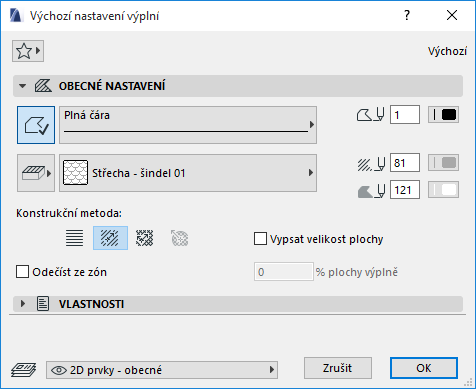
Informace o obecných nastaveních používaných všemi nástroji v nástrojové paletce naleznete v tématu Práce v dialogových oknech pro nastavení nástrojů.
Více detailů najdete v kapitole Výplně.
Pokud upravujete výplň průřezu vlastního profilu
Pokud upravujete výplň průřezu vlastního profilu, jsou dostupné pouze volby obrys výplně zapnuto/vypnuto, typ a pero čáry řezu a výběr typu výplně (zde dostupné výplně reprezentují stavební materiál části profilu).
Viz Správce profilů.
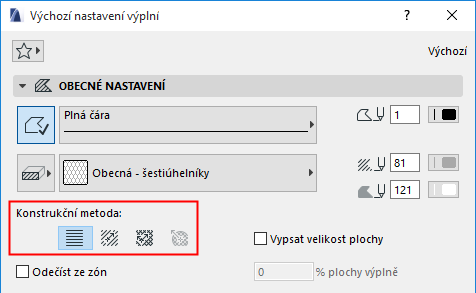
Tento panel ovládá vzhled výplně v půdorysu. Toto nastavení výplní bude také použito, pokud nakreslíte výplň v řezu/pohledu/interiérovém pohledu nebo okně detailu/pracovního listu.
Obrys výplně
•Klikněte pro nastavení obrysu výplně.
•Vyberte typ čáry a barvu pera.
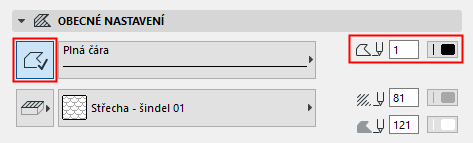
•Vyberte typ výplně, který bude použit při zobrazování výplně.
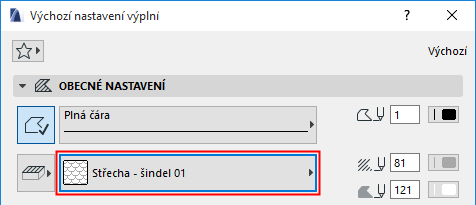
Dostupné výplně jsou jednoduché typy výplní (sendvičové konstrukce nejsou dostupné); všechny jsou definované jako výkresové výplně. (Volby > Atributy prvku > Výplně).
•Zvolte pera pro popředí a pozadí.
Jako výplň pozadí můžete také zvolit průhlednou nebo barvu pozadí okna (umístěná na konci palety barev).

Poznámka: Barvu pozadí výplně můžete přepsat pomocí pravidel grafických stylů (Dokument > Grafické styly).
Viz také Pravidla grafických stylů.
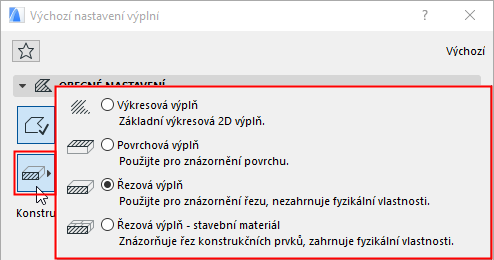
Kategorie výplní
Kliknutím na tlačítko nalevo od typu (vzoru) výplně otevřete nabídku, kde můžete vybrat kategorii výplně.
Více informací naleznete v tématu Kategorie výplní.
Nastavte pro výplň orientaci vektorového šrafování (pokud je použito), nebo vzoru symbolové výplně.
Poznámka: Vektorové šrafování se zobrazí, pokud je zapnuté v možnostech (Zobrazení > Možnosti zobrazení na obrazovce > Vektorové šrafování).
• Projektový počátek: vzor výplně bude vždy začínat v počátku.
• Počátek výplně: Zvolte směr vektoru orientace výplně pomocí zobrazených úchytů. Pak klikněte a vytvořte tak vektorovou výplň.
•Vlastní deformace: Pomocí dvou úchytů můžete výplň deformovat a simulovat tak její umístění na prostorových prvcích.
Příklady všech tří možností jsou zde: Způsoby orientace výplně.
•Radiální deformace: Graficky upravte radiální zkreslení výplně. Dostupné pouze pro vybranou symbolovou výplň a pokud:
–byla symbolová výplň použita jako vrstva sendvičové konstrukce; a
–orientace výplně byla nastavena v dialogu sendvičových konstrukcí jako vyplnit vrstvu; a
–tuto výplň jste vybrali po rozbití zakřivené sendvičové zdi.
Viz Radiálně deformovaná výplň (Pouze symbolová výplň).
Poznámka: Pokud použijete hodně radiálně deformovaných výplní, můžete tak snížit výkon projektu.
Políčko Vypsat velikost plochy umožňuje zobrazit spolu s výplní text. Pokud je políčko zatrženo, vložíte (jako součást procesu kreslení výplně) do půdorysu textový prvek zobrazující plochu výplně.
Poznámka: Formát textu plochy a případné asociativní šipky můžete nastavit v okně nastavení textu kóty.
Viz Nastavení popisu kót.
Odečíst ze zón
Zaškrtnutím políčka Odečíst ze zón odečtete od zón výchozí nebo vybrané prvky výplní.
Do pole zadejte počet (1-100) procent, čímž určíte, kolik procent oblasti výplně chcete odečíst od zóny.
ID: Zde zadejte ID daného prvku pro jeho identifikaci v rozpočtech.
Políčko ID slouží k identifikaci a seskupování prvků v seznamech. Lze použít libovolný znak.
Pokud se kdekoliv v poli ID nachází číslo, bude ID každého nově vloženého prvku automaticky navýšeno o číslo jedna (musí být aktivovaná volba Přiřadit nové ID všem novým prvkům v nastavení Volby > Pracovní prostředí > Další volby. Každý nový prvek bude mít své ID.
Při duplikování nebo násobení prvků zůstane ID těchto replik stejné jako u originálu.
Pokud vložíte do projektu nějaké zkopírované prvky, mohou se vyskytnout problémy s konfliktním ID. ARCHICAD neumí tyto konflikty automaticky vyloučit. Je na uživateli, aby přiřadil takovým prvkům jiné ID.
ID prvků můžete upravovat před jejich vytvořením i po něm, kdy je možné označené prvky upravit příkazem Dokument > Speciality vykazování > Správce ID prvků.
Více informací naleznete v tématu Správce ID prvků.
Poznámka: Všechny konstrukční prvky mají také jedinečné automaticky generované interní ID, které se zachovává po dobu existence projektu. Tento identifikátor lze používat také pro popisování nebo v seznamech.