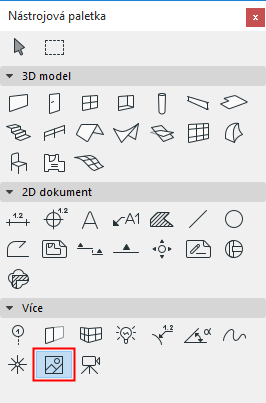
Informace o obecných nastaveních používaných všemi nástroji v nástrojové paletce naleznete v tématu Práce v dialogových oknech pro nastavení nástrojů.
Nástroj Obrázek je určen k vkládání a manipulaci s obrázky. Obrázky jsou vloženy do souboru projektu.
Obrázek můžete naimportovat přímo v okně nastavení obrázku.
Více informací naleznete v tématu Obrázky.
Panel Náhled a umístění pro obrázek
Při načítání obrázkových souborů máte dvě možnosti:
•Pomocí tlačítka Otevřít můžete vyhledat obrázkový soubor v adresářovém systému.
•Klepnete-li na tlačítko Vložit, použijete obsah schránky. (Pokud schránka obsahuje nějaké obrázkové informace, budou použity přímo. Pokud je obsahem text, bude nejprve konvertován na bitmapu.)
Poznámka: Do výkresu můžete také vkládat ořezanou část libovolného obrázku. V otevřeném projektu ARCHICADu otevřete libovolný obrázkový soubor. Klikněte a ohraničte (nástroj Ohraničení je jediný v tu chvíli dostupný nástroj) požadovanou plochu, tu pak zkopírujte do schránky. Zavřete obrázkový soubor a vložte obsah schránky do otevřeného projektu. Můžete jej modifikovat jako každý jiný obrázek.
Obrázek se zobrazí v oblasti náhledu.
Pole Název zobrazuje název importovaného souboru nebo „Vložený obrázek #“, pokud byl obrázek vložen ze schránky. Po kliknutí do tohoto pole můžete obrázek přejmenovat. Tím neovlivníte název původního souboru.
Velikost obrázku: Použijte tato políčka například k zadání přesných rozměrů naskenovaného situačního plánu nebo výkresů.
•Zadejte hodnotu vodorovného rozměru vloženého obrázku ve výchozích délkových jednotkách.
•Zadejte hodnotu svislého rozměru vloženého obrázku ve výchozích délkových jednotkách.
•Políčko Zachovat proporce umožňuje fixovat proporce obrázku, je-li to potřeba.
Poznámka: Rozměry bývají při skenování obrázku často zkreslené. Zrušte zatržení políčka Zachovat proporce, abyste mohli upravit rozměry šířky a výšky zvlášť, pokud je potřebujete upravit podle skutečných rozměrů. To je zvlášť důležité při vkládání existujících situačních plánů, zaměření nebo výkresů do projektů ARCHICADu.
Rozlišení: Přizpůsobte rozlišení vloženého obrázku pro určitou kvalitu výstupu při tisku:
•Zadejte horizontální rozlišení v dpi.
•Zadejte vertikální rozlišení v dpi.
Poznámka: Velikost a rozlišení obrázku jsou na sobě závislé. Zvětšením velikosti obrázku zmenšíte rozlišení a naopak.
Pomocí tlačítka Obnovit původní hodnoty můžete obnovit původní parametry velikosti a rozlišení obrázku.
Vložit použití v souladu 1 k 1 s rozlišením obrazovky: Při vložení vybraného obrázku pomocí této volby bude jeden pixel vybraného obrázku odpovídat jednomu pixelu na obrazovce. Velikost obrázku při vložení bude záviset na aktuální úrovni zvětšení obrazovky.
Zaškrtnutím políčka Průhledné zobrazíte prvky umístěné pod bílými pixely obrázku v aktuálním pořadí zobrazení.
Zaškrtnutím volby Obrátit vodorovně vložíte obrázek převrácený přes vodorovnou osu.
•Úhel natočení: Zadejte úhel natočení obrázku.
Z nabídky vyberte způsob interpretace hodnoty tohoto úhlu při vkládání objektu:
•Relativní k orientaci (úhel je měřen relativně k natočenému pohledu)
•nebo Absolutní k souřadnicovému systému (úhel je měřen od bodu (0,0) projektových souřadnic)
Viz také Nastavit orientaci.
Po kliknutí na tlačítko Kotevní bod určete bod umístění obrázku.
Panel Formát obrázku pro obrázek
V poli Formát pro uložení můžete změnit formát, ve kterém se soubor uloží v souboru projektu: Klikněte na požadovaný formát a potom na tlačítko OK.
Ovládací prvek vlevo od formátu pro uložení zobrazuje barevné rozlišení obrázku.
Ovládací prvky dole zobrazují horizontální a vertikální velikost obrázku v pixelech.
Pomocí tlačítka Uložit jako můžete uložit kopii vybraného souboru obrázku v jiném formátu jako externí soubor.
Pole vedle ikony disku zobrazuje velikost souboru vybraného obrázku v kB.