
Dvojklikem na nástroj Kamera otevřete jeho nastavení.
Pomocí těchto voleb můžete upravit jednotlivá perspektivní zobrazení a cestu průletu.
Více informací naleznete v tématu Kamery.
Paletka Nastavení kamery a okno půdorysu jsou aktivní současně, takže můžete měnit nastavení, umístění a orientaci kamery bez opakovaného otevírání a zavírání tohoto okna.
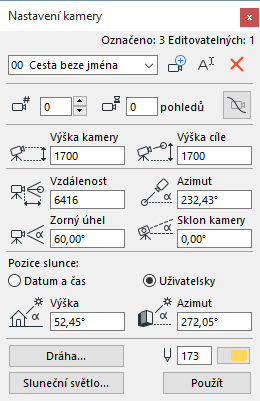
Kliknutím na tlačítko Nová přidáte do projektu novou trajektorii, čímž začnete novou kolekci 3D zobrazení. Otevře se okno Nová cesta kamery. V tomto okně můžete:
•Zadat název nové dráhy.
•Přidat kopii aktuální dráhy: Zaškrtnutím tohoto políčka zkopírujete aktuální sadu projekcí při definici nové sady.
Kliknutím na tlačítko Přejmenovat můžete přejmenovat aktuální dráhu zadáním nového názvu do dialogového okna a kliknutím na tlačítko OK nebo výběrem dráhy z nabídky.
Po definování jedné nebo více drah kamery vyberte z nabídky požadovanou dráhu.
Kliknutím na tlačítko Smazat odstraníte aktuální dráhu. Název dráhy se odebere ze seznamu a rovněž se odstraní všechny kamery.
Kamera
Chcete-li z aktuální dráhy kamery vybrat určitou kameru, procházejte mezi čísly kamer pomocí šipek nahoru a dolů nebo zadejte číslo kamery pomocí klávesnice.
Zde čekat
Tato hodnota určuje počet nehybných snímků (časových jednotek), během kterých průlet kamery "zamrzne" v určitém bodě, než se přesune k dalším.
Vyhladit dráhu kamery
Pomocí této volby můžete obnovit původní tečny upravené cesty kamer.
Kamera Z: Výška kamery vzhledem k projektové nule.
Cíl Z: Výška cíle vzhledem k projektové nule.
Vzdálenost: Horizontální vzdálenost mezi kamerou a cílem.
Azimut: Hodnota, která specifikuje azimut kamery vzhledem k cíli.
Zorný úhel: Hodnota určující úhel kuželu zorného pole kamery.
Sklon kamery: Zde zadejte hodnotu pro určení úhlu náklonu kamery.
Pozice slunce
Těmito volbami můžete upravit umístění slunce pro označenou kameru.
Viz Pozice slunce.
Pomocí nabídky pro výběr pera určete pero vybrané kamery. (Chcete-li změnit pero dráhy, otevřete pomocí tlačítka Dráha okno Volba dráhy.)
Sluneční světlo: Stisknutím tohoto tlačítka otevřete okno nastavení slunečního světla.
Více informací naleznete v okně Nastavení slunečního světla .
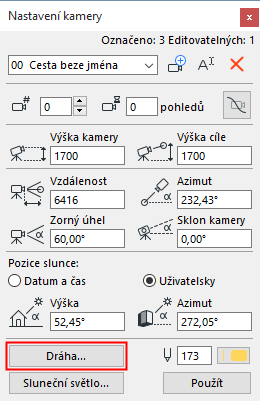
Toto okno otevřete tlačítkem Dráha v nastavení kamery.
Ovladače pohybu
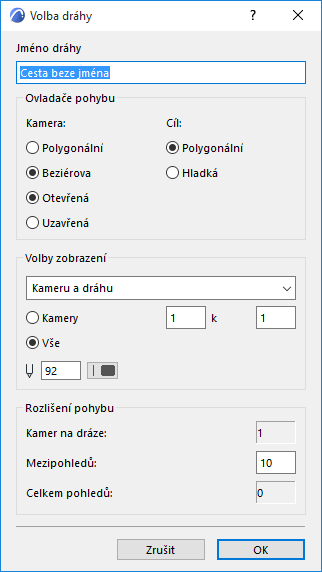
Kamera: Vyberte volbu, která určuje tvar dráhy kamery:
•Polygonální: Kliknutím zadáte mezi pohledy podél úsečky, spojující pohledy klíčové (dráha zadaná polygonem).
•Bézierova: Kliknutím zadáte mezi pohledy podél Bézierovy křivky, spojující pohledy klíčové (dráha zadaná Bézierovou křivkou).
Poznámka: Bézierovy křivky se používají u hladkých animací, zatímco polygonální dráhy působí spíš skokově.
•Otevřená: Kliknutím na toto tlačítko určíte, že dráha kamery bude otevřená smyčka.
Tip: První a poslední klíčový pohled dráhy animace mohou být stejné.
•Uzavřená: Po kliknutí na toto tlačítko se vytvoří uzavřená smyčka dráhy.
Tip: Takto lze vytvořit animace jako nekonečné smyčky.
Volba Cíl určuje tvar dráhy cílového bodu v animaci průletu.
•Polygonální: Tato volba umístí cílové body mezi pohledů na rovné úsečce, která spojuje dva klíčové cílové body.
•Hladká: Pomocí této volby vložíte cílové pohledy podél hladké křivky spojující cílové klíčové pohledy.
Poznámka: Volba Hladká je dostupná jen tehdy, když je pro pohyb kamery použita Bézierova křivka.
Poznámka: Volbu Polygonální použijte, pokud se kamera hodně pohybuje, ale cíl stojí nehybně nebo se pohybuje jen málo. Je to případ, kdy lítáte kolem budovy, ale díváte se stále na jedno místo. V ostatních případech zkuste obě metody, abyste mohli si vybrat tu, která Vám bude vyhovovat lépe.
Rozlišení pohybu
Každá 3D projekce přidaná na dráhu je považována za klíčový pohled. ARCHICAD interpolací mezi nimi vytváří mezipohledy, a tak vytváří hladkou animaci.
Kamer na dráze: Zobrazuje celkový počet kamer na aktuální polygonální nebo uzavřené Bézierově dráze.
Mezipohledů: Do tohoto pole zadejte počet mezipohledů mezi klíčovými pohledy.
Vyšší počet mezipohledů zajišťuje hladší dráhu animace, ale využívá více paměti a místa na disku.
Celkem pohledů: Zobrazuje celkový počet klíčových a mezi pohledů.
Volby zobrazení
Vyberte formát, ve kterém se mají zobrazit pohledy aktuální dráhy: (Kamery se netisknou.)
•Nic: Protože kamery nelze přiřadit k vrstvám, je volba Nic ve volbách zobrazení jedinou možností, jak je v půdorysu skrýt.
•Pouze kameru
•Kameru & dráhu
•Vše: zobrazí se i poloha mezipohledů.
Vyberte, které pohledy se mají zobrazit:
•Kliknutím na přepínač Kamery určíte rozsah klíčových pohledů, které se zobrazí.
•Kliknutím na přepínač Vše zobrazíte všechny pohledy dráhy
Tyto volby se použijí v dialogovém okně Vytvořit průlet jako výchozí: zpracuje se jen viditelná část dráhy.
Zadejte pero čáry dráhy kamery.
Více informací naleznete v tématu Průlet.
Kliknutím na tlačítko OK potvrďte nastavení dráhy a vraťte se do okna Nastavení kamery.