Pomocí funkce Průlet můžete vytvořit animaci vašeho projektu.
Funkci najdete pod příkazem Dokument > Vizualizace > Vytvořit průlet.
Příkaz Vytvořit průlet je aktivní, pouze pokud je nastavené aspoň jedno axonometrické zobrazení nebo pokud je v půdorysu vložena aspoň jedna cesta kamery se dvěma nebo více kamerami.
Cestu kamery vytvoříte nástrojem Kamera. Kamery vložené do dráhy jsou klíčové pohledy a počet snímků mezi jednotlivými kamerami můžete nastavit volbou mezipohledy (Volby dráhy kamery). Vždy může být aktivní pouze jedna dráha kamery (kamery a jejich symboly viditelné v půdorysu). Aktivní dráhu můžete vybrat pomocí nástroje Kamera.
Předvolby axonometrického zobrazení nastavíte příkazem Volby zobrazení ve 3D > nastavení Axonometrie > Předvolby: ty tvoří klíčové snímky a počet snímků mezi předvolbami nastavíte volbou mezipohledy.
Průlet můžete uložit ze 3D okna nebo jako vizualizaci, jako soubor videoklipu nebo sekvenci obrázků. Pokud průlet uložíte jako externí video soubor, můžete animaci zobrazit v běžných přehrávačích na všech platformách. Animaci můžete také zobrazit přímo na obrazovce.
Poznámka: Velký počet pohledů znamená plynulejší film, ale také daleko větší soubor.
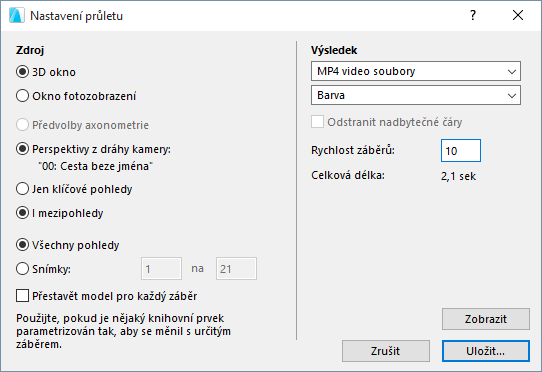
Dialogové okno průletu umožňuje nastavit zdroj a výsledky průletu.
Zdroj
•Kliknutím na 3D okno použijete 3D okno jako zdroj obrázku a okno náhledu.
Poznámka: Před uložením průletu vyberte 3D styl a nastavte způsob zobrazení aktuálního 3D okna.
•Kliknutím na Okno fotozobrazení použijete okno fotozobrazení jako zdroj obrázku a okno náhledu.
Poznámka: Před uložením průletu vyberte renderovací scénu, která bude použita pro výpočet fotorealistických obrázků.
Určete dráhu průletu:
•Kliknutím na Předvolby axonometrie vytvoříte animované přechody mezi paralelními zobrazeními.
Poznámka: Nastavte aspoň dvě přednastavená zobrazení. Jinak tato volba nebude aktivní.
•Kliknutím na tlačítko Perspektivy z dráhy kamery vytvoříte animaci průletu podél aktivní dráhy kamery. Název aktuální dráhy je zobrazen níže.
Poznámka: Tato volba není aktivní, pokud je nastavena jen jedna kamera.
Určete obsah průletu:
•Kliknutím na tlačítko Jen klíčové pohledy zobrazíte jen klíčové pohledy bez mezipohledů.
•Volbou S mezipohledy zobrazíte klíčové snímky i s mezipohledy.
•Kliknutím na tlačítko Všechny obrázky zobrazíte všechny pohledy na aktuální dráze.
•Kliknutím na tlačítko Obrázky určíte rozsah pohledů (první a poslední) animace aktuální dráhy, které se mají zobrazit.
Poznámka: Implicitně zobrazená čísla jsou čísla prvního a posledního pohledu celé animace.
Přestavět model v každém záběru: Po zaškrtnutí tohoto políčka přestaví ARCHICAD projekt po každém pohledu a vytvoří z přestavěného modelu nový pohled.
Poznámka: Tato volba umožňuje tvorbu dalších efektů animace v případě, že projekt obsahuje knihovní součásti, jejichž vzhled se mění v každém záběru. To platí v případě, že je parametr knihovní součásti nastaven tak, aby se měnil podle čísla záběru.
Výsledek
Nastavení formátu výstupu průletu.
•Vyberte formát souboru - soubor videoklipu nebo sadu obrázků.
•Vyberte rozlišení barev
Poznámka: S větší barevnou hloubkou roste velikost souboru.
Odstranit nadbytečné čáry: Po aktivaci této volby budou odstraněny překrývající se čáry z uložených obrázků.
Tato volba je dostupná, když:
•je ve 3D použit vektorový engine (ne OpenGL)
•exportujete pouze určité snímky (nikoli všechny snímky)
•zvolený výstupní formát je PMK nebo ARCHICAD 2D čáry.
Rychlost záběrů: Zadejte hodnotu počtu snímků za sekundu.
Celková délka: Výsledná délka animace finálního výstupu zobrazená v sekundách, vypočtená jako podíl celkového počtu snímků a rychlosti záběrů.
Zobrazit: Kliknutím můžete spustit průlet a zobrazit výstup bez uložení obrázků. Výslednou animaci můžete uložit tlačítkem Uložit.
Poznámka: Pokud chcete zobrazit jen určitou část animace, nastavte vlastní rozsah snímků.

Poznámka: Sbírka 3D paralelních zobrazení může být také propojena a vytvořit průlet, ale pracuje se s ní jinak. Může být nastavena pouze jedna sada axonometrických pohledů - protože cílový bod axonometrie leží v nekonečnu, nemůžou být pohledy zobrazené v půdorysu.