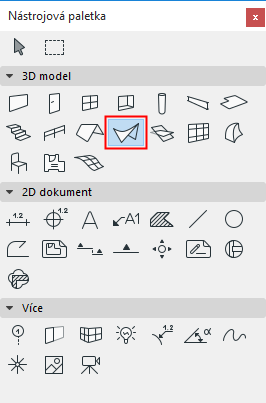
Informace o obecných nastaveních používaných všemi nástroji v nástrojové paletce naleznete v tématu Práce v dialogových oknech pro nastavení nástrojů.
Obecné informace o tom, jak vytvářet a upravovat skořepiny naleznete v tématu Skořepiny.
Panel Geometrie a umístění skořepiny
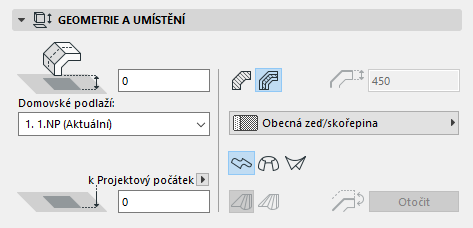
Odsazení referenční čáry od domovského podlaží: Do tohoto pole zadejte hodnotu odsazení měřenou od domovského podlaží počátečního bodu
•vektoru vytažení skořepiny (pro vytaženou skořepinu), nebo
•osy skořepiny (pro rotační skořepinu), nebo
•prvního profilu skořepiny (pro zborcenou skořepinu).
Referenční body jsou zvýrazněné aktivní body každé označené skořepiny.
Domovské podlaží
Viz Domovské podlaží.
Výšková úroveň referenční čáry [k referenční rovině]
Výška počátečního bodu skořepiny (referenčního bodu) od referenční úrovně (standardně je to projektový počátek). V případě potřeby můžete referenční rovinu změnit.
Poznámka:
–Referenční roviny se definují v nabídce Volby > Předvolby projektu > Referenční roviny.
–Toto je vypočtená hodnota, ne připojení. Pokud změníte výšku referenční roviny, spodní úroveň skořepiny se nijak neposune.
Konstrukce skořepiny
Klikněte na ikonu základní nebo sendvič a nastavte atributy které odpovídají vlastnostem zvolené konstrukce:
•Základní skořepina: Z nabídky vyberte stavební materiál.
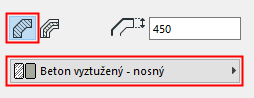
•Sendvičová skořepina: z nabídky vyberte sendvičovou konstrukci.
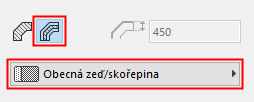
Poznámka: V této nabídce jsou zobrazeny pouze sendviče, které mají v nastavení “použít pro” zapnutou skořepinu. Sendviče můžete nastavit v menu Volby > Atributy prvků > Sendvičové konstrukce.
Tloušťka skořepiny: Zadejte hodnotu tloušťky skořepiny trámu.
Pokud na skořepinu použijete sendvičovou konstrukci, nelze tyto dvě pole upravit, protože v tom případě je tloušťka střechy určena sendvičovou konstrukcí definovanou v nabídce Volby > Atributy prvku > Sendvičové konstrukce.
Geometricá metoda
Ve výchozím nastavení skořepiny, klikněte na jednu ze tří ikon abyste určili metodu geometrie, kterou se má nová skořepina vložit:
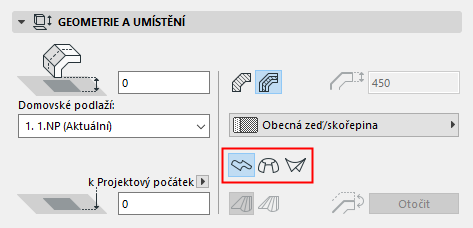
•Vytažená
•Rotovaná
•Zborcená
Více informací naleznete v tématu O skořepinách.
Formování ploch (pouze pro zborcenou skořepinu): Pokud chcete stanovit geometrii zborcené skořepiny podle toho, jak by se příslušné uzly dvou profilů měli propojit, klikněte na metodu “zahlazení” nebo “párování”.
Více informací naleznete v tématu Formování ploch zborcené skořepiny.
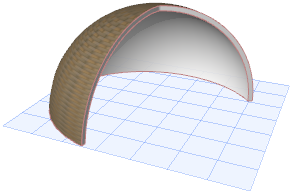
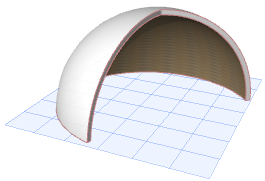
Otočit: (Upravitelné v nastavení vybraných skořepin.) Skořepina se skládá z membrány a těla skořepiny připojeného k jedné straně membrány. Pomocí příkazu otočit změňte strany: tělo skořepiny se přesune na druhou stranu membrány.
Panel Speciální vlastnosti skořepiny (vlastnosti vytažení, vlastnosti rotace)
Pokud používáte metodu Vytažení nebo Rotace, tento panel obsahuje speciální vlastnosti náležící geometrii skořepiny.
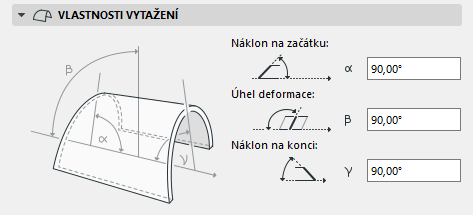
Náklon na začátku: Úhel mezi rovinou skořepiny a hranou skořepiny v počátečním bodě vektoru vytažení.
Úhel deformace průřezu: Úhel profilu skořepiny měřený k její rovině. Výchozí nastavení: 90 stupňů, ale jeho změna umožňuje vytáhnout profil skořepiny v úhlu, vytvářejícím deformovanou skořepinu, za předpokladu, že jeho počáteční nebo koncový úhel je jiný než 90 stupňů.
Náklon na konci: Úhel mezi rovinou skořepiny a hranou skořepiny v koncovém bodě vektoru vytažení.
Pro rotační skořepinu:
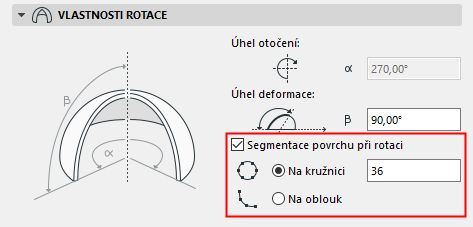
•Úhel otočení: Úhel otočení skořepiny kolem její osy.
•Úhel deformace průřezu: Úhel osy rotační skořepiny měřený k jejímu úhlu roviny. Úprava úhlu otočení má vliv na profil skořepiny. (Změna samotného úhlu sklonu, který je k dispozici prostřednictvím grafické úpravy, nezmění profi skořepiny, pouze ji "nahne".)
•Segmentace povrchu při rotaci
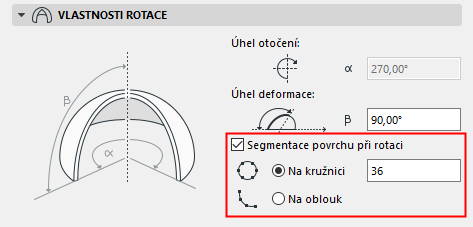
Povrch skořepiny je ve výchozím nastavení určen jako hladký. Podle potřeby ale máte možnost povrch segmentovat.
Zaškrtněte políčko, pokud chcete rozdělit rotační skořepinu na segmenty. Poté zadejte počet segmentů.
Daný počet segmentů lze aplikovat na stávající skořepiny jedním ze dvou způsobů:
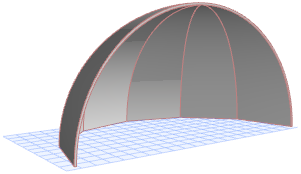
•Na kružnici: Rozdělí kruh na daný počet segmentů, a tuto geometrii aplikuje na stávající oblouk skořepiny.
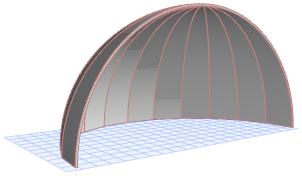
•Na oblouk: Rozdělí stávající oblouk rotační skořepiny na daný počet segmentů.
viz Zobrazení prvků v půdorysech a řezech
Povrchové výplně
Viz Přiřazení povrchové výplně.
Tento panel ovlivňuje zobrazení skořepiny ve 3D.
Viz také Přepsání povrchových materiálů pomocí Painteru.
“Referenční povrch” skořepiny je u sendvičové konstrukce zobrazen jako první vrstva v seznamu v okně nastavení daného sendviče.
Poznámka: Jako povrchovou výplň skořepiny lze použít i výplň povrchového materiálu, který přepisuje původní povrchový materiál - pokud má vektorovou výplň (zaškrtněte volbu “Použít výplň povrchového materiálu” na panelu půdorys a řez v nastavení skořepiny). Navíc, pokud má povrchová výplň vlastní počátek (prostřednictvím volby Připojit k počátku výplně), bude 3D model odrážet danou orientaci také.
Poznámka: Můžete použít vlastní materiál na jednu nebo více hran skořepiny, pomocí nastavení vlastní hrany v plovoucí paletce. Pokud tak učiníte, bude žlutý symbol na panel model v nastavení skořepiny signalizovat, že jedna nebo více hran používá vlastní materiál.
Viz Úprava hrany skořepiny nebo jejího otvoru.
Operační hmota: Pomocí tohoto ovladače určete geometrii operační hmoty skořepiny. Když ořežete jiný prvek touto skořepinou, operační hmota ořeže ostatní prvky v souladu s touto geometrií.
•Vytažení dolu
•Vytažení nahoru
•Editovatelných
Poznámka: Chcete-li tyto operační hmoty vidět během práce (pouze ve 3D okně) zapněte Operační hmoty v nabídce Zobrazení > Možnosti pohledů.
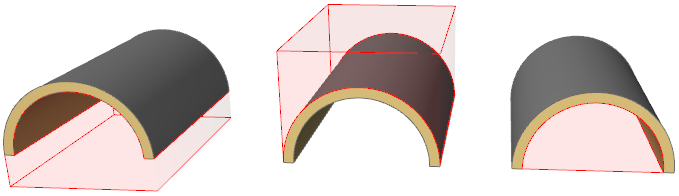
Více informací naleznete v tématu Napojení prvků na střechu/skořepinu.