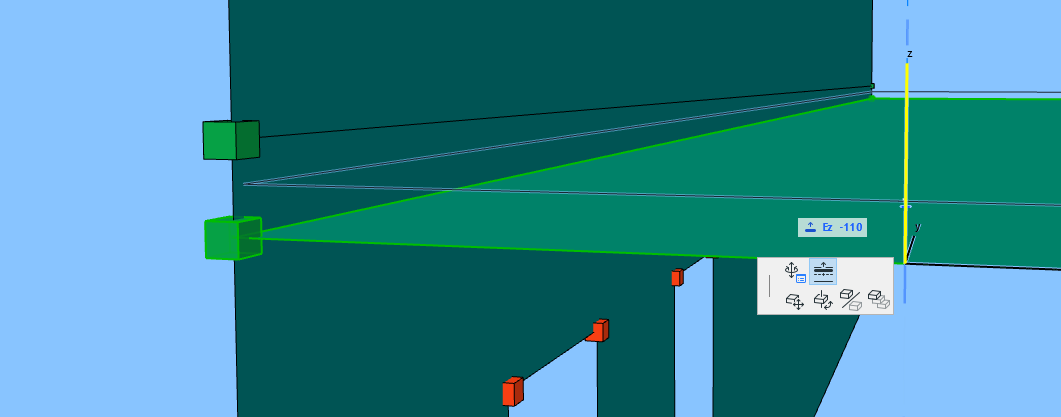
Az 1D tagok az elem magjának súlypontjában jönnek létre
A 2D tagok az elem magsíkjának közepén jönnek létre.
Ha a tag helyzete eltér ettől az alapértelmezett helyzettől, külpontosságról beszélünk.
A külpontossági értékek nincsenek hatással a fizikai modellre, de a szerkezetelemzési modell szempontjából jelentősek.
A tagok többféleképpen tolhatók el ARCHICAD-ben:
–Manuálisan grafikus eltolással a modellben (lásd lent)
–Manuálisan az eltolási/külpontossági érték megadásával az elembeállításoknál (lásd lent)
–Igazítási szabály megadásával és alkalmazásával (lásd Igazítási szabályok).
Tag helyzetének eltolása (grafikusan)
1.Jelölje ki az tagot.
2.Aktiválja a mozgó palettán a Külpontosság parancsot. (Nem szükséges vagy nem elérhető az 1D tagoknál, ha a fizikai modell jelenleg nem látható.)
3.Húzza a tagot az új helyre (szükség szerint adjon meg Követő értékeket).
Megjegyzések:
–2D tagok esetén a Külpontosság/Eltolás merőleges a tag síkjára (az esetleges egyedi élszögektől függetlenül).
–A kijelölt tagra vonatkozó külpontosság értéke az elem infócímkéjén (valamint a Beállításoknál és az Infótáblán) található.
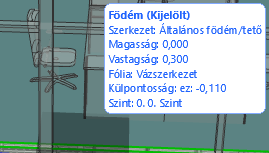
–Ha elhúzta a tagot az eredeti helyzetéből, a globális igazítási szabályok már nem vonatkoznak rá – a Beállítások párbeszédablakban található „Eltolás” jelölőnégyzet nincs bejelölve. A globális igazítási szabályok ismételt alkalmazásához lépjen a vonatkozó Beállítások párbeszédpanelre, és jelölje be az Eltolás négyzetet.
Tag helyzetének eltolása (az elembeállításoknál)
1.Jelölje ki az 1D vagy 2D tagot.
2.Nyissa meg a Beállítások párbeszédpanelt (Szerkezetelemzési modell panel).
3.Törölje az Eltolás opció jelölését, így az szerkeszthetővé válik. (A négyzet jelölésének törlése azt jelenti, hogy a globális igazítási szabályok nem érvényesek az adott elemre, így az manuálisan beállítható.)
4.Válassza ki a külpontosság mérésének módját:
–az elem súlypontjához képest, vagy
–az elem szerkezetelemzési modelljéhez képest
A két módszerrel ugyanaz az eredmény érhető el, de az értékek meghatározása ellentétes jelekkel történik.
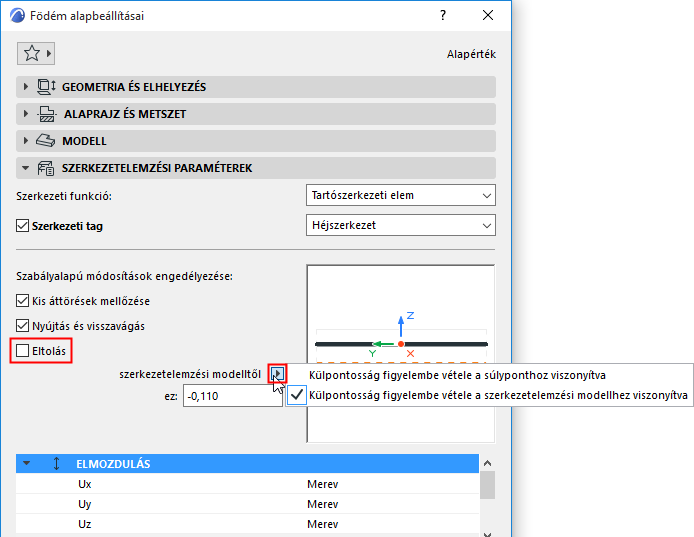
5.Adja meg a külpontossági értékeket a következő lépések egyikével:
–Kattintson az előnézeti ablakba, és adja meg az új helyet a befoglaló négyzet tetszőleges csomópontján
–Adja meg manuálisan az eltolási értékeket